
Нет связи между RiCoder и ПЦН
1. Пример ошибки в интерфейсе RiCoder
В веб-панели RiCoder в разделе Профиль организации, в колонке Статус соединения с ПЦН отображается состояние - Ошибка подключения.
Экран RiCoder: Профиль организации
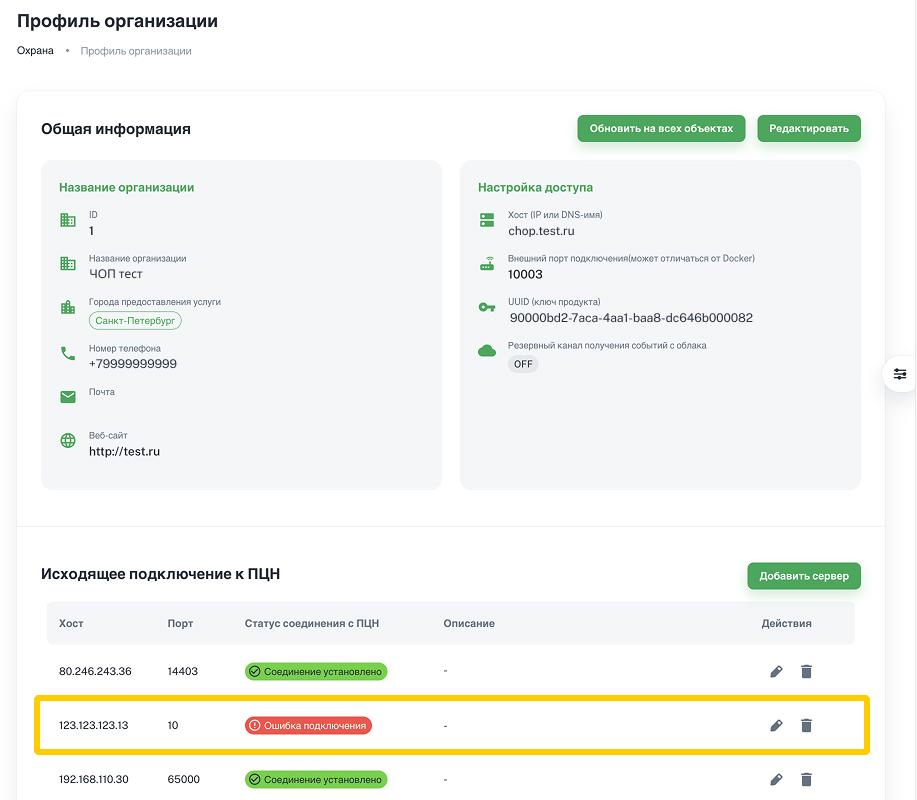
RiCoder не может посылать тестовые сообщения и события к серверу ПЦН для проверки наличия связи.
2. Возможные причины и решения отсутствия связи между RiCoder и ПЦН
2.1. Неверно указан хост и порт сервера ПЦН в RiCoder
Проблема соединения часто возникает из-за несоответствия хоста или порта сервера ПЦН, заданных в RiCoder, реальным настройкам локальной сети организации.
1. В веб-панели RiCoder в Профиле организации уточните текущие значения хоста и порта сервера ПЦН.
Экран RiCoder: данные о хосте и порте сервера ПЦН
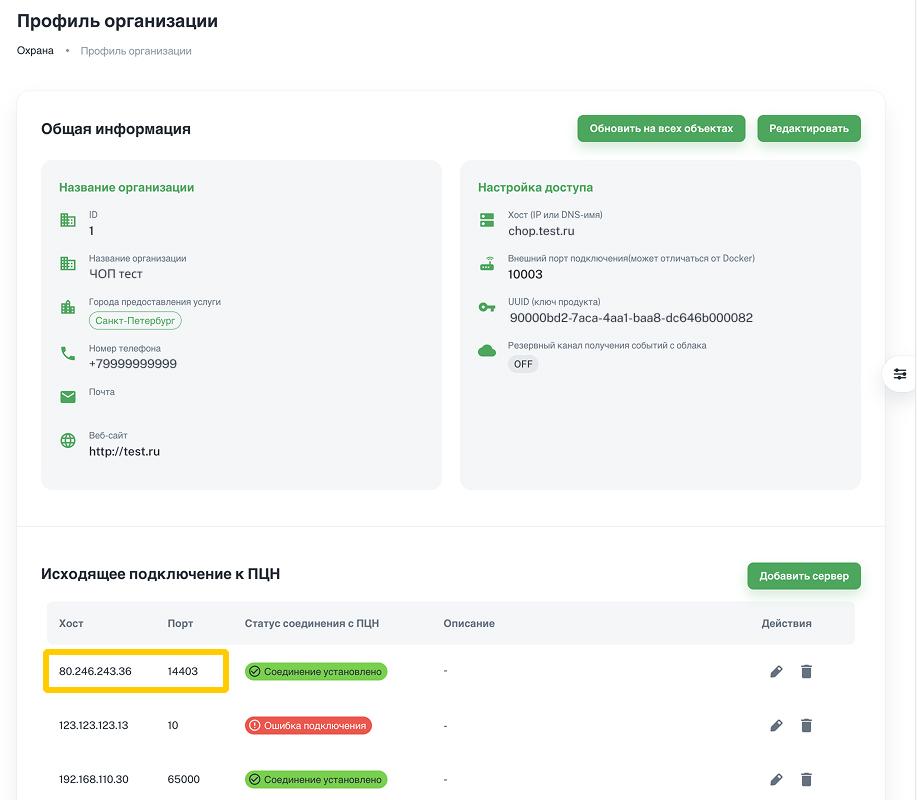
2. В настройках роутере локальной сети организации проверьте выполнены ли требования разработчиков RiCoder к настройкам сети.
Требования к настройке локальной сети:
1. Выделен статический публичный IP-адрес для локальной сети
2. Открыт публичный порт для подключения RI-HUB из сети Интернет в локальную сеть
3. В роутере настроен проброс портов для приема событий с Ri-HUB:
- Публичный порт для приема событий от Ri-HUB в RiCoder → внутренний IP-адрес/DNS-имя хоста с
развернутым RiCoder.
- Публичный порт для передачи событий из RiCoder в ПЦН → внутренний IP-адрес/DNS-имя хоста с
установленным ПЦН. Если RiCoder и ПЦН размещены в разных локальных подсетях организации.
- Публичный порт для доступа к веб-панели RiCoder → внутренний IP-адрес/DNS-имя сервера с
установленным RiCoder. Если доступ к панели организован через Интернет.
4. Если на одном хосте вместе с RiCoder развернуто стороннее ПО (например: ПЦН), то порты сервисов должны быть разные.
5. Должны быть разрешены доступы:
- к RiCloud: cloud.ridom.ru
- к Яндекс.Диск: disk.yandex.ru
- к Yandex Container Registry: cr.yandex.ru
ПРИМЕРЫ настроек роутера
3. Проверьте является ли хост и порт сервера ПЦН, указанные в RiCoder (см. п.1 этого описания) публичными.
Если в RiCoder указан внутренний хост (IP-адрес или DNS-имя) и порт (например, 192.168.x.x, 10.x.x.x или 172.16–31.x.x), то Ri-HUB не сможет передать события из Интернета в ПЦН. Такой хост не является публичным.
- Если хост и порт публичные и выполнены требования по настройке локальной сети - дополнительные действия не требуется. Ri-HUB сможет подключиться к серверу ПЦН из Интернета.
- Если хост и порт внутренние - измените настройки локальной сети и обновите сведения о хосте и порте ПЦН в RiCoder. Подробнее ...
2.2. Конфликт портов при размещении на одном хосте RiCoder и сторонних сервисов
Если RiCoder и другие сервисы организации (например, ПЦН) развернуты на одном хосте, убедитесь, что они используют разные порты. В противном случае Ri-HUB может отправлять события напрямую в другой сервис, минуя RiCoder, и трансляция событий будет нарушена.
ПРИМЕРЫ настроек локальной сети для этого случая.
2.2.1. Диагностика
1. В веб-панели RiCoder откройте раздел Объекты.
2. Проверьте статус Ri-HUB в колонке Соединение с хабом.
Экран RiCoder: Объекты
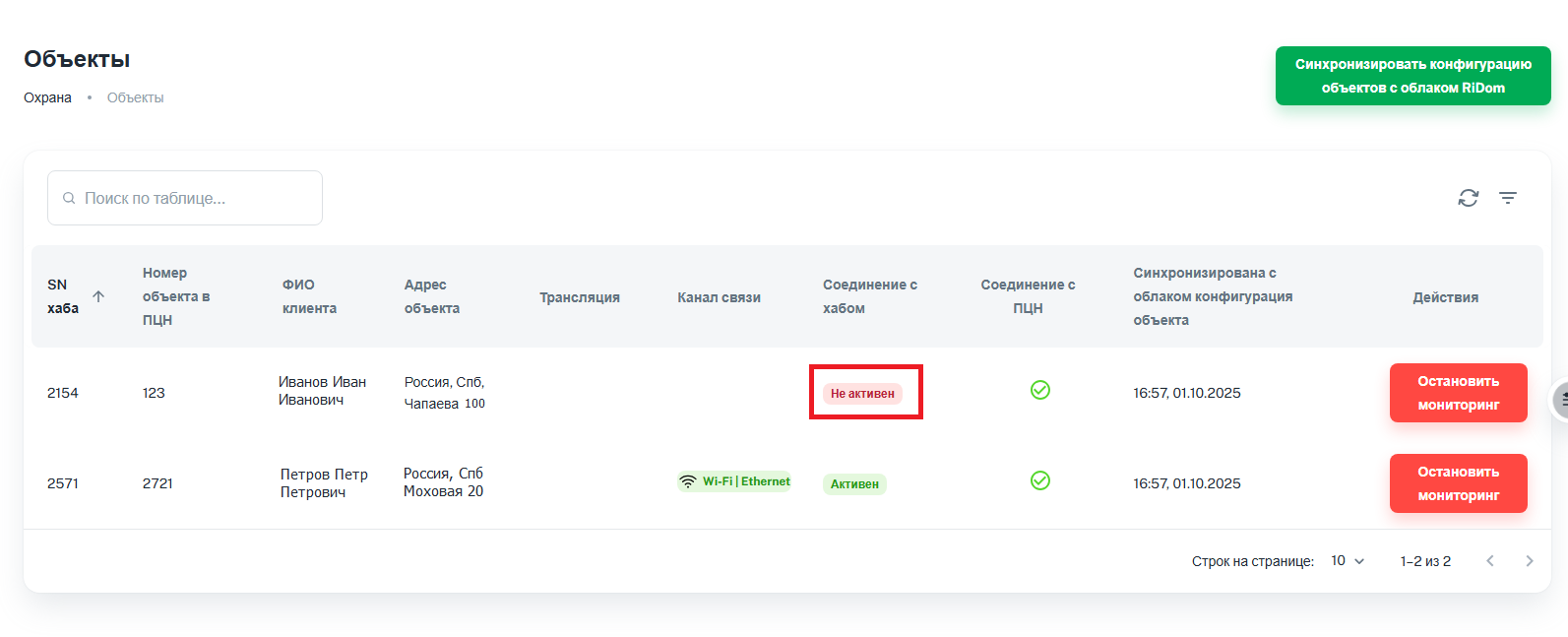
- Если статус Активен - проверьте какой порт указан для связи с ПЦН в RiCoder для нужного Ri-HUB (см. п.3 этого описания).
- Если статус Не активен - необходимо восстановить связь с Ri-HUB и продолжить текущую диагностику (см. п.3 этого описания).
3. Посмотрите к какой трансляции подключен нужный Ri-HUB, в колонке Трансляция указано название трансляции.
Экран RiCoder: Объекты
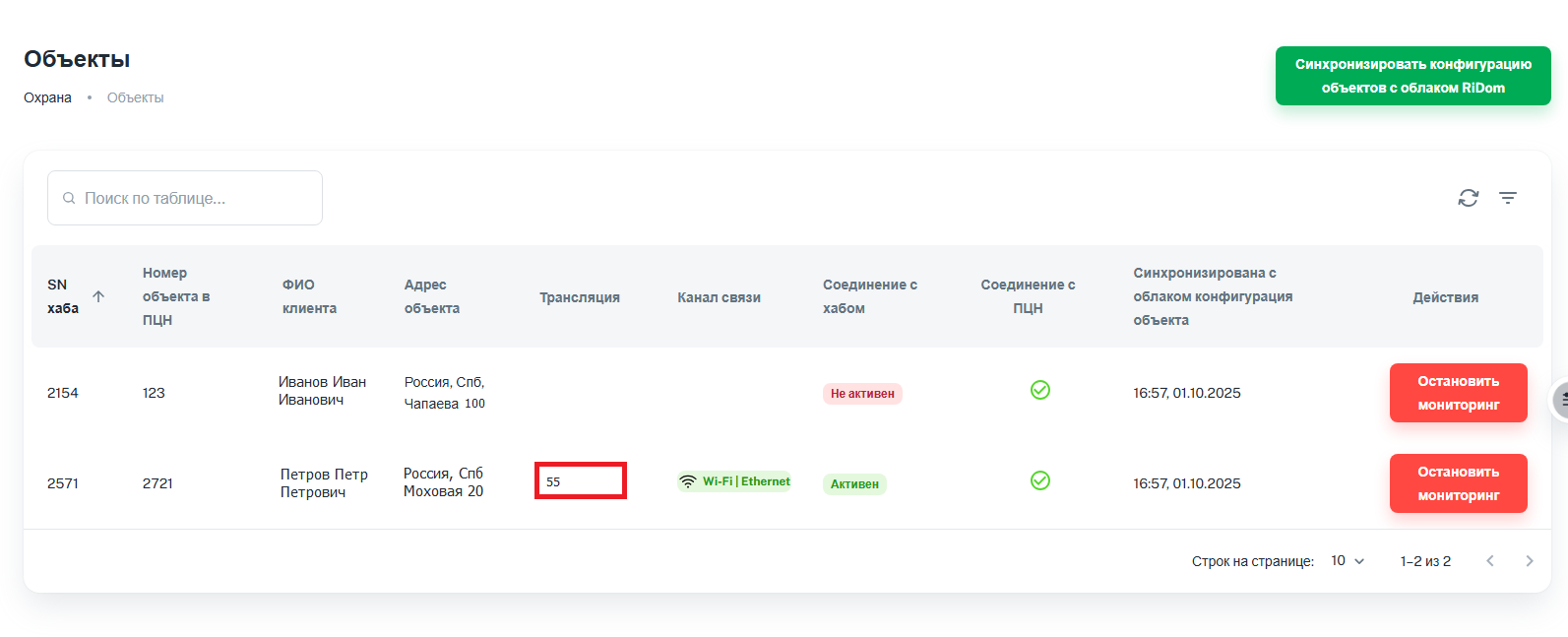
4. Откройте раздел Трансляции
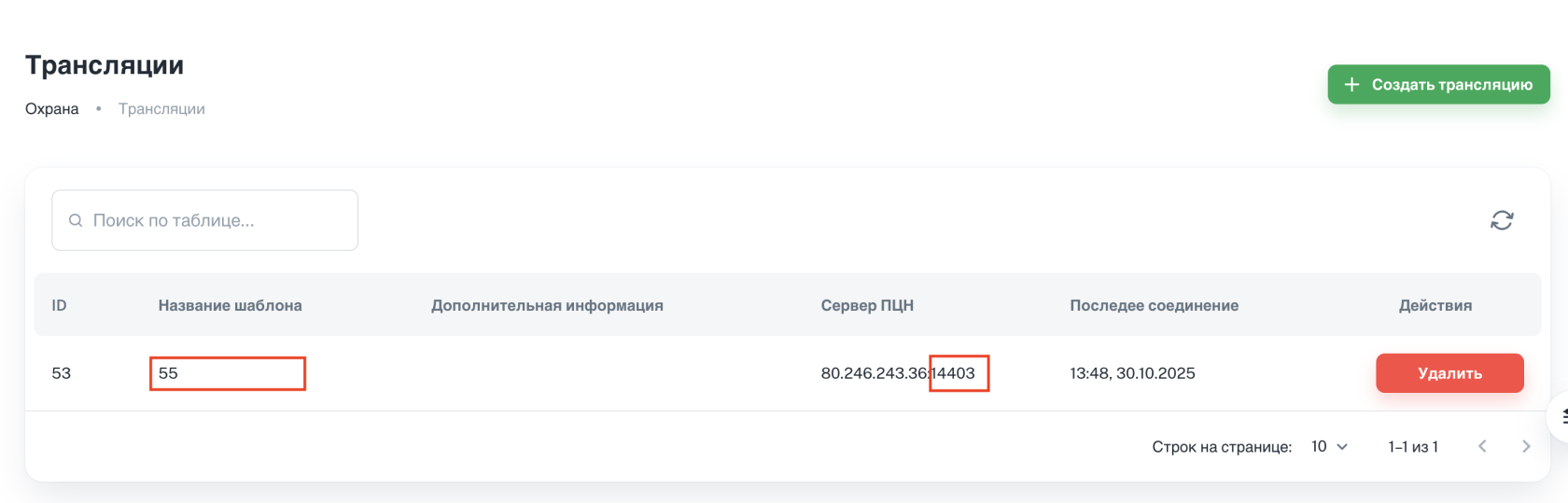
5. В списке найдите нужную строку по названию трансляции, колонка Название шаблона. В этой строке в колонке Сервер ПЦН посмотрите какой порт указан для сервера ПЦН.
Экран RiCoder: Трансляции
6. В интерфейсе стороннего ПО (ПЦН или др.) найдите информацию о том, какой порт слушает этот сервис.
7. Если этот порт совпадает с портом ПЦН, указанным в RiCoder, то измените сетевые настройки, чтобы порты отличались:
- в стороннем ПО (ПЦН или др.)
- в RiCoder
- в роутере локальной сети
2.2.2. Устранение неисправности
1. В настройках роутере локальной сети настройте маршрутизацию RiCoder и других сервисов на разные порты.
2. Если порт для RiCoder изменился, то обновите даннные в интерфейсе RiCoder (Профиле организации) и на всех объектах. Подробнее ...
3. Если порт остался прежним, но были изменены порты у других сервисов, проверьте принимает ли ПЦН события от Ri-HUB.
2.2.3. Изменение настроек хоста и порта сервера ПЦН в интерфейсе RiCoder
1. В веб-панели RiCoder выберите Профиль организации в левом боковом меню.
Экран RiCoder: Профиль организации
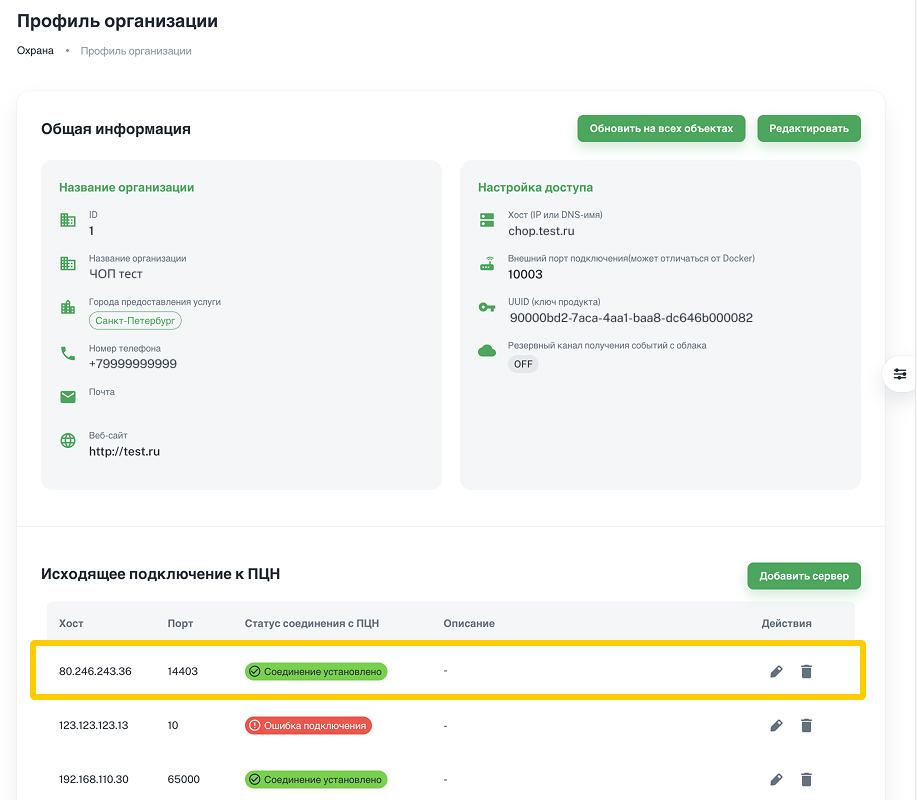
2. Нажмите на  в колонке Действие, в строке с нужным сервером.
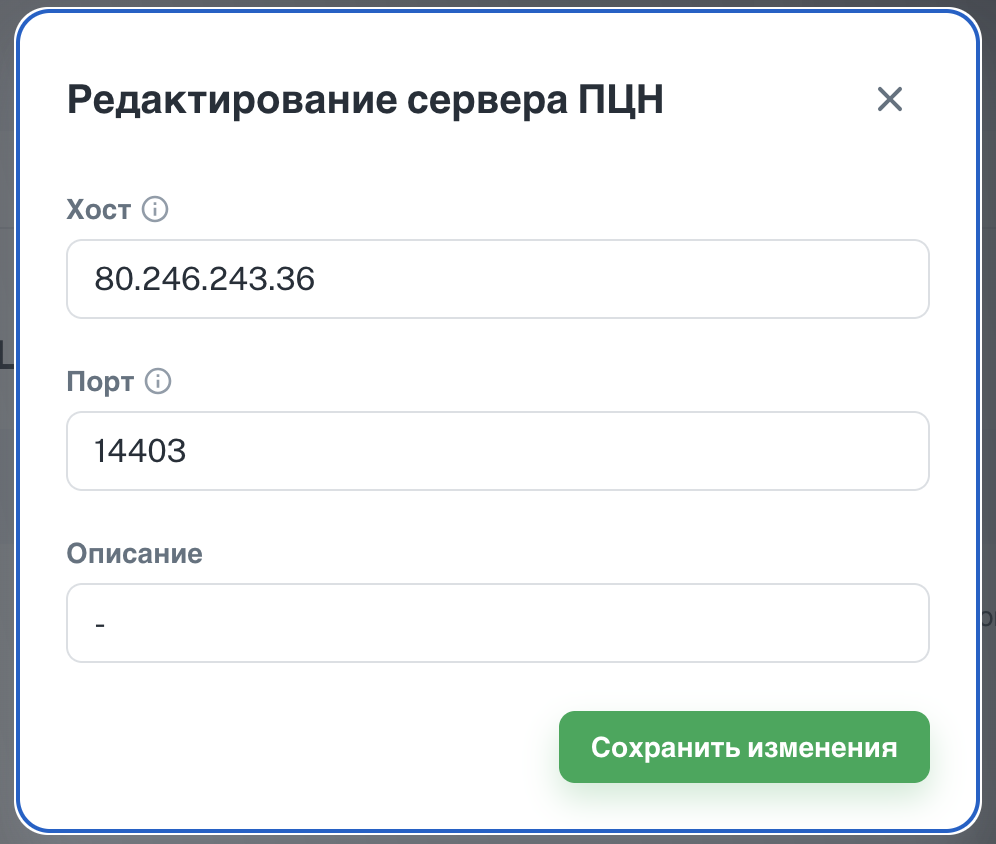
3. Введите публичный порт в поле Порт или публичный ip-адрес (DNS-имя) в поле Хост и нажмите Сохранить изменения.
Экран RiCoder: Профиль организации
4. Нажмите Обновить на всех объектах в правом верхнем углу экрана, чтобы синхронизация выполнилась немедленно. Либо дождитесь выполнения синхронизации по расписанию (раз в 30 мин).
Дата обновления: 08.04.2026
Нет комментариев для отображения
Нет комментариев для отображения