
Сценарии работы
В статье описаны типовые последовательности действий для выполнения задач в панели администратора RiDom. Работа с настройками оборудования и управление заявками строго регламентированы: изменение конфигурации центра управления возможно только в рамках активного сервисного обслуживания, инициированного через заявку. Ниже приведены пошаговые инструкции по созданию заявок, проведению технических работ и закрытию отчетов, актуальные для ролей Администратора и Инженера.
1. Создание заявки на обслуживание
Без создания заявки нельзя редактировать настройки объекта.
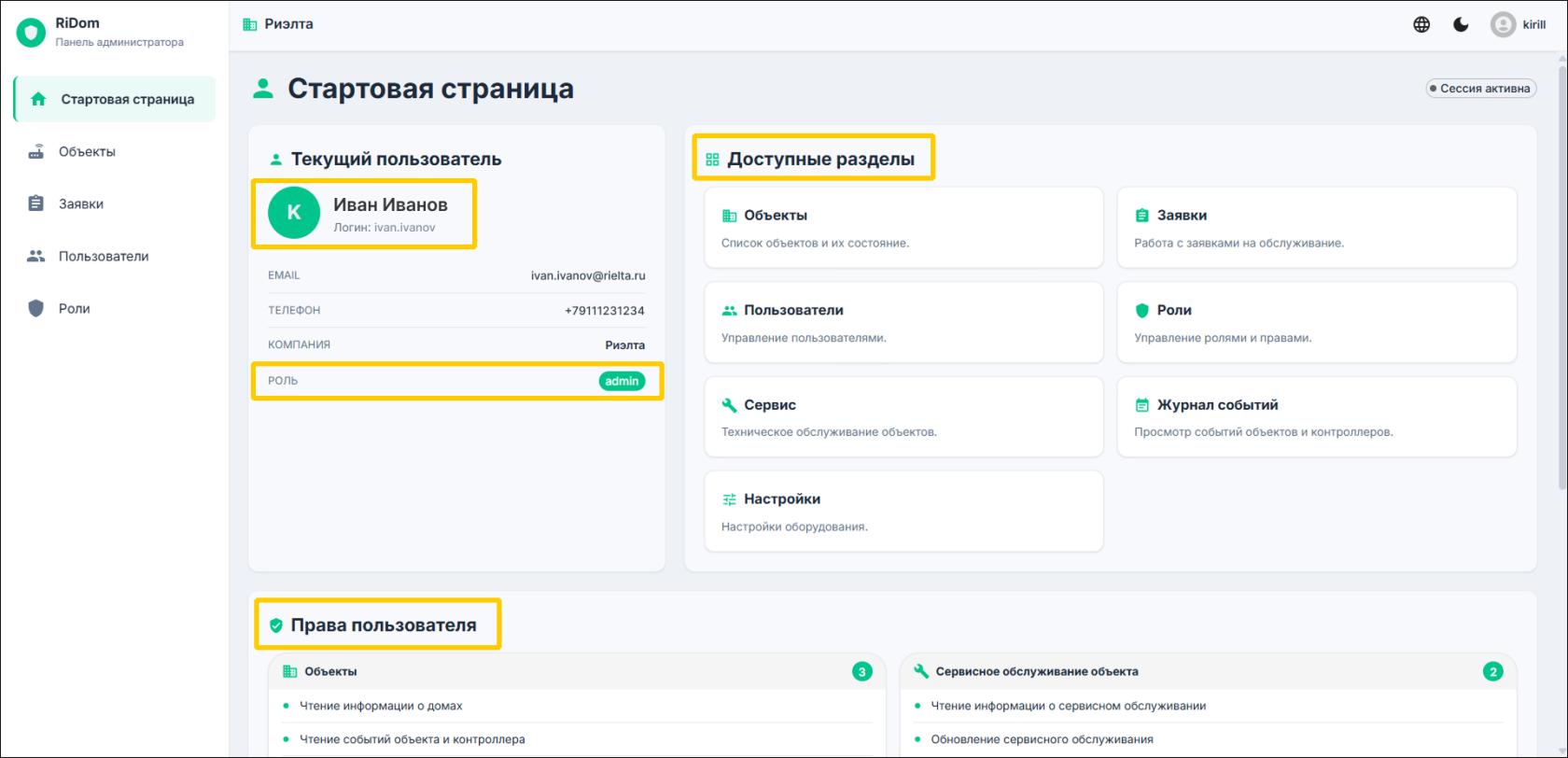
1. Войдите в панель администратора RiDom под своим логином и паролем. На стартовой странице видно ваше имя, роль, набор доступных разделов и список разрешенных операций.
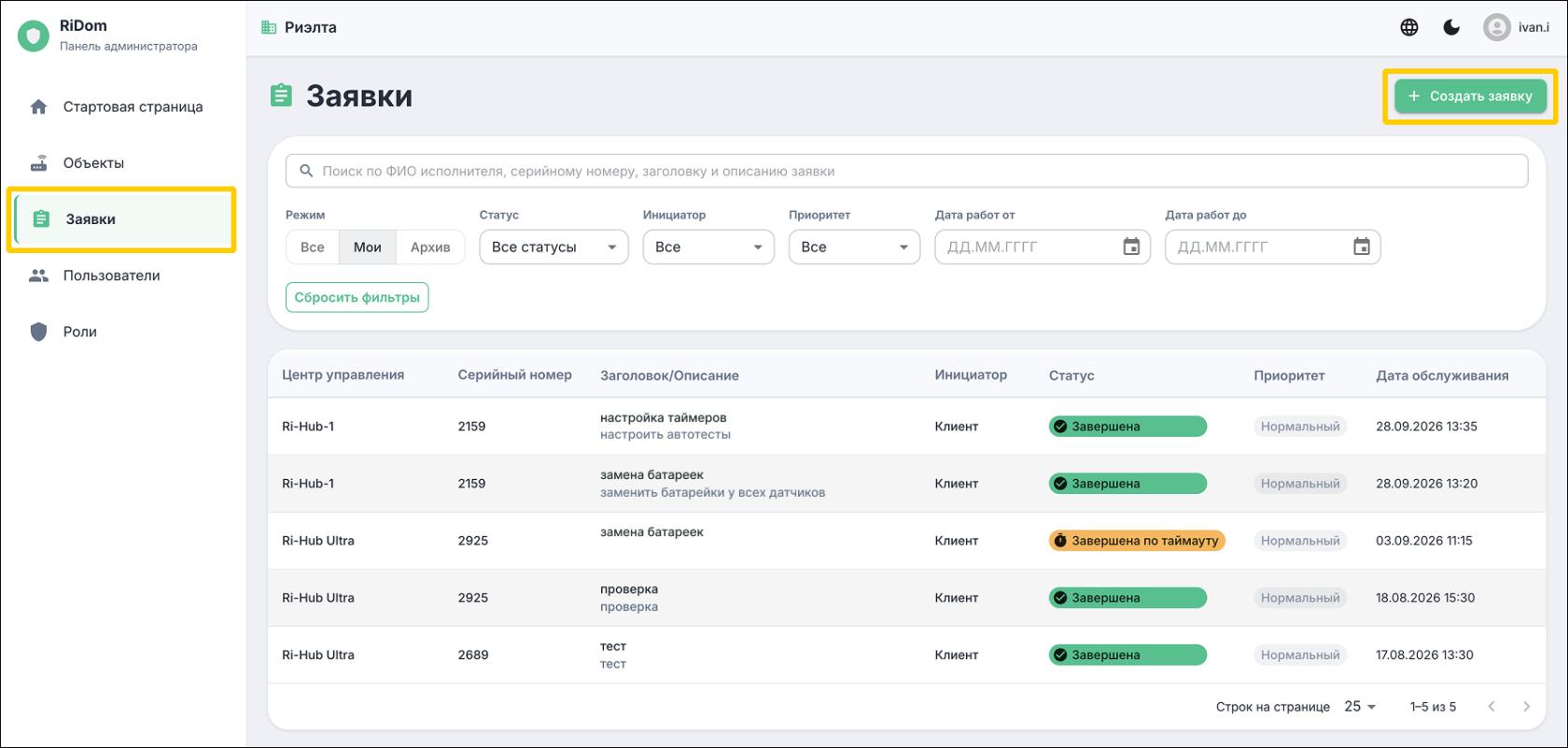
2. Откройте раздел Заявки и нажмите Создать заявку.
3. Заполните обязательные поля и нажмите Создать.
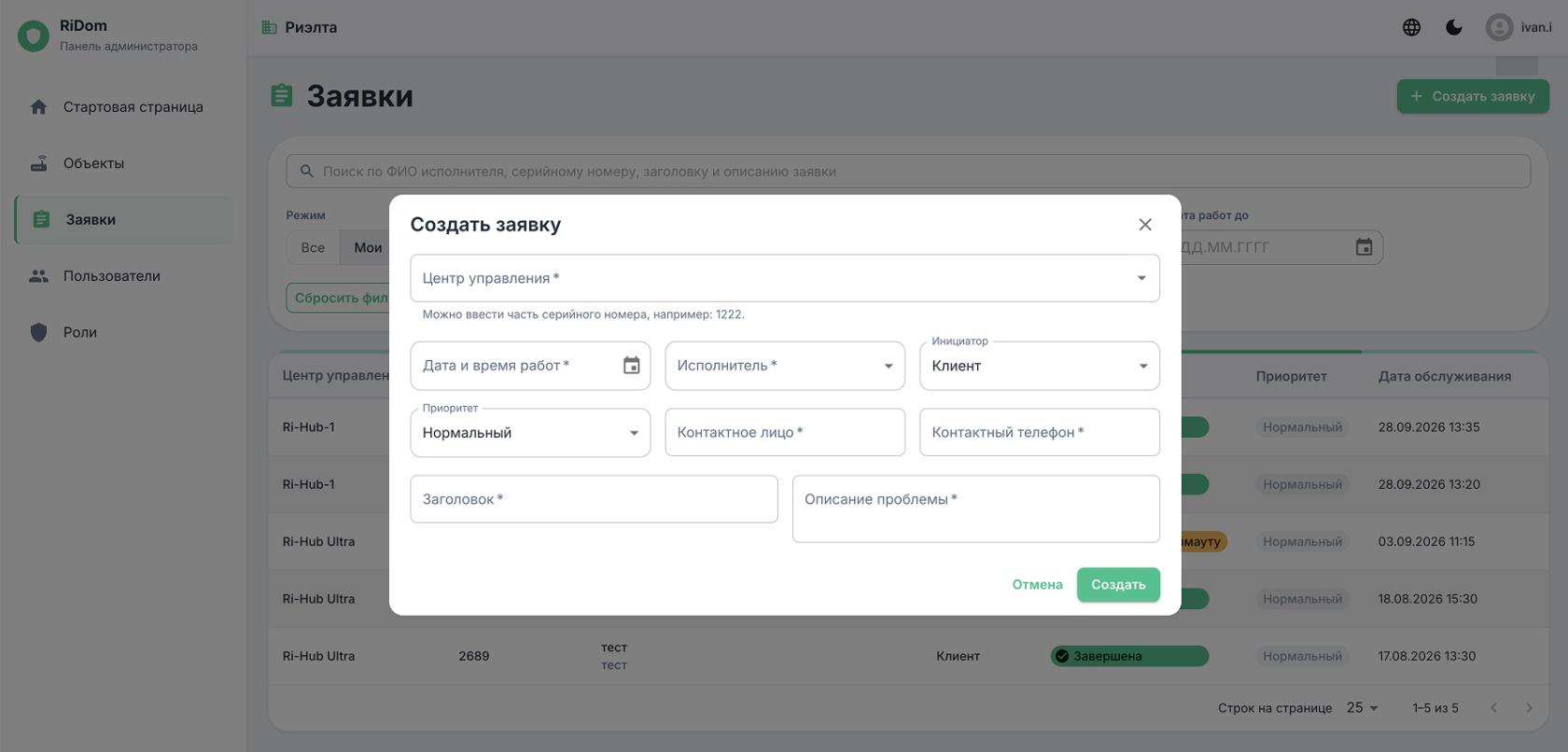
Параметры заявки
Поле формы | Пояснение |
Центр управления | Список всех центров управления, находящихся на мониторинге у охранной организации |
Дата и время работ | Время указывается с шагом в 5 минут. Нельзя указать время в прошлом |
Исполнитель | Нужный исполнитель должен быть добавлен в панель администратора RiDom. Подробнее о том как добавить пользователя |
Инициатор | Доступно два варианта: Клиент и ЧОП. Добавление других типов инициаторов не предусмотрено |
Приоритет | - |
Контактное лицо | Собственник объекта или его представитель |
Телефон | - |
Заголовок | Заголовок будет отображаться в списке заявок. Важно, чтобы название было кратким и информативным |
Описание проблемы | - |
4. Новая заявка появляется в списке со статусом Ждёт подтверждения.
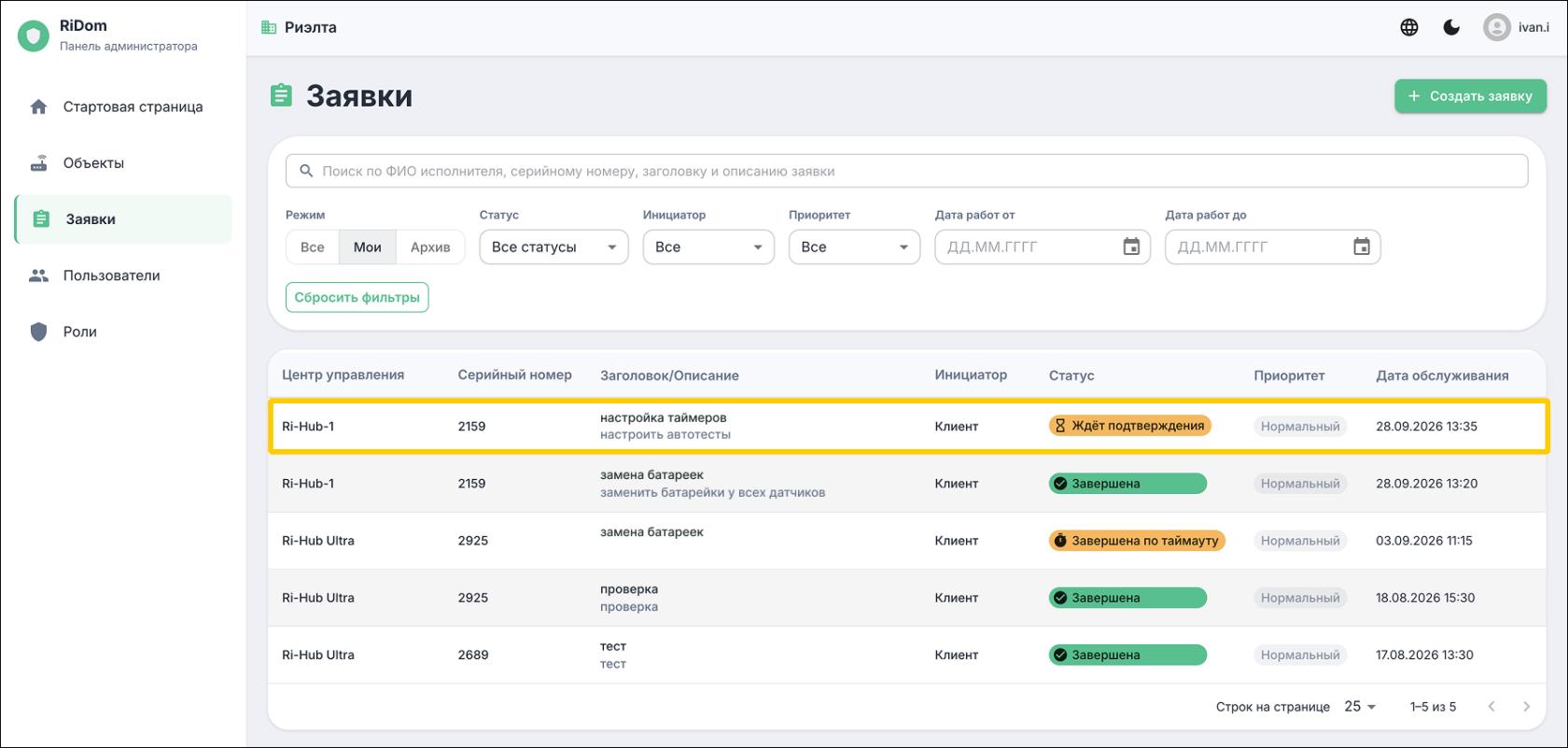
Заявка создана, но ещё не взята в работу. В этом статусе она может быть проверена, уточнена и переназначена.
2. Редактирование настроек Ri-HUB
Этот раздел описывает процесс изменения конфигурации центра управления Ri-HUB. Редактирование параметров доступно только в рамках активного сервисного обслуживания. В остальное время настройки открыты только для просмотра.
2.1 Запуск обслуживания
Чтобы изменить параметры объекта и внести изменения в конфигурацию оборудования, используйте один из способов:
Способ 1. Через заявку на обслуживание
Откройте созданную ранее заявку и нажмите кнопку Начать обслуживание в течении времени работ, указанных в заявке. Система автоматически переведет вас в раздел настроек нужного объекта.
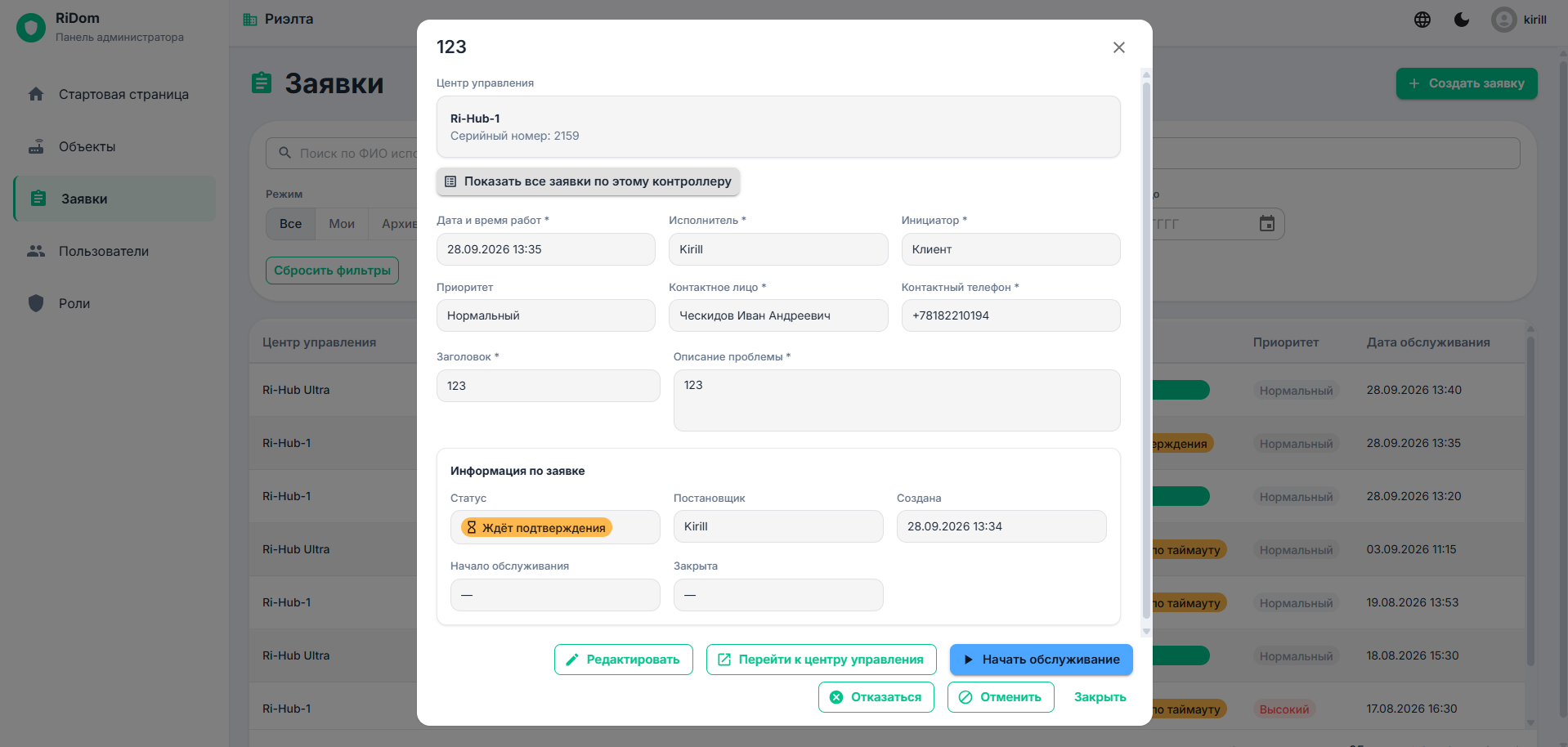
Способ 2. Через раздел "Объекты"
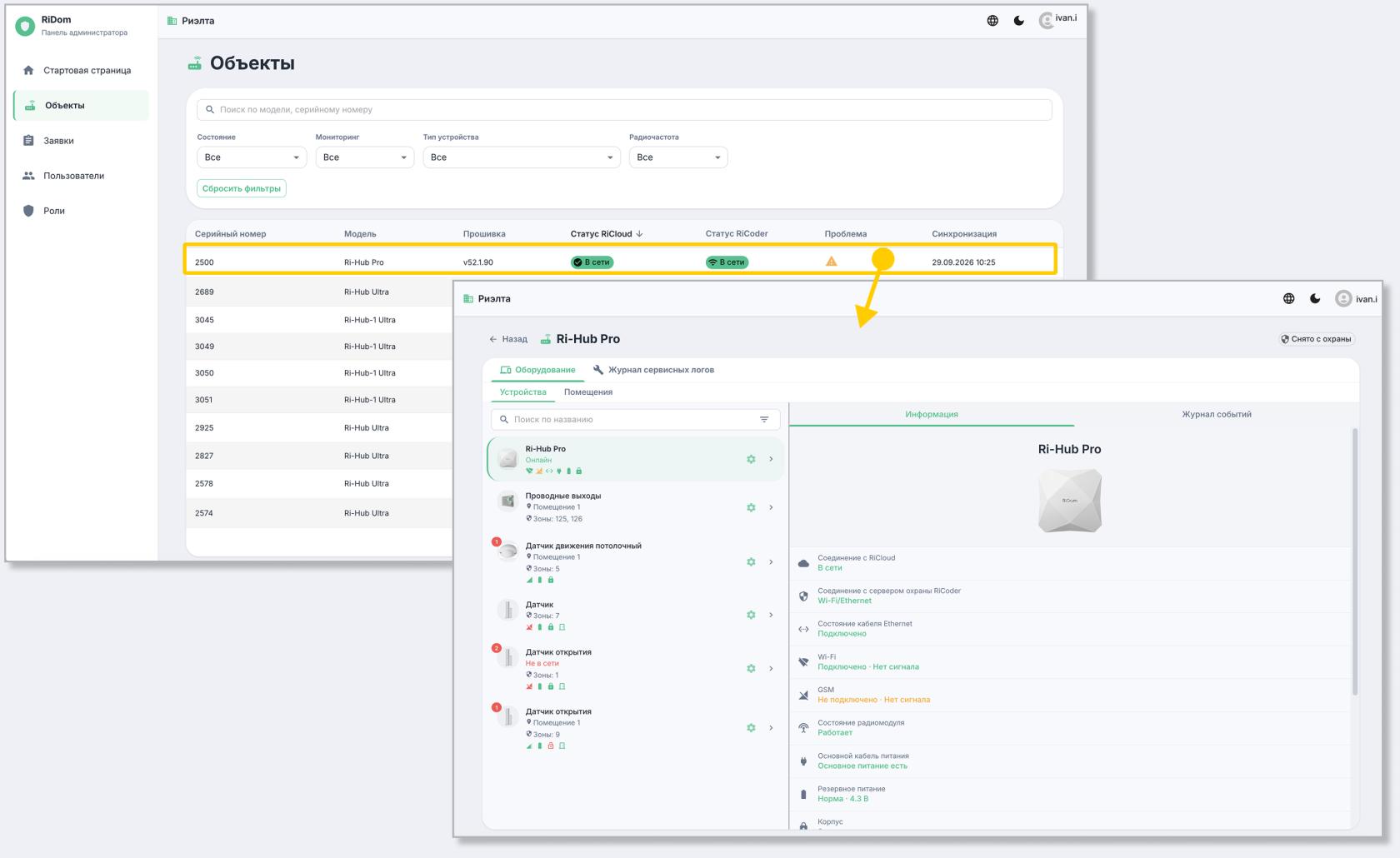
Перейдите в раздел Объекты, выберите нужный центр управления и нажмите кнопку Начать обслуживание.
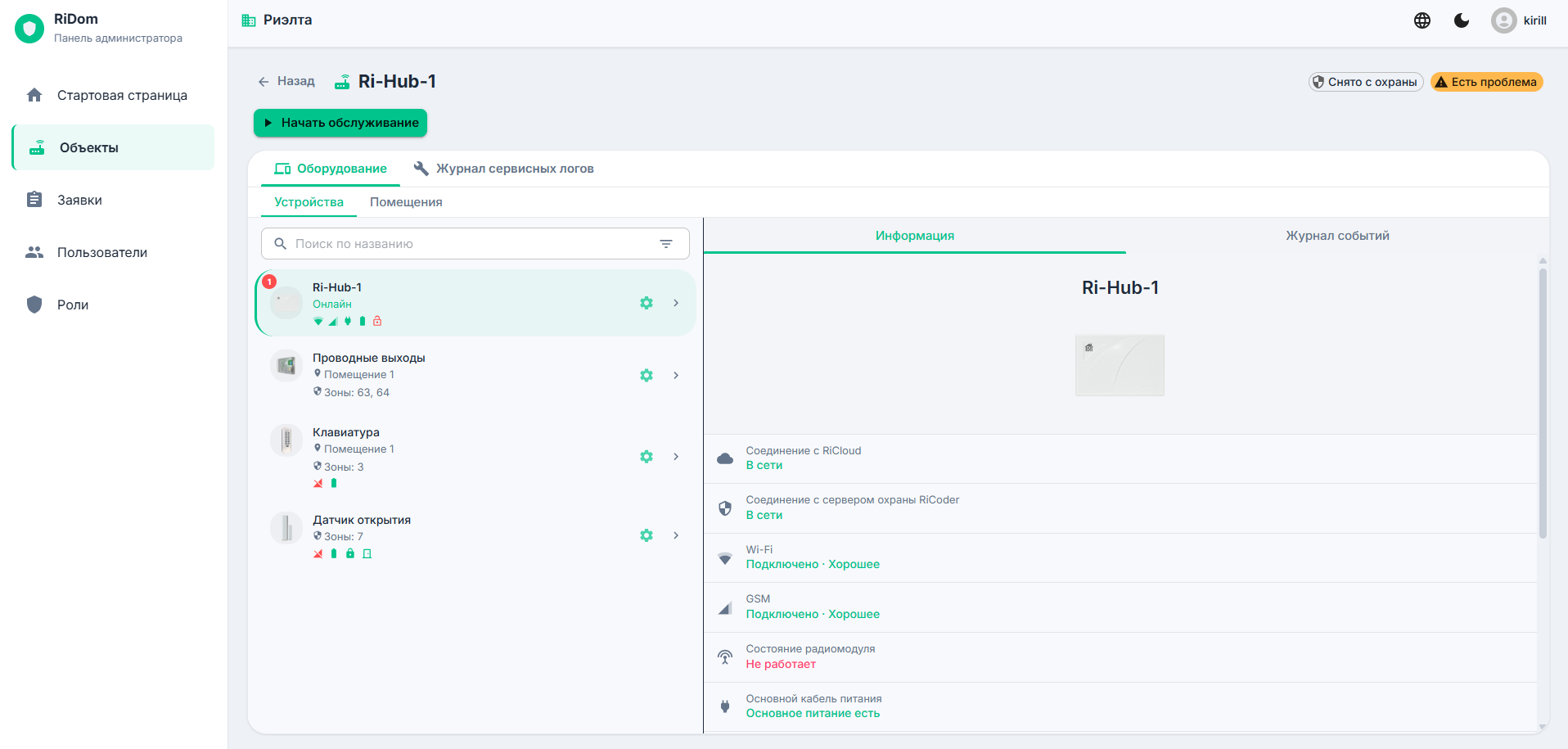
⚠️ Условия доступности кнопки Начать обслуживание":
Кнопка становится активной только при соблюдении двух условий одновременно:
- Наступило запланированное время начала работ;
- Объект полностью снят с охраны.
2.2. Внесение изменений
Пока обслуживание активно, поля настроек Ri-HUB и устройств разблокированы для редактирования — можно вносить и сохранять изменения, каждое сохранение логгируется.
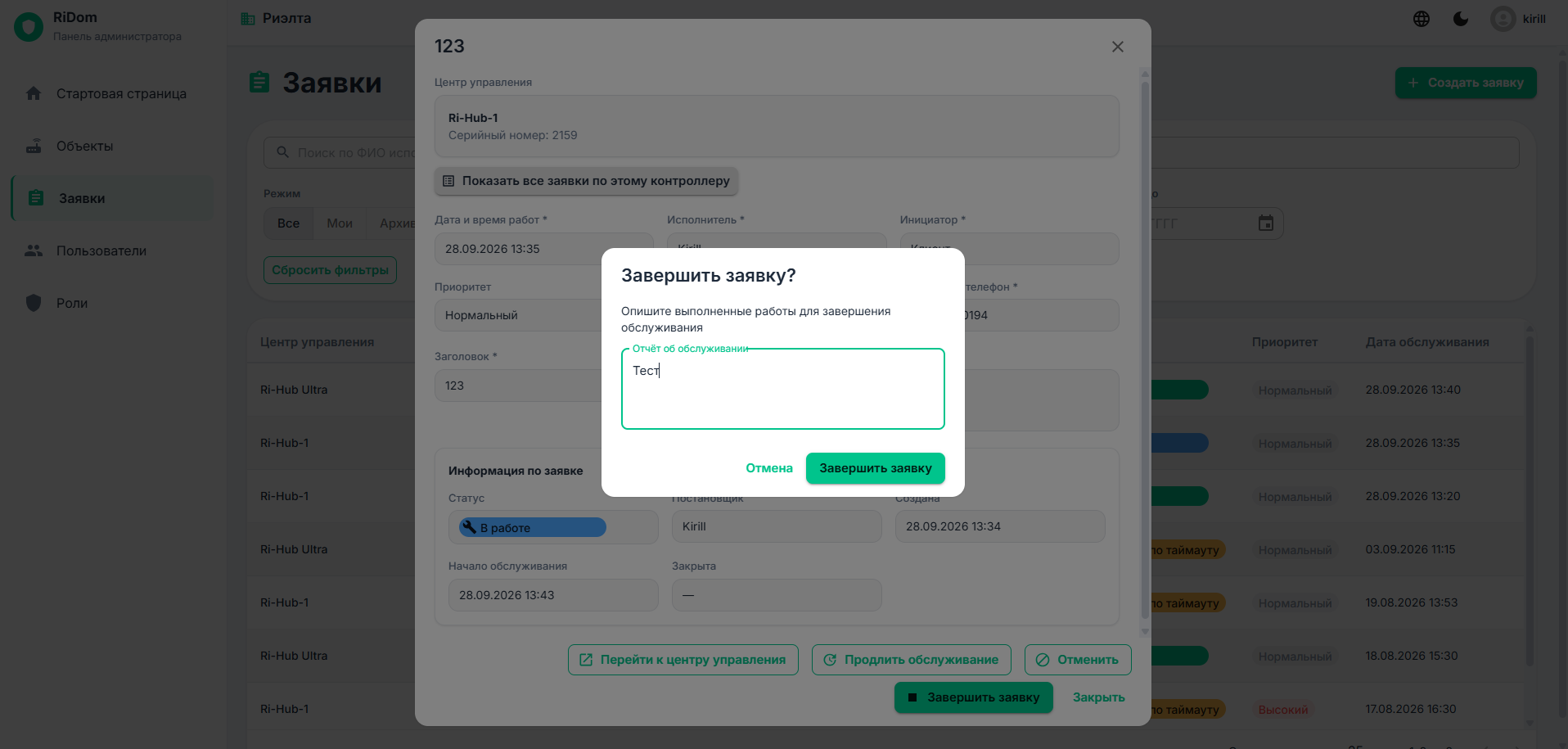
2.3. Завершение обслуживания
После завершения работ вернитесь в заявку и нажмите "Завершить заявку" — обязательно заполнив поле "Отчёт об обслуживании". Без отчёта заявка не закроется.
3. Передача прав доступа к объектам сотрудникам ЧОП
В разделе описан процесс подключения новых сотрудников к работе в системе RiDom. Вы узнаете, как настроить права доступа (роли), создать учетные записи и безопасно передать логины и пароли.
Основные этапы организации работы сотрудника:
- Определение роли: выбор готового шаблона (Админ, Оператор, Инженер) или создание индивидуальной роли с нужным набором прав. Подробнее о ролях...
- Регистрация пользователя: создание карточки сотрудника и назначение ему роли.
- Выдача доступов: передача логина и пароля.
3.1. Настройка роли (если требуется)
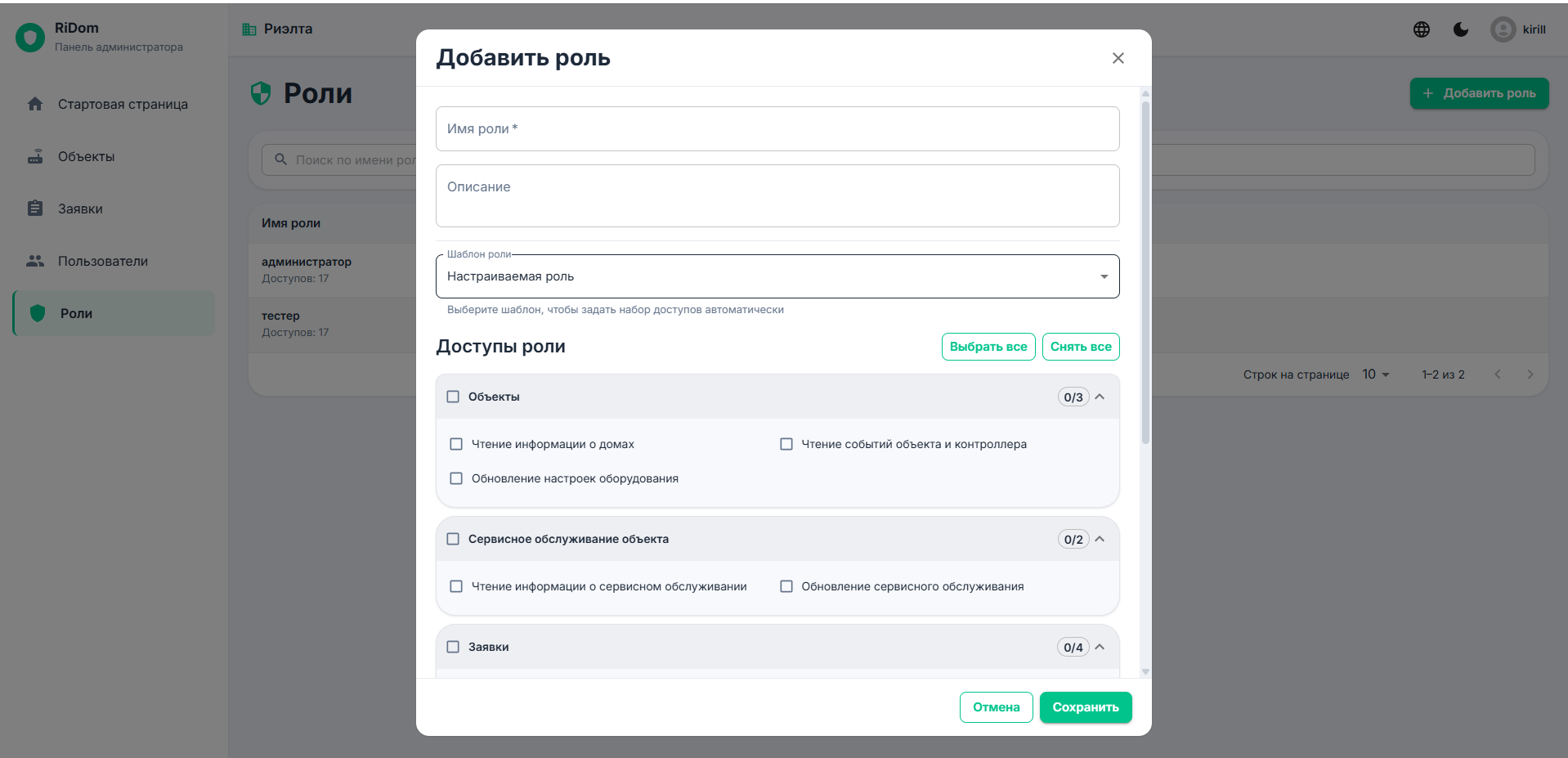
Список существующих ролей и состав разрешений доступен в разделе Роли. Если стандартных ролей недостаточно, создайте новую:
- Перейдите в раздел Роли и нажмите кнопку Добавить роль.
- Заполните поля Имя роли и Описание.
- В поле Шаблон роли выберите:
- Готовый шаблон (Админ, Оператор, Инженер) — права заполнятся автоматически.
- Настраиваемая роль — для ручного выбора разрешений для разделов (Объекты, Сервис, Заявки и др.).
- Нажмите Сохранить.
При выборе готового шаблона список разрешений отмечается галочками автоматически. Вы можете дополнительно снять или добавить галочки вручную.
3.2. Создание учётной записи
Чтобы зарегистрировать нового сотрудника:
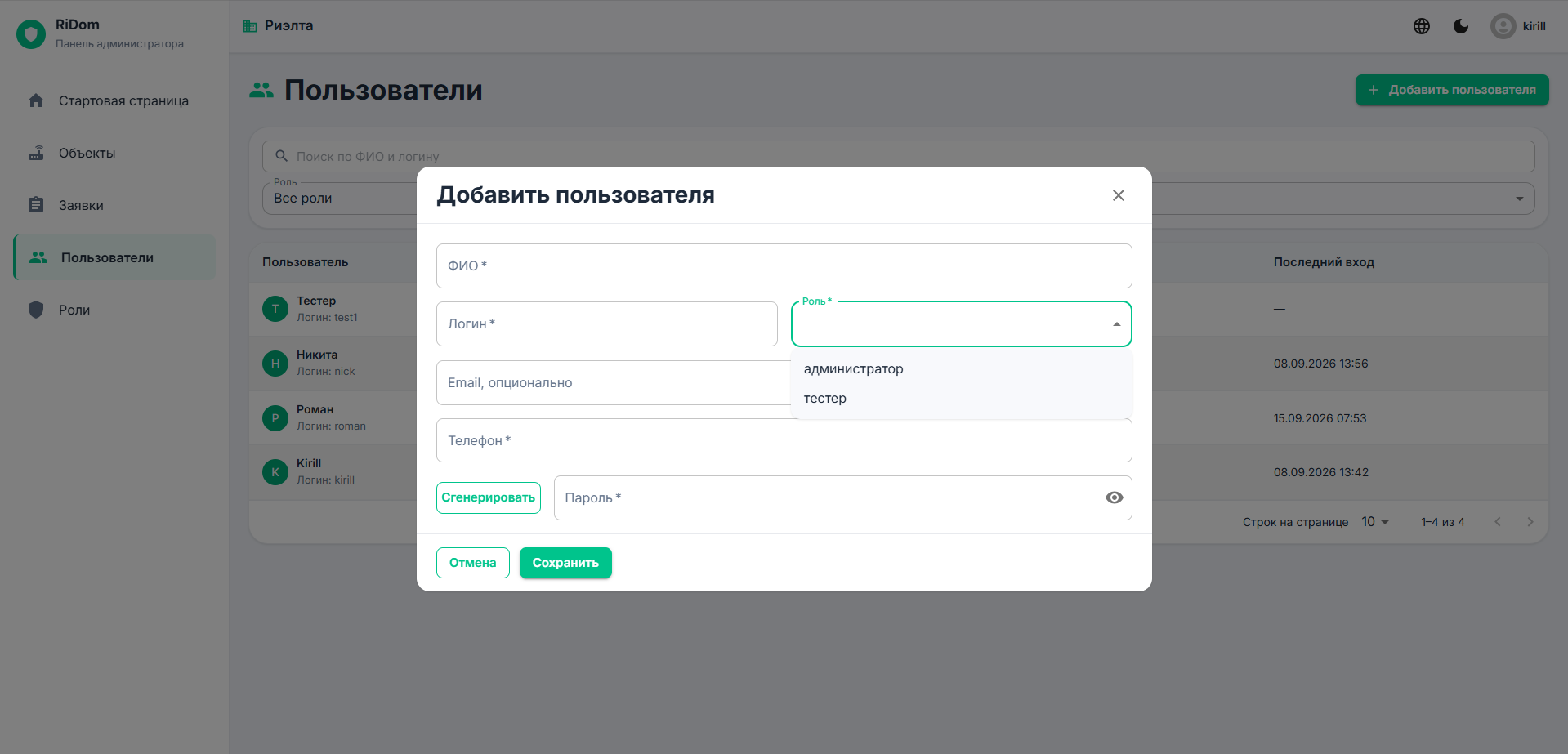
- Откройте раздел Пользователи и нажмите Добавить пользователя.
- Заполните обязательные поля: ФИО, Логин, Телефон. Поле Email заполняется по желанию.
- В поле Роль выберите ранее созданную или стандартную роль.
- Задайте пароль: введите его вручную или нажмите кнопку Сгенерировать.
- Нажмите Сохранить.
Важно: Обязательно скопируйте или запишите сгенерированный пароль до закрытия окна, так как система не показывает его повторно. Передайте логин и пароль сотруднику.
3.3. Начало работы сотрудника
После получения учетных данных сотрудник может приступать к работе:
- Войти в панель администратора RiDom, используя выданные логин и пароль.
- На стартовой странице ознакомиться со своей ролью и доступными разделами.
- Начать выполнение задач в соответствии с назначенными правами (например, перейти в раздел Заявки → Создать заявку, см. раздел 1).
Набор доступных действий и разделов строго ограничен правами, настроенными администратором в п. 3.1.
3.4. Выдача нового пароля сотруднику
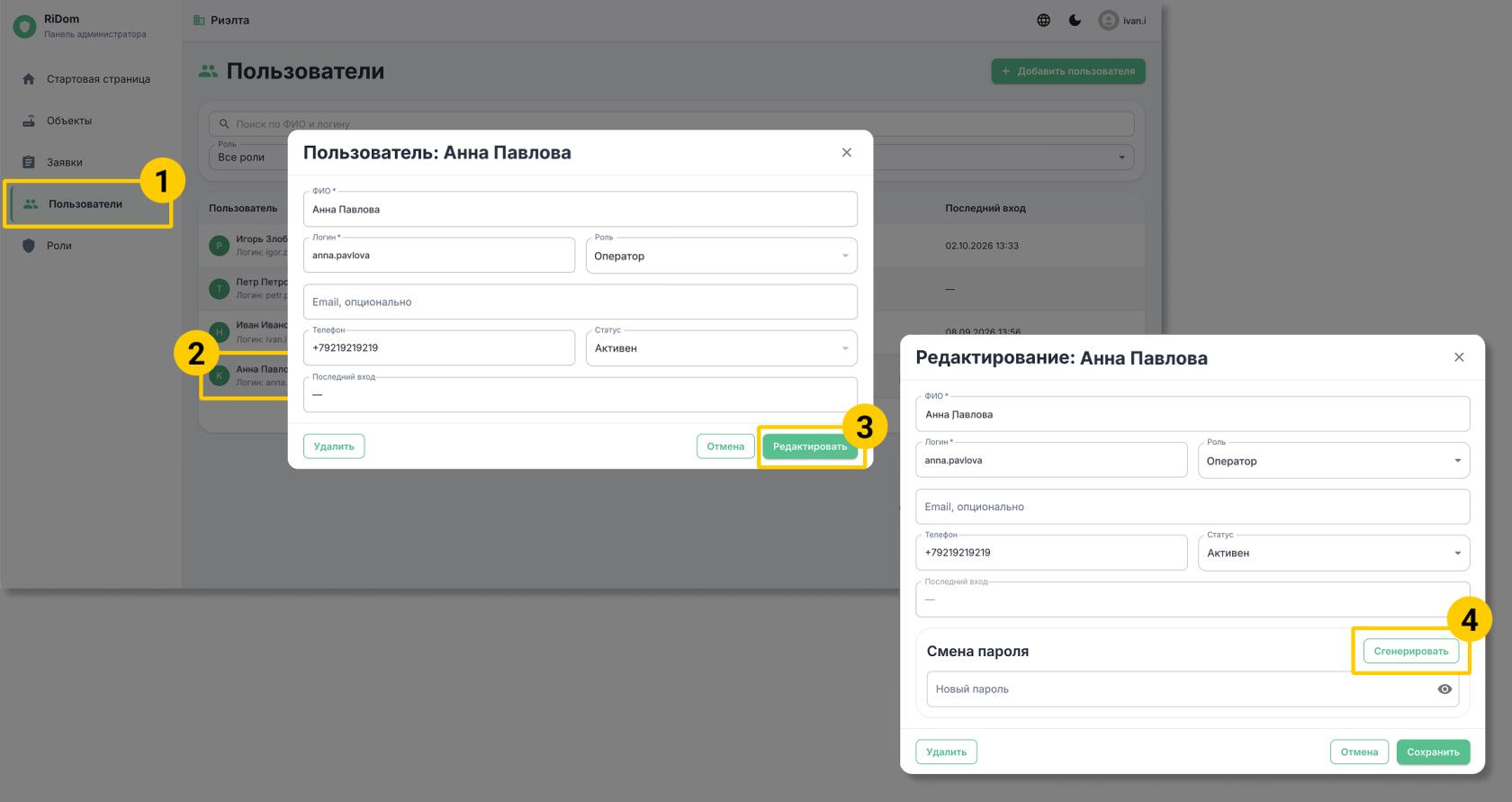
Если сотрудник забыл пароль или требуется плановая замена, то Администратор выполняет действия:
- Перейдите в раздел Пользователи.
- Найдите нужного сотрудника в списке и откройте его карточку.
- Нажмите кнопку Редактировать.
- В блоке Смена пароля введите новый пароль вручную или нажмите Сгенерировать.
- Скопируйте новый пароль (например, в буфер обмена).
- Нажмите Сохранить, чтобы применить изменения.
- Передайте новый пароль сотруднику любым безопасным способом.
Важно: Система не хранит пароли в открытом виде. Если сотрудник потеряет пароль, администратор может только сбросить его и задать новый.
Дата обновления: 8.10.2026
Нет комментариев для отображения
Нет комментариев для отображения