
Проверка целостности охранной системы
Проверка целостности системы — это встроенная функция охранной системы RiDom, которая автоматически диагностирует состояние контроллера и охранных датчиков перед тем, как дом/объект будет поставлен под охрану. Её цель — предотвратить ложные срабатывания и гарантировать, что система работает корректно в момент активации охранной системы.
В этой статье вы узнаете, как включить или отключить проверку, выбрать режимы реагирования на неисправности (строгий или разрешающий), настроить конкретные типы проверок для контроллера и датчиков.
1. Типы проверок и виды охранных датчиков
В состав проверки целостности системы входят несколько типов проверок выполняемых для контроллера и охранных датчиков. В зависимости от строгости режима использования охранной системы RiDom типы проверок настраиваются по необходимости.
Типы проверок, участвующие в настройке:
Состояния контроллера:
- Заряд батареи
- Наличие внешнего питания
- Состояние корпуса
- Соединение с сервером RiCloud
- Соединение с охранным сервером RiCoder
Состояние датчиков:
- Заряд батареи
- Открытие корпуса устройства
- Связь с устройством
В проверке целостности участвуют только охранные датчики (движения, разбития, открытия и комбинированные с зоной движения).
1.1. Виды охранных датчиков
По умолчанию, список датчиков представленных в таблице, считаются охранным.
тип датчика | примеры датчиков |
Движения | |
Открытия (магнитно-контактные датчики) | |
Разбития | |
Комбинированные с охранной частью по зоне движения |
Сирена не являет охранным датчиком и не участвует в проверке целостности охранной системы.
2. Настройка проверки целостности
Только пользователь с ролью Владелец может управлять целостность охранной системы и настраивать проверки. - Все остальные мобильные пользователи могут просматривать существующие настройки в мобильном приложении.
- Локальные пользователи, использующие брелок или клавиатуру не могут просмотреть настройки целостности системы, так как не имеют права доступа в мобильное приложение.
Подробнее о ролях пользователей в мобильном приложении
1. Перейдите в окно Проверка целостности системы и выполните настройку.
Экран "Проверка целостности системы"
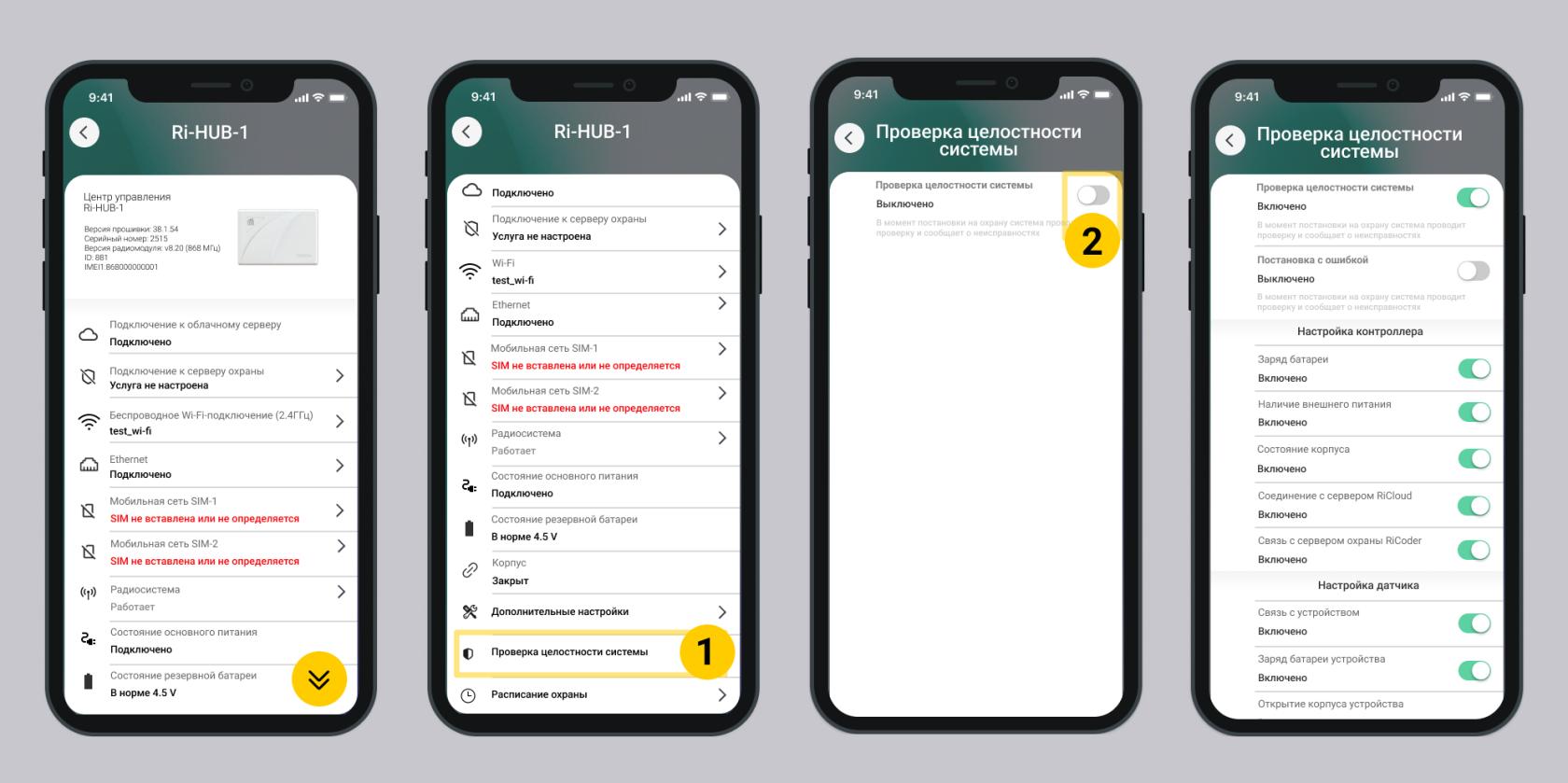
2. В окне Проверка целостности системы выберите Проверка целостности системы – Включено.
По умолчанию проверка целостности выключена.
3. Выберите Постановка с ошибкой:
- Выключено – строгий режим, выполняется проверка целостности, вы не сможете поставить дом/объект на охрану, пока не устраните неисправности.
- Включено – разрешающий режим, выполняется проверка целостности, вы сможете поставить дом/объект на охрану, даже если есть неисправности. Вы сможете поставить дом на охрану, даже если есть неисправности.
Постановка с ошибкой – Включено это обязательная настройка, если дом/объект находится под мониторингом охранной организации.
Неисправность — любое нарушение, выявленное по включённым проверкам из списка выше.
Если проверка выключена, соответствующая проблема не участвует в принятии решения о постановке под охрану.
4. Выберите типы проверок для контроллера и датчиков, которые необходимо учитывать в процессе проверки целостности системы перед постановкой под охрану. По умолчанию включены все настройки у контроллера и датчиков. Подробнее о каждой проверке в таблице.
5. Нажмите кнопку Назад – настройки сохраняются.
6. Поставьте дом под охрану в тестовом режиме, чтобы проверить как будет работать проверка целостности. Подробнее о постановке дома/объекта на охрану.
2.1. Таблица с пояснениями по настройкам
Переключатели | Описание |
Проверка целостности системы | Включено. В момент постановки на охрану система проводит проверку состояния охранных датчиков и контроллера, сообщает о неисправностях, запрещает ставить дом/объект под охрану с обнаруженными неисправностями. Подробнее об охранных датчиках.
В состоянии включено должен быть выбран хоть один параметр из списка по контроллерам и датчикам. Если ни один параметр не выбран, появится предупреждающее сообщение – Включите хотя бы одну настройку. |
Постановка с ошибкой | Настройка доступна при включенной проверке целостности. Включено. Дом/объект можно ставить под охрану с неисправностями при проверке целостности.
По умолчанию Выключено, если выбрана проверка целостности. |
Настройки контроллера | |
Заряд батареи | Проверка заряда АКБ контроллера. Недостаточный заряд – меньше 3.8 В. При таком заряде контроллер не может обеспечить стабильную работу охранной системы.
|
Наличие внешнего питания | Проверка подключения контроллера к сети основного питания 220В. Для стабильной работы охранной системы необходимо, чтобы контроллер имел надежный, бесперебойный источник питания, особенно при постановке под охрану на длительный период. |
Состояние корпуса | Проверяется два состояния: открыт корпус контроллера или закрыт в зависимости от положения датчика вскрытия. |
Соединение с сервером RiCloud | Проверка соединения находится в разработке. При включении и выключении проверки в мобильном приложении, она игнорируется охранной системой. |
Связь с охранным сервером RiCoder | Проверка наличия связи между контроллером и охранным сервером RiCoder по двум каналам связи (Ethernet/Wi-Fi и GSM). При отсутствии соединения система безопасности не может транслировать события на пульт охранной организации.
Если дом/объект не подключен к мониторингу охранной организации, эту проверку можно выключить. |
Настройка датчика | Выбранные типы проверок применяются к каждому датчику, участвующему в охранной системе. |
Связь с устройством | Проверка связи охранного датчика с контроллером. |
Заряд батареи устройства | Проверка заряда батареи устройства.
Скорость разрядки батареи устройства зависит от того как часто он выходит на связь с контроллером и отправляет события. |
Открытие корпуса устройства | Проверяется два состояния: открыт корпус датчика или закрыт. |
3. Режимы постановки под охрану
В системе RiDom реализовано 3 режима постановки дома/объекта под охрану, где
выполняется проверка целостности:
- Строгий – нельзя поставить дом/объект на охрану с неисправностями;
- Разрешающий – можно поставить дом/объект на охрану с неисправностями;
не выполняется проверка целостности:
3. Без проверки целостности – можно поставить дом/объект на охрану с неисправностями.
3.1. Строгий
В этом режиме нельзя поставить дом/объект на охрану с неисправностями в охранном оборудовании (контроллер и охранные датчики). При постановке под охрану система RiDom уведомит о выявленных неисправностях в результате проверки.
Важно!
При мониторинге дома/объекта охранной организацией:
- обязательное использование строгого режима;
- должны быть выбраны все предложенные проверки для контроллера и датчиков.
3.1.1. Настройка режима
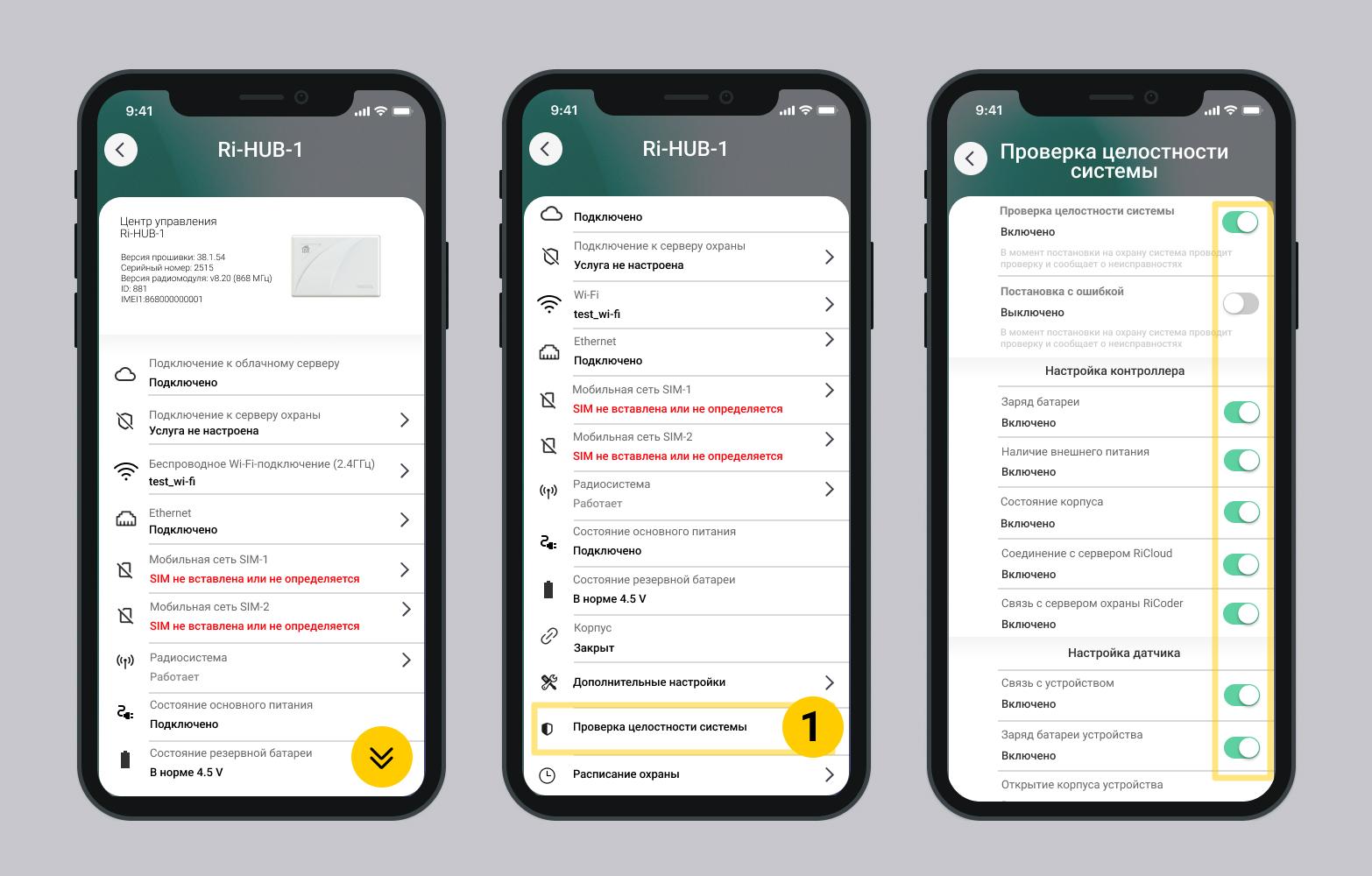
Перейдите в экран Проверка целостности системы и выполните настройку по таблице ниже.
Мониторинг ЧОП | Частное использование | |
Проверка целостности системы | Включено | Включено |
Постановка с ошибками | Выключено | Выключено |
Состояния контроллера: | ||
Заряд батареи | Включено | Включено (*) |
Наличие внешнего питания | Включено | Включено (*) |
Состояние корпуса | Включено | Включено (*) |
Соединение с сервером RiCloud | Включено | Включено (*) |
Состояние датчиков: | ||
Соединение с охранным сервером RiCoder | Включено | Включено (*) |
Заряд батареи | Включено | Включено (*) |
Открытие корпуса устройства | Включено | Включено (*) |
(*) - тип проверки выбирает Владелец дома/объекта по своему усмотрению. Должен быть выбран хоть один тип проверки.
При мониторинге дома/объекта охранной организацией:
- все проверки контроллера и датчиков должны участвовать в проверке.
При частном использовании сиcтемы RiDom:
- настройки состояний контроллера и датчиков могут быть включены или выключены на усмотрение владельца дома, в зависимости от его потребностей.
Экран "Проверка целостности системы"
3.1.2. Постановка на охрану через мобильное приложение
1. Поставьте дом/объект или отдельные помещения под охрану. Подробнее ...
2. Проверка по настройкам в п 3.1.1. покажет: есть неисправности или их нет.
3.1.2.1. Неисправности отсутствуют
Проверка пройдена успешно, дом/объект или помещение взяты под охрану. У дома/объекта и помещений размещен  .
.
- Формируется событие в журнале – Поставлено под охрану.
- Пользователи дома/объекта получают sms-сообщения и push-уведомления – Поставлено под охрану.
- Клавиатура издает звуковой сигнал – одиночный звук "бип". Сигнал может прийти с небольшой задержкой.
- Контроллер и сирена – не издают звуковых сигналов.
- Если объект подключен к мониторингу охранной организации – событие передается на сервер охранной организации RiCoder.
3.1.2.2. Есть неисправности
В результате проверки выявлены неисправности. Появляется окно с предупреждением о неисправностях.
Окно со списком неисправностей
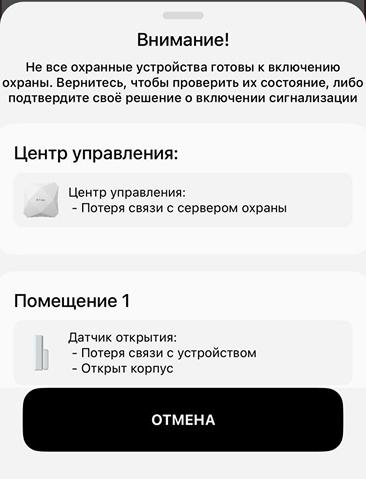
Дом/объект НЕ поставлен под охрану.
- Не формируется событие в журнал.
- Не приходят уведомления пользователям дома/объекта.
- Контроллер, клавиатура и сирена – не издают звуковых сигналов.
1. Ознакомьтесь со списком неисправностей в доме/объекте или помещении в появившемся окне. Прокрутите список до самого конца, чтобы увидеть все неисправности контроллера и датчиков.
В списке указываются все неисправные датчики в каждом помещении, поставленном под охрану.
2. Закройте окно с предупреждением – нажмите Отмена.
3. Устраните неисправности. Подробнее в статье Работа с неисправностями.
4. Поставьте под охрану дом/объект повторно.
3.1.3. Постановка на охрану с брелока или клавиатуры
Для строгого режима процесс постановки под охрану с брелока или клавиатуры общий независимо от того, включена ли проверка целостности системы. Подробнее для брелока и клавиатуры
3.2. Разрешающий
В этом режиме можно поставить дом/объект на охрану с неисправностями в охранном оборудовании (контроллер и охранные датчики) по выполненным настройкам в мобильном приложении. При постановке под охрану мобильное приложение уведомит о выявленных неисправностях в результате проверки.
Режим применяется при частном использовании охранного оборудования RiDom.
3.2.1. Настройка режима
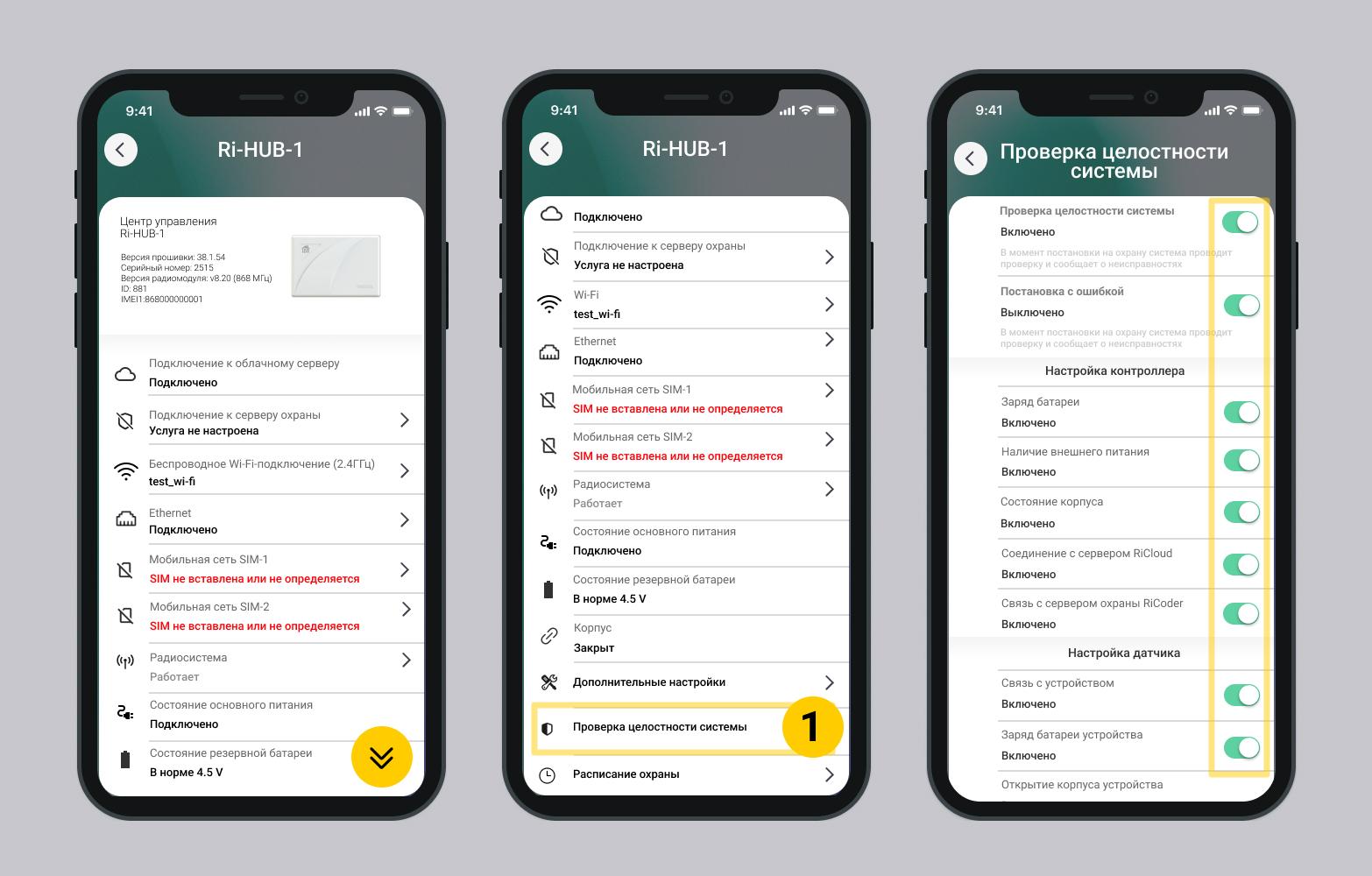
Перейдите в окно Проверка целостности системы и выполните настройку по таблице ниже.
Проверка целостности системы | Включено |
Постановка с ошибками | Включено |
Состояния контроллера: | |
Заряд батареи | Включено (*) |
Наличие внешнего питания | Включено (*) |
Состояние корпуса | Включено (*) |
Соединение с сервером RiCloud | Включено (*) |
Состояние датчиков: | |
Соединение с охранным сервером RiCoder | Включено (*) |
Заряд батареи | Включено (*) |
Открытие корпуса устройства | Включено (*) |
(*) - тип проверки выбирает Владелец дома/объекта по своему усмотрению. Должен быть выбран хоть один тип проверки.
При мониторинге охранной организацией дома/объекта режим не используется.
При частном использовании сиcтемы RiDom:
- настройки состояний контроллера и датчиков могут быть включены или выключены на усмотрение владельца дома, в зависимости от его потребностей.
Экран "Проверка целостности системы"
3.2.2. Постановка под охрану через мобильное приложение
1. Поставьте дом/объект или отдельные помещения под охрану. Подробнее ...
2. В результате проверки контроллера и датчиков по настройкам в п 3.2.1. возможны две ситуации: неисправности есть или их нет.
3.2.2.1. Неисправности отсутствуют
Проверка пройдена успешно, дом/объект или помещение взяты под охрану. У дома/объекта и помещений размещен .
- Формируется событие в журнале – Поставлено под охрану.
- Пользователи дома/объекта получают sms-сообщения и push-уведомления – Поставлено под охрану.
- Клавиатура издает звуковой сигнал – одиночный звук "бип". Сигнал может прийти с небольшой задержкой.
- Контроллер и сирена – не издают звуковых сигналов.
3.2.2.2. Есть неисправности
В результате проверки выявлены неисправности. Появляется окно с предупреждением о неисправностях.
Окно со списком неисправностей
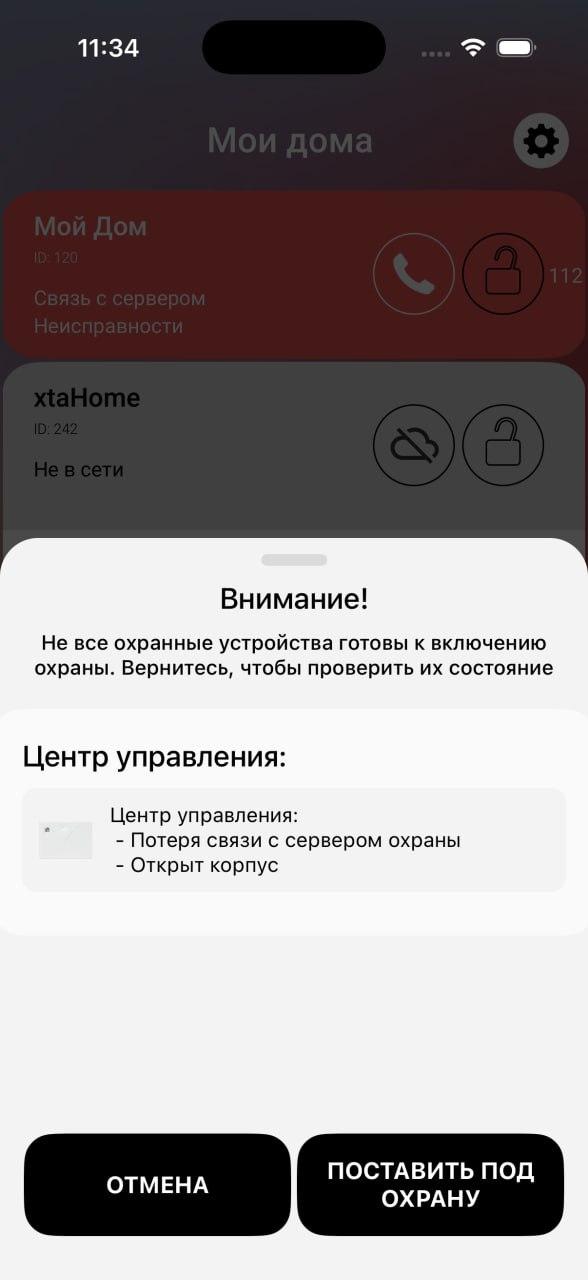
1. Выберите нужное действие:
- Нажмите Отмена, если вы не будете ставить дом под охрану с неисправностями.
- Нажмите Поставить под охрану, если хотите игнорировать неисправности.
2. Если выбрана Отмена – устраните неисправности. Подробнее в статье Работа с неисправностями.
3. Поставьте под охрану дом/объект повторно.
4. Если выбрано Поставить под охрану – дом/объект или помещение взяты под охрану с выявленными неисправностями. У дома/объекта и помещений размещен .
3.2.3. Постановка под охрану с брелока или клавиатуры
Для строгого режима процесс постановки под охрану с брелока или клавиатуры общий, независимо от того, включена ли проверка целостности системы. Подробнее для брелока и клавиатуры
Связанные статьи
- Как снять дом/объект или помещение с охраны
- Постановка дома/объекта под охрану
- Роли в системе RiDom
- Работа с неисправностями при постановке под охрану
Описание работы ПО актуально для версий:
- Приложение RiDom - v. 1.1.273
- Облачный сервис iCloud - v. 2026-03-05-8fd1236
- Прошивка контроллера - v. XX.1.70
Дата обновления: 26.03.2026
Нет комментариев для отображения
Нет комментариев для отображения