
BAC-954_Резервное копирование RiCoder
В статье описан встроенный механизм резервного копирования RiCoder. Вы узнаете:
- Как настроить автоматическое сохранение копий на сервере и в облаке Яндекс.Диска.
- Как вручную создать резервную копию или восстановить RiCoder из существующей копии.
- Какие ограничения существуют и как устранять типичные ошибки настройки.
1. Введение
RiCoder создает резервную копию с помощью Docker-контейнеров. Результат — архивный файл в формате .dump, содержащий полный снимок всех данных, настроек и событий на момент резервного копирования. Этот файл не является рабочей базой данных, но позволяет полностью восстановить систему после сбоя или ошибки обновления.
1.1. Где хранятся резервные копии
Резервная копия всегда сохраняется локально на сервера на котором установлен RiCoder. При наличии настроек подключения к Яндекс.Диску этот же файл автоматически дублируется в облачное хранилище.
Запись копий на сетевой диск внутри локальной сети организации или на внешний накопитель не поддерживается: копии сохраняются только на локальный диск сервера на котором установлен RiCoder.
Локальная копия на сервере (всегда сохраняется)
По умолчанию копии сохраняются в папку CHOP_DEPLOY/backups раз в 24 часа после первого старта. При необходимости можно сменить локальную папку и изменить расписание.
Яндекс.Диск (сохраняется по выбору)
Копия загружается в облачную папку Яндекс.Диска, указанную в веб-панели. Подробнее ...
1.2. Ограничения
В RiCoder не предусмотрена автоматическая ротация dump-файлов: старые копии не удаляются автоматически. При большом объёме данных рекомендуется:
- Периодически удалять старые dump-файлы вручную.
- Контролировать свободное место на сервере и Яндекс.Диске.
2. Сценарии создания копий
Резервная копия в RiCoder может быть создана тремя способами: автоматически при запуске, по заданному расписанию или вручную в любой момент. Ниже описаны особенности каждого способа и формат именования dump-файлов.
2.1. Автоматически при запуске RiCoder
Резервная копия создается при каждом запуске контейнера резервного копирования (установка, обновление, перезапуск). В начале имени файла добавляется приставка start-.
Например: start-2026-10-13_12-00-00.dump
2.2. По расписанию
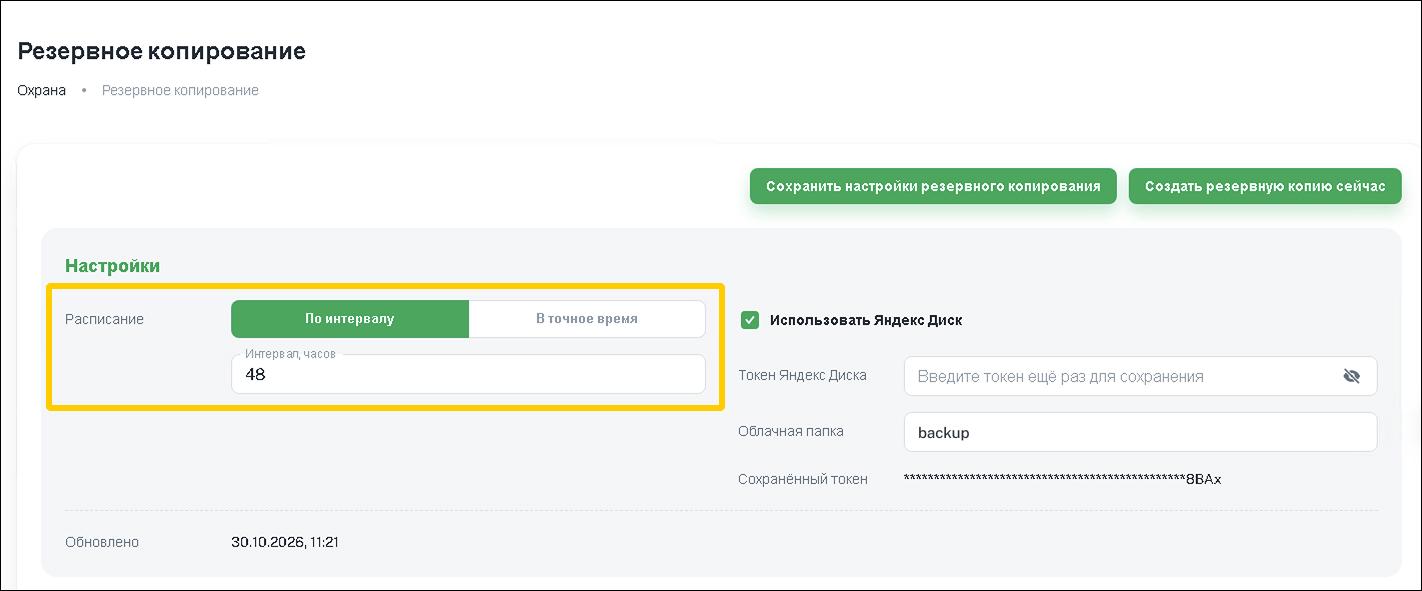
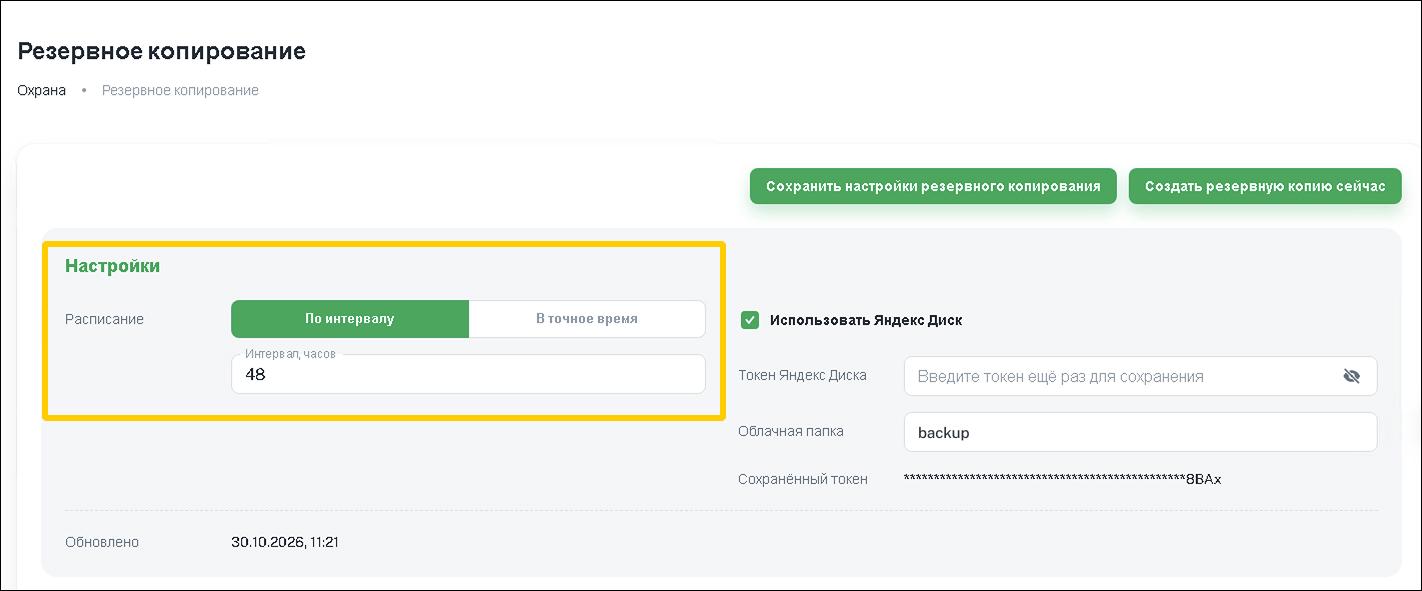
Для регулярного резервного копирования используйте настройки в блоке Расписание. Доступны два режима:
- По интервалу: копия сохраняется каждые N часов (от 1 до 96).
- В точное время: копия сохраняется в конкретное время (ЧЧ:ММ). Если время уже прошло, копия будет создана на следующий день.
Имя файла без приставки в формате "Дата_Время":2026-10-13_12-00-00.dump
Важно: Время в расписании и именах файлов соответствует часовому поясу контейнера backup, а не московскому времени. Учитывайте разницу при настройке.
Подробнее о настройке расписания ...
2.3. Создать копию сейчас
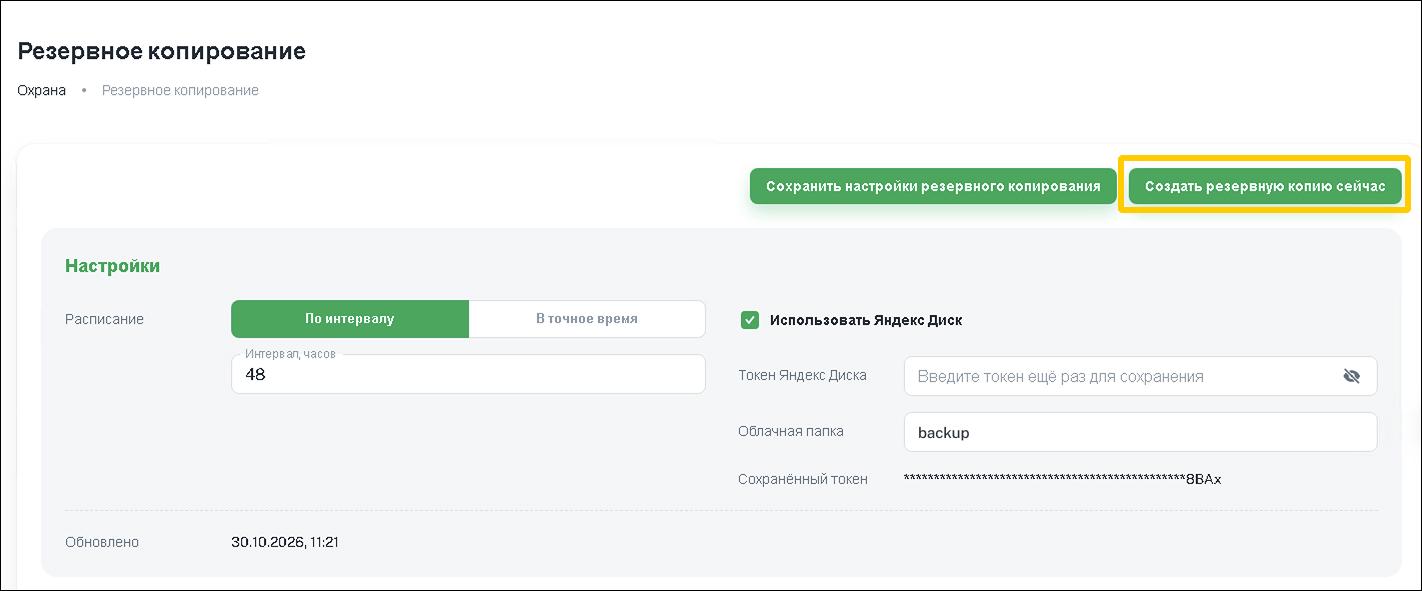
Ручной запуск позволяет создать резервную копию в нужный момент, не дожидаясь срабатывания расписания. Это полезно перед внесением критических изменений в RiCoder или обновлением. Нажмите кнопку Создать резервную копию сейчас в правом верхнем углу раздела Резервное копирование.
Имя файла без приставки в формате "Дата_Время": 2026-10-13_12-00-00.dump
Копия создается в фоне. После уведомления "Поставлено в очередь" подождите пару минут и нажмите Обновить список. Новый файл с текущим временем должен появиться на вкладке Локальные (а также на Яндекс.Диск, если настроен облачный сервис).
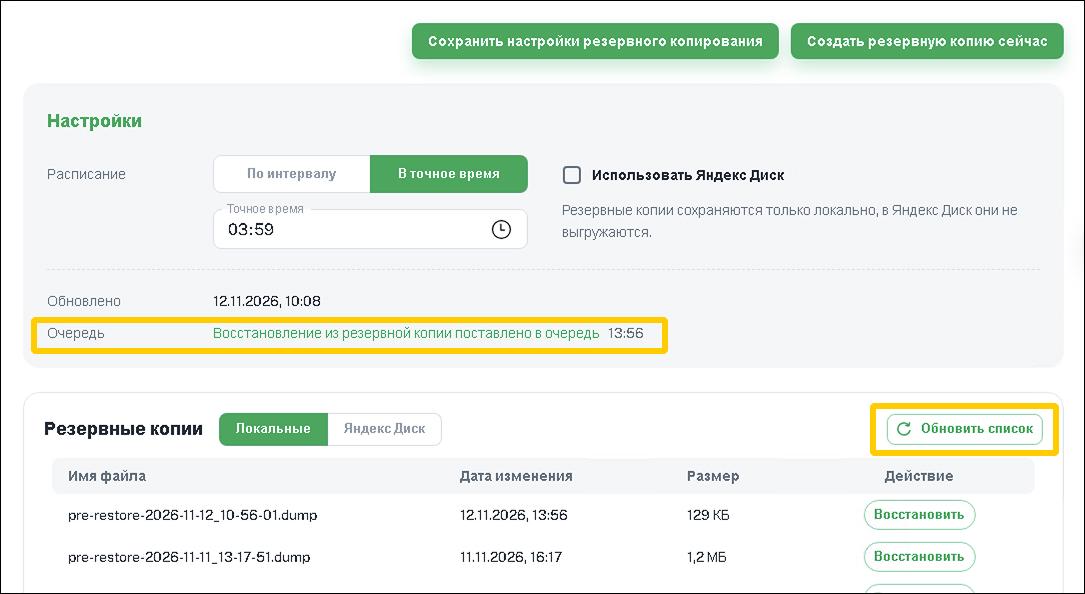
Внимание: Повторное нажатие на кнопку Создать резервную копию сейчас не остановит процесс создания текущей копии и не создаст вторую. Дождитесь завершения процесса – строка с именем созданного файла должна появиться в списке.
3. Список копий
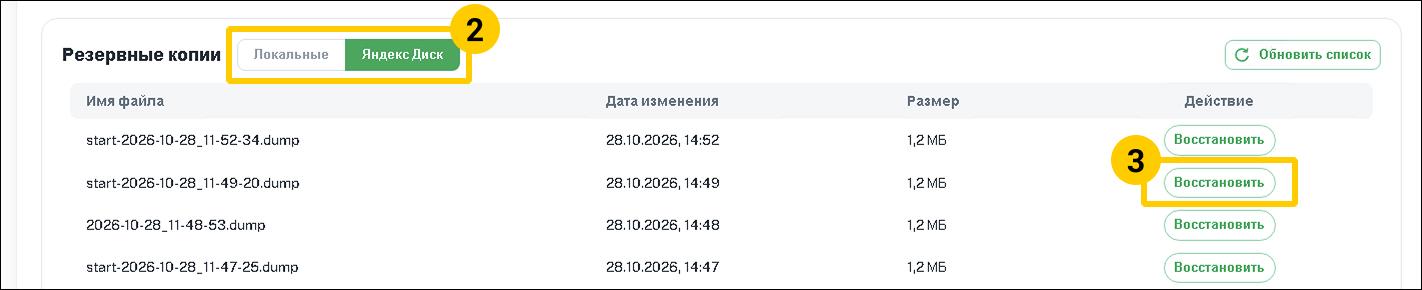
В веб-панели два списка: копии, хранящиеся на сервере (Локальные) и копии, загруженные в облако Яндекс.Диск (Яндекс.Диск). В каждом списке файлы .dump с датой изменения и размером, новые сверху.
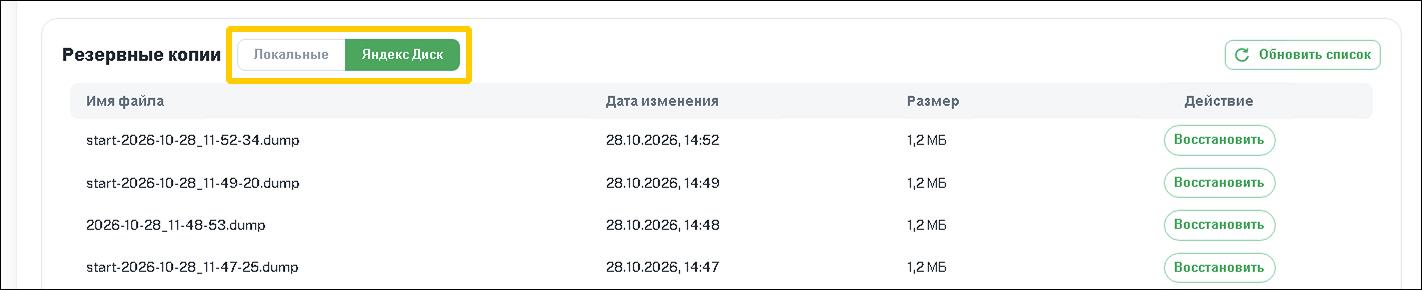
Важно: Для вывода списка копий на Яндекс.Диске необходимо указать ключ доступа (токен) в настройках и облачную папку, иначе Яндекс.Диск не подключен. Список копий на сервере выводится всегда.
4. Восстановление из копии
Восстановление из резервной копии позволяет вернуть систему к состоянию на момент ее создания. Это полезно, если случайно были удалены объекты, трансляции настроены неверно или RiCoder работает некорректно после обновления.
Важно: Текущая база данных и настройки будут полностью заменены данными из выбранной копии. Все изменения, сделанные после даты этой резервной копии, будут утеряны. После восстановления RiCoder автоматически обновится до актуальной версии.
Инструкция
- В веб-панели откройте раздел Резервное копирование.
- Выберите список по месту хранения копий: Локальные (на сервере) или на Яндекс.Диске.
- Выберите файл и нажмите Восстановить в нужной строке.
- Подтвердите запуск процесса восстановления в всплывающем окне.
- Дождитесь завершения процесса. Восстановление происходит в фоновом режиме:
- Система заменяет текущую базу данных данными из копии.
- Автоматически применяется обновление до актуальной версии RiCoder.
- Проверьте объекты и трансляции в разделах веб-панели.
Можно восстанавливать копии, созданные в старых версиях RiCoder. Объекты, добавленные или удаленные после создания копии, вернутся к состоянию на момент копии.
5. Перенос RiCoder на новый сервер
Для восстановления базы данных RiCoder и всех настроек со старого сервера нужно:
- Установить RiCoder на новом сервере.
- Разместить файл резервной копии в директории
CHOP_DEPLOY/backupsна новом сервере. - Запустить RiCoder и в настройках раздела Резервное копирование хотя бы раз нажать Сохранить настройки резервного копирования. Без настроек процесс восстановления вернёт сообщение "Настройки резервного копирования еще не сохранены".
- Обновить список резервных копий
- Копия автоматически появится в списке доступных для восстановления. Подробнее о восстановлении копии ...
Требования к имени файла:
- Расширение:
.dump - Допустимые символы: латинские буквы, цифры, точка, дефис (
-) и нижнее подчеркивание (_). - Если имя файла не соответствует требованиям, переименуйте его перед копированием.
На новом сервере сначала нужно установить RiCoder и хотя бы раз нажать Сохранить настройки резервного копирования. Без настроек появится сообщение "Настройки резервного копирования ещё не сохранены".
6. Настройка резервного копирования
6.1. По расписанию
Для создания или изменения расписания необходимо:
- Выберите тип расписания: По интервалу или В точное время
- Укажите нужный интервал или время (ЧЧ:ММ)
- Нажмите на кнопку Сохранить настройки резервного копирования
Важно:
1. Сохранение настроек не создает копию: следующая копия будет создана по новым настройкам в соответствии с расписанием.
2. Если настроена загрузка копий на Яндекс.Диск, при каждом сохранении настроек вводите токен заново, даже если вы меняете только расписание.
6.2. Загрузка на Яндекс.Диск
6.2.1. Подготовка
Для организации резервного копирования RiCoder на Яндекс.Диск необходимы:
- Учетная запись Яндекс. Подробнее о получении учетной записи
- Токен доступа к Яндекс.Диску. Подробнее о получении токена
Настройка директории для резервных копий на Яндекс.Диске
Это папка, в которую RiCoder будет сохранять dump-файлы.
Вы можете:
- Задать имя папки в интерфейсе RiCoder (папка будет создана при первой выгрузке в Яндекс.Диск)
- Заранее создать директорию на Яндекс.Диске и указать ее имя в веб-панели RiCoder.
Рекомендация по названию папки
Используйте простое имя из латинских букв и цифр (например,RiCoder_Backups). Не указывайте полный путь (символы / в начале или в конце имени папки) и избегайте пробелов.
6.2.2. Подключение Яндекс.Диска в RiCoder
Для загрузки копий на Яндекс.Диск необходимо:
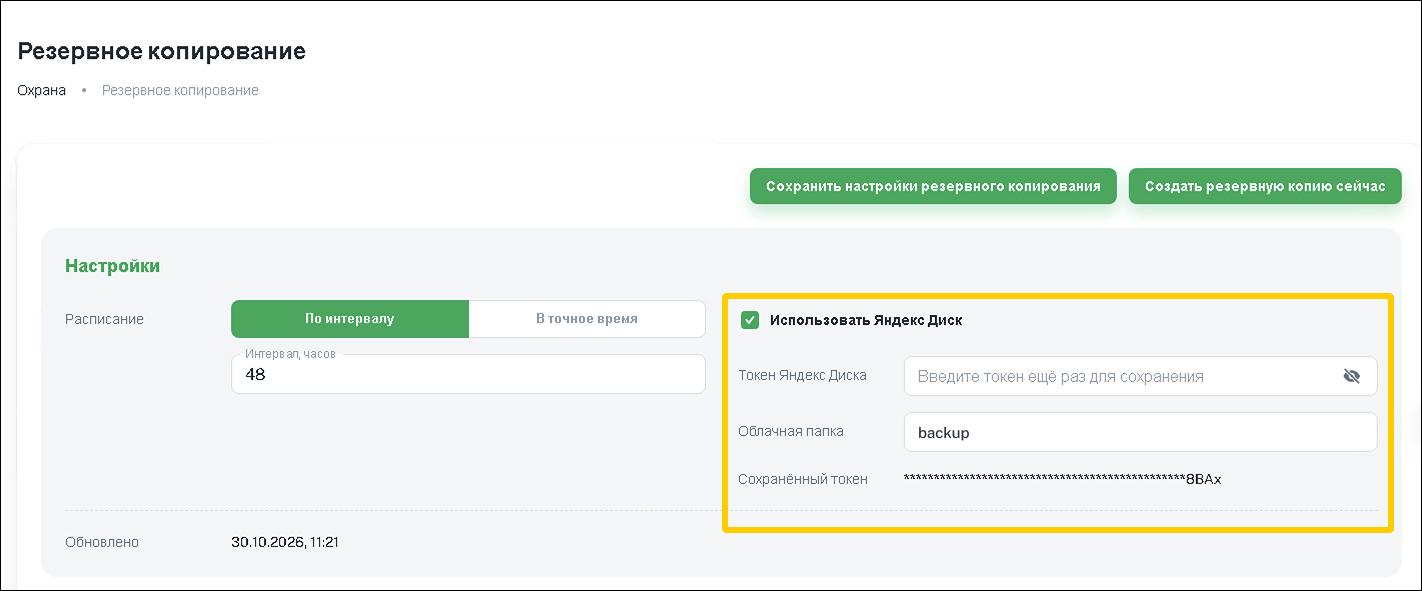
- Отметьте пункт Использовать Яндекс.Диск
- Заполните оба поля: Токен Яндекс.Диска и Облачная папка.
- Нажмите на кнопку Сохранить настройки резервного копирования
- Если оба поля заполнены — копии дублируются на Яндекс.Диск.
- Если оба поля пустые — копии сохраняются только локально на сервере.
Важно:
1. Заполнение только одного из полей недопустимо.
2. Токен нужно вводить заново при каждом сохранении настроек, даже если меняется только расписание.
3. Сохранение настроек копию не создает: следующая копия будет создана по новым настройкам в соответствии с расписанием.
6.2.3. Перенастройка Яндекс.Диска
Ситуации, при которых необходимо изменить настройки Яндекс.Диска:
- Истечение срока действия токена Яндекс.Диска (1 год)
- Смена аккаунта Яндекс.Диска
В этих ситуациях необходимо:
- Отметьте пункт Использовать Яндекс.Диск
- Заполните оба поля новыми данными: Токен Яндекс.Диска и Облачная папка.
- Нажмите на кнопку Сохранить настройки резервного копирования
7. Изменение локальной папки для резервных копий
По умолчанию RiCoder сохраняет локальные копии в папку CHOP_DEPLOY/backups. Чтобы хранить резервные копии в другой папке сервера измените путь в конфигурационном файле .env.
Добавить шаг 6: в веб-панели в поле «Локальная папка» (только для просмотра) должен появиться новый путь
Внимание: Для применения изменений потребуется перезапуск RiCoder (контейнеров RiCoder в Docker) через консоль (командную строку). Убедитесь, что у вас есть доступ к серверу с установленным RiCoder по SSH или прямой доступ к консоли.
Инструкция:
1. Откройте консоль.
2. Перейдите в директорию установки RiCoder (CHOP_DEPLOY).
3. Откройте файл .env и добавьте (или измените) переменную BACKUP_LOCAL_DIR, указав полный путь:
Windows:
BACKUP_LOCAL_DIR=D:\rihome-backupsLinux:
BACKUP_LOCAL_DIR=/home/user/rihome-backups4. Убедитесь, что новая папка существует и доступна на запись.
5. Из папки CHOP_DEPLOY выполните команду:
docker compose --env-file=.env up -d --force-recreate backupdb serverДата обновления: 12.11.2026
Нет комментариев для отображения
Нет комментариев для отображения