
Как настроить брелок для пользователя?
Брелок управления режимами охраны имеет три программируемые кнопки, с защитой от случайных нажатий.
Оснащен тревожной кнопкой, чтобы вы могли сообщить близким людям и охранной компании об опасности.
Добавляемый брелок необходимо привязать к пользователю дома. Если в настройках брелока пользователь будет не выбран, то любые нажатия на кнопки игнорируются системой.
К одному брелоку можно привязать только одного пользователя. У одного пользователя может быть только один брелок.
5.1. Добавление брелока в дом
1. Выберите нужный дом на экране Мои дома.
2. Внизу экрана нажмите  на виджете Мои устройства.
3. Выберите в списке устройств Брелок.
4. Следуйте инструкциям в паспорте брелока и контекстным подсказкам в мобильном приложении.
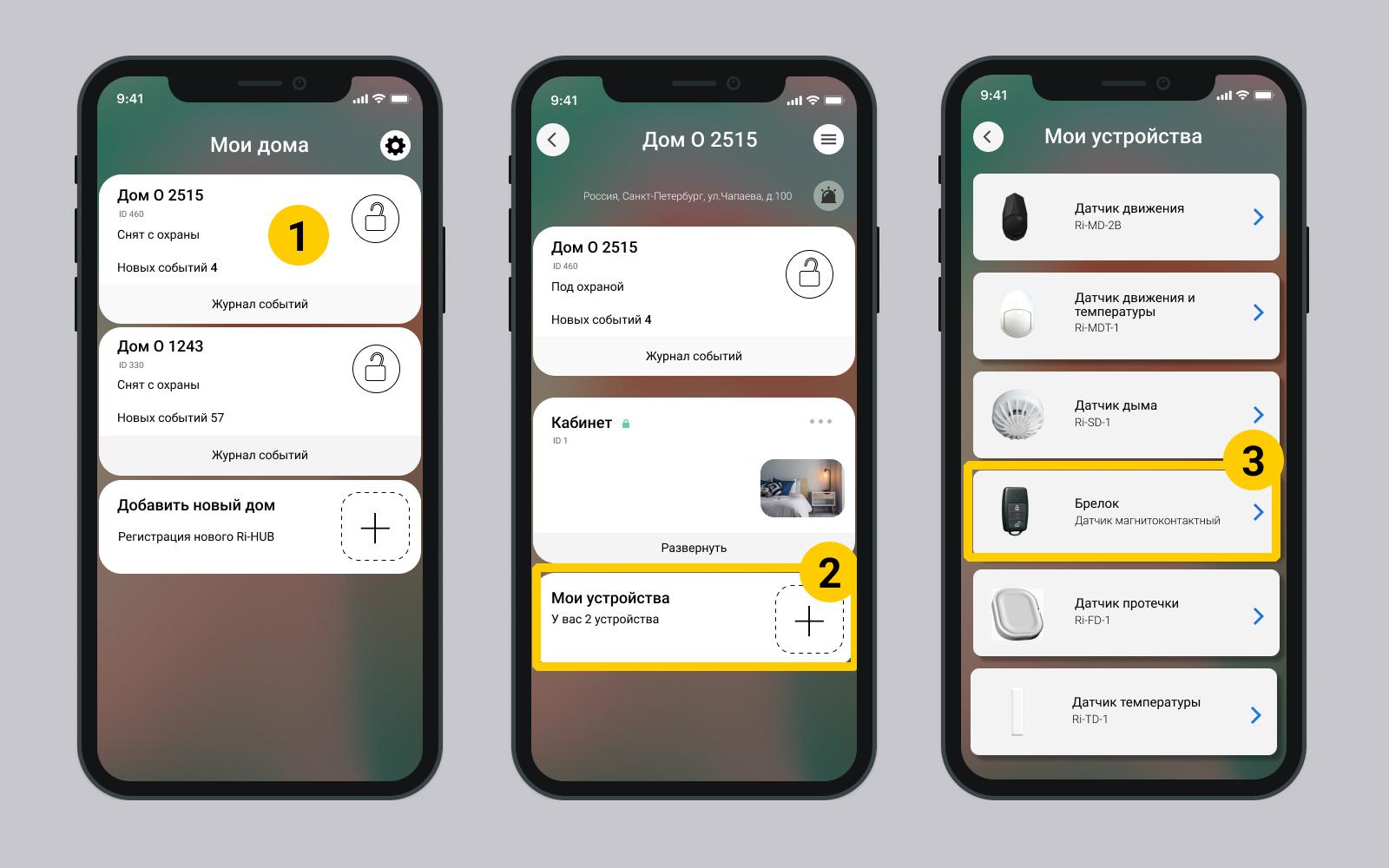
Настроить брелок для пользователя можно при добавлении устройства или позже.
5.2. Настройка брелока для пользователя
Конфигурировать брелок может пользователь с определенным правом. Данное право задается в Настройках пользователя дома.
Экран: Настройки пользователя
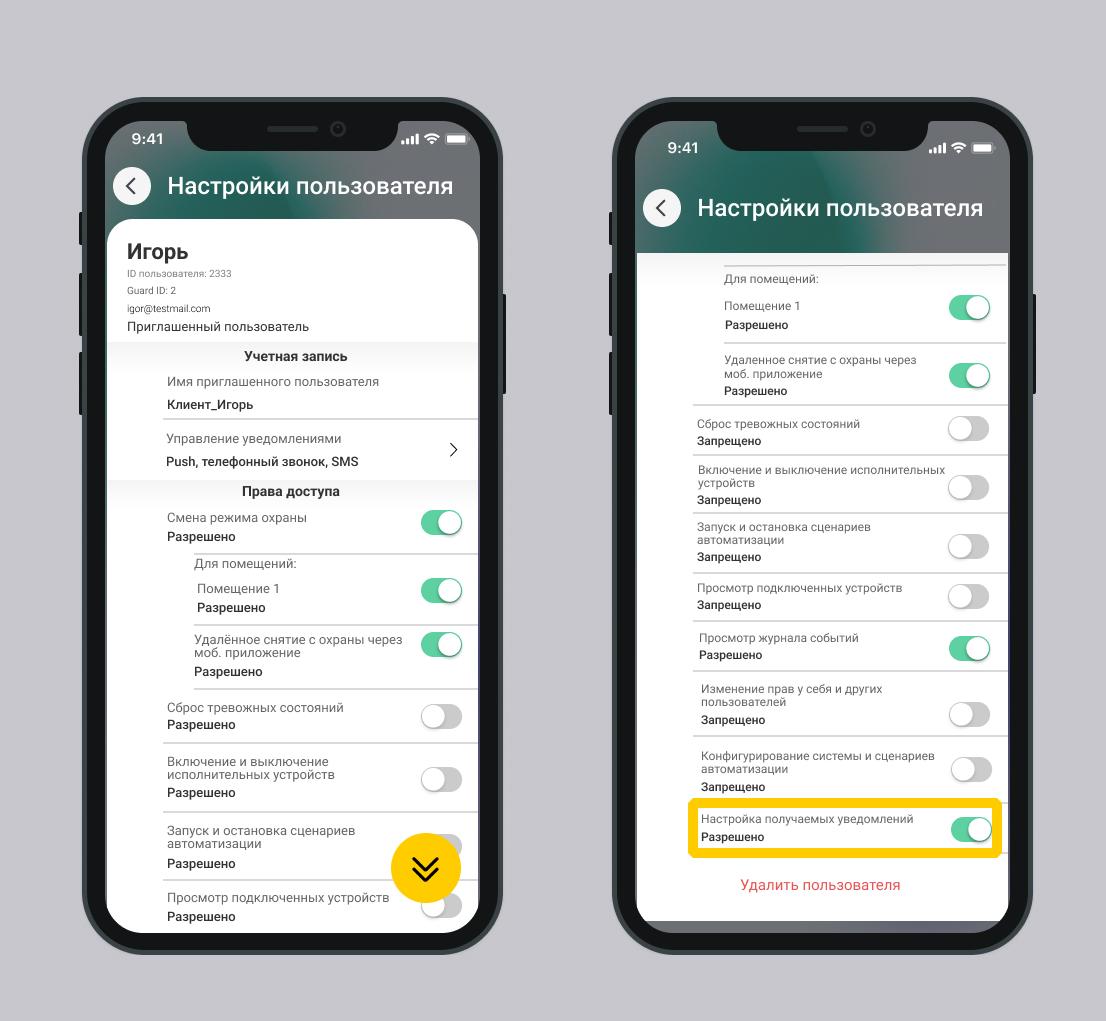
Для успешной настройки брелока:
- Для выбираемого пользователя должны быть определены помещения в которых он может управлять охраной.
- Брелок должен быть подключен к дому/объекту.
- Иметь право Изменение прав доступа у себя и у других пользователей. Подробнее ...
2. Выберите нужный брелок из списка устройств в разделе Мои устройства.
В мобильном приложении нет функции поиска брелока, необходимо давать устройствам понятные названия.
3. Выберите нужного пользователя в списке Пользователь
4. Включите режим редактирования настроек. Нажмите  в правом верхнем углу.
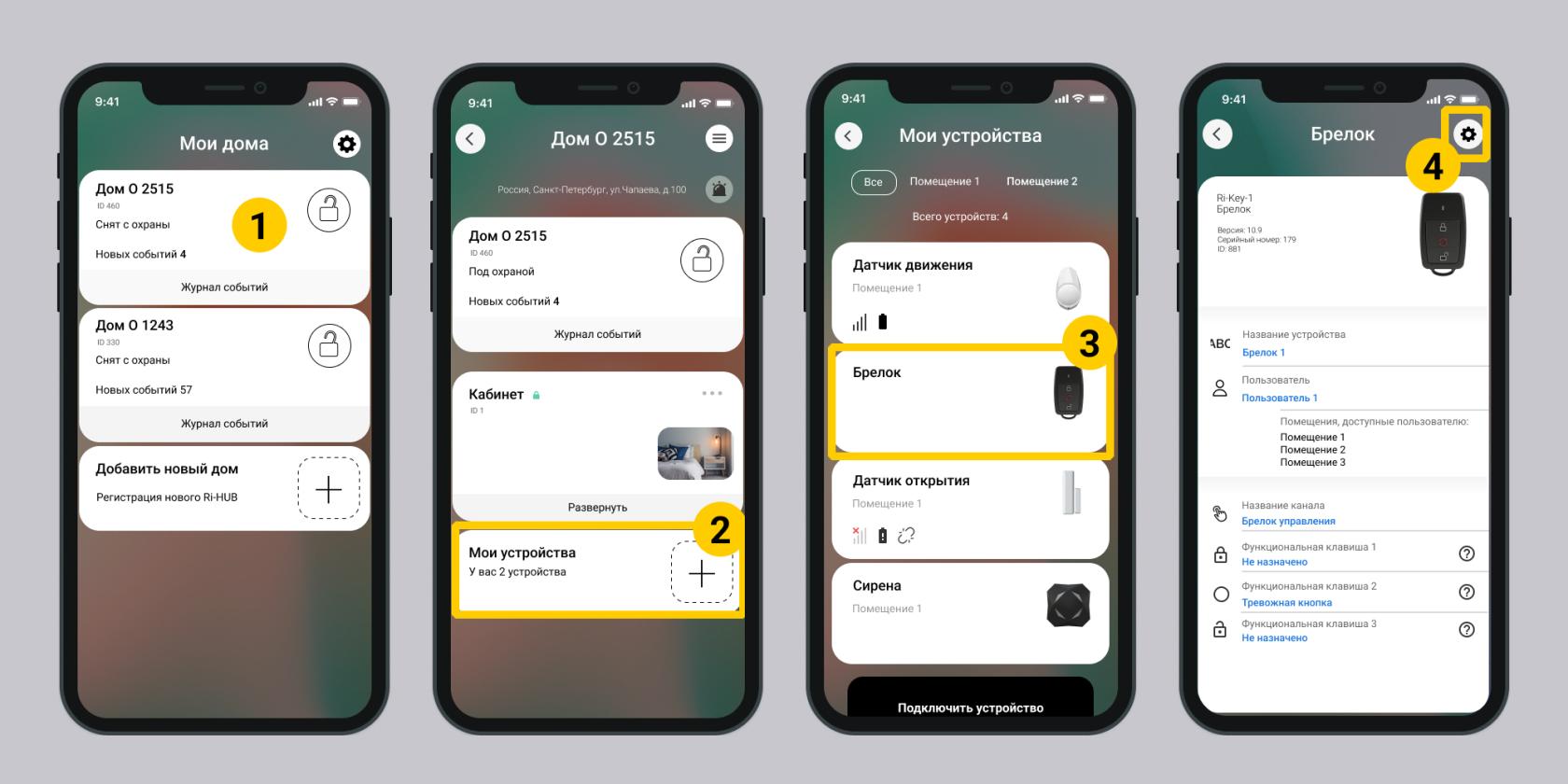
4. Настройте функциональные клавиши для брелока.
Для любой клавиши доступны 6 вариантов настройки:
- Отключено
- Поставить под охрану
- Снять с охраны
- Тревожная кнопка
- Тревожная кнопка + Сирена
- Управление автоматикой
5. Нажмите назад для сохранения настроек.
Дата обновления: 27.04.2026
Нет комментариев для отображения
Нет комментариев для отображения