
Как передать права доступа к дому для выполнения монтажных работ на объекте?
В статье описаны процедуры временной передачи прав управления объектом охраны в системе RiDom от ответственного сотрудника ЧОП (администратора охраняемых объектов) к монтажнику для выполнения настройки или монтажных работ.
Предусмотрены 2 процедуры передачи прав:
- От администратора охраняемых объектов к монтажнику;
- От монтажника к администратору охраняемых объектов.
1. Пользователи, роли и понятия
1.1. Пользователи
Сотрудник ЧОП - сотрудник охранной организации, ответственный за администрирование объектов с установленным оборудованием RiDom. Имеет роль - Владелец для всех обслуживаемых домов.
Клиент - собственник объекта, который взят на мониторинг охранной организацией по договору. Имеет роль - Локальный пользователь.
Монтажник - сотрудник охранной организации или приглашенный специалист, который выезжает на объект для выполнения пуско-наладочных работ оборудования. При выполнении работ на объекте он получает роль - Владелец.
1.2. Роли в мобильном приложении RiDom
Владелец - роль с максимальными возможностями, администратор дома.
Владелец может:
- Добавлять/удалять/изменять конфигурацию оборудования и управлять их настройками.
- Подключать других пользователей к объекту, назначать или изменять права доступа.
При смене Владельца дома происходит ограничение прав предыдущего владельца дома.
Приглашенный пользователь - роль, которая позволяет управлять домом удаленно с помощью мобильного приложения. В зависимости от ситуации на объекте права приглашенного пользователя настраиваются гибко.
Приглашенный пользователь может:
- Управлять объектом.
- Просматривать настройки дома, редактировать и т.д.
Локальный пользователь - это роль в мобильном приложении RiDom, которая позволяет управлять домом только с помощью брелока или клавиатуры, установленных на месте. Такой пользователь не имеет доступа к мобильному приложению и не может управлять домом удаленно.
1.3.Понятия
Дом - объект наблюдения охранной организации в котором установлен центр управления Ri-HUB и связанные с ним датчики. 1 дом = 1 Ri-HUB.
2. От сотрудника ЧОП к монтажнику
2.1. Подготовительные действия в смартфоне монтажника
1. Установите мобильное приложение RiDom в смартфоне.
2. Зарегистрируйтесь в системе RiDom.
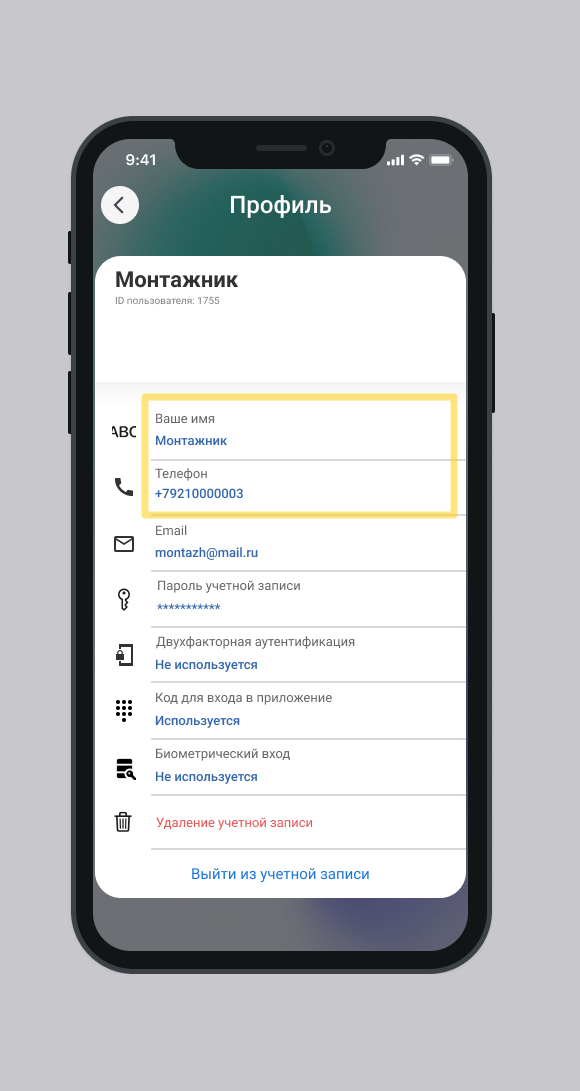
3. Отправьте данные о своем аккаунте в мобильном приложении RiDom ответственному сотруднику ЧОП.
- Имя
- Email или номер телефона
Экран МП: Профиль пользователя
4. Авторизуйтесь в мобильном приложении RiDom.
5. Ожидайте приглашения в дом от владельца дома (сотрудника ЧОП). Подробнее о том как пригласить пользователя в дом в мобильном приложении сотрудника ЧОП см. в разделе 2.2.1.
6. Подробнее о принятии приглашения см. в разделе 2.3.
2.2. В смартфоне сотрудника ЧОП
2.2.1. Приглашение нового пользователя в дом
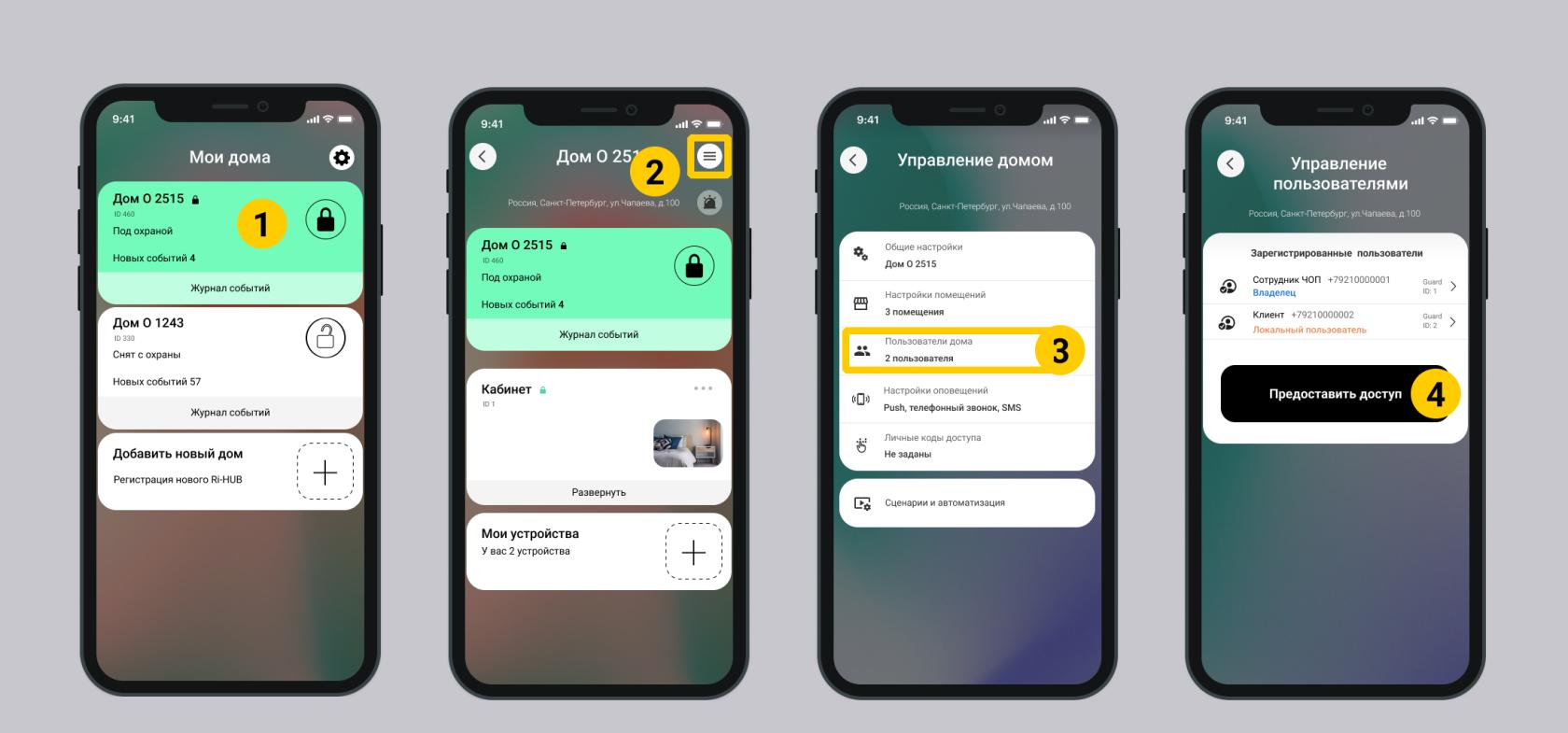
1. На главном экране мобильного приложения выберите нужный дом.
2. Перейдите в настройки дома. Выберите  в правом верхнем углу экрана.
3. Выберите пункт  Пользователи дома.
4. Нажмите кнопку Предоставить доступ.
5. В списке Новый пользователь выберите тип пользователя - мобильный пользователь.
Мобильные пользователи управляют домом через мобильное приложение.
Локальные пользователи управляют домом через брелок или клавиатуру.
6. Введите данные нового пользователя - монтажника:
- Имя
- Email или номер телефона для получения уведомлений.
7. Нажмите кнопку Пригласить.
8. Проверьте правильность данных об аккаунте приглашенного пользователя и нажимает кнопку Подтвердить, если email или телефон указаны верно. Приглашение будет отправлено пользователю по email, sms и push-уведомление.
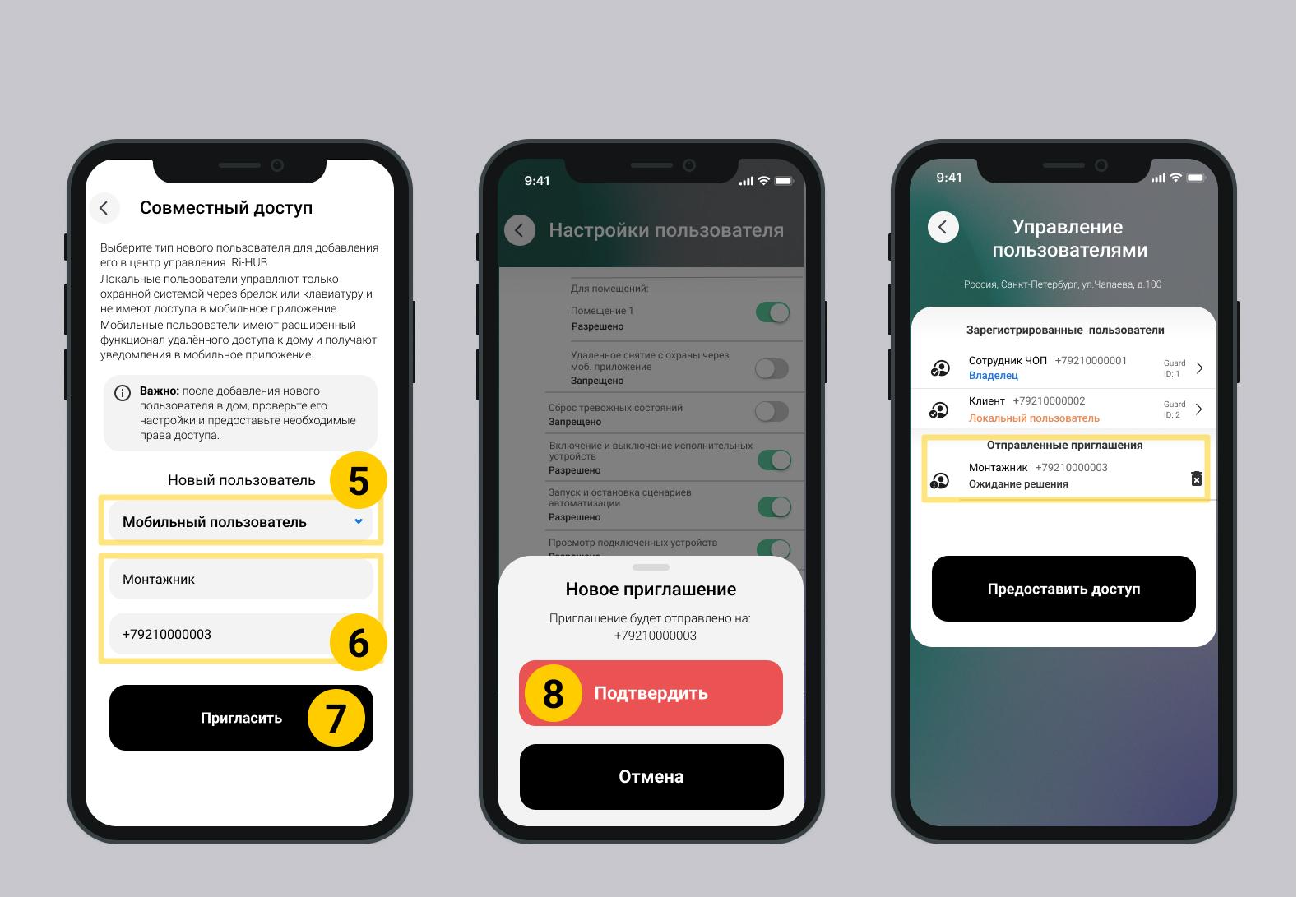
9. Вернитесь к экрану Управление пользователями и ждет когда приглашенный пользователь-монтажник подтвердит приглашение. Подробнее о принятии приглашения см. в разделе ....
11. При успешном подтверждении приглашения данные о пользователе-монтажнике переместятся в список Зарегистрированные пользователи и изменится статус с Ожидание решения на Приглашенный пользователь.
Экран мобильного приложения: Управление пользователями
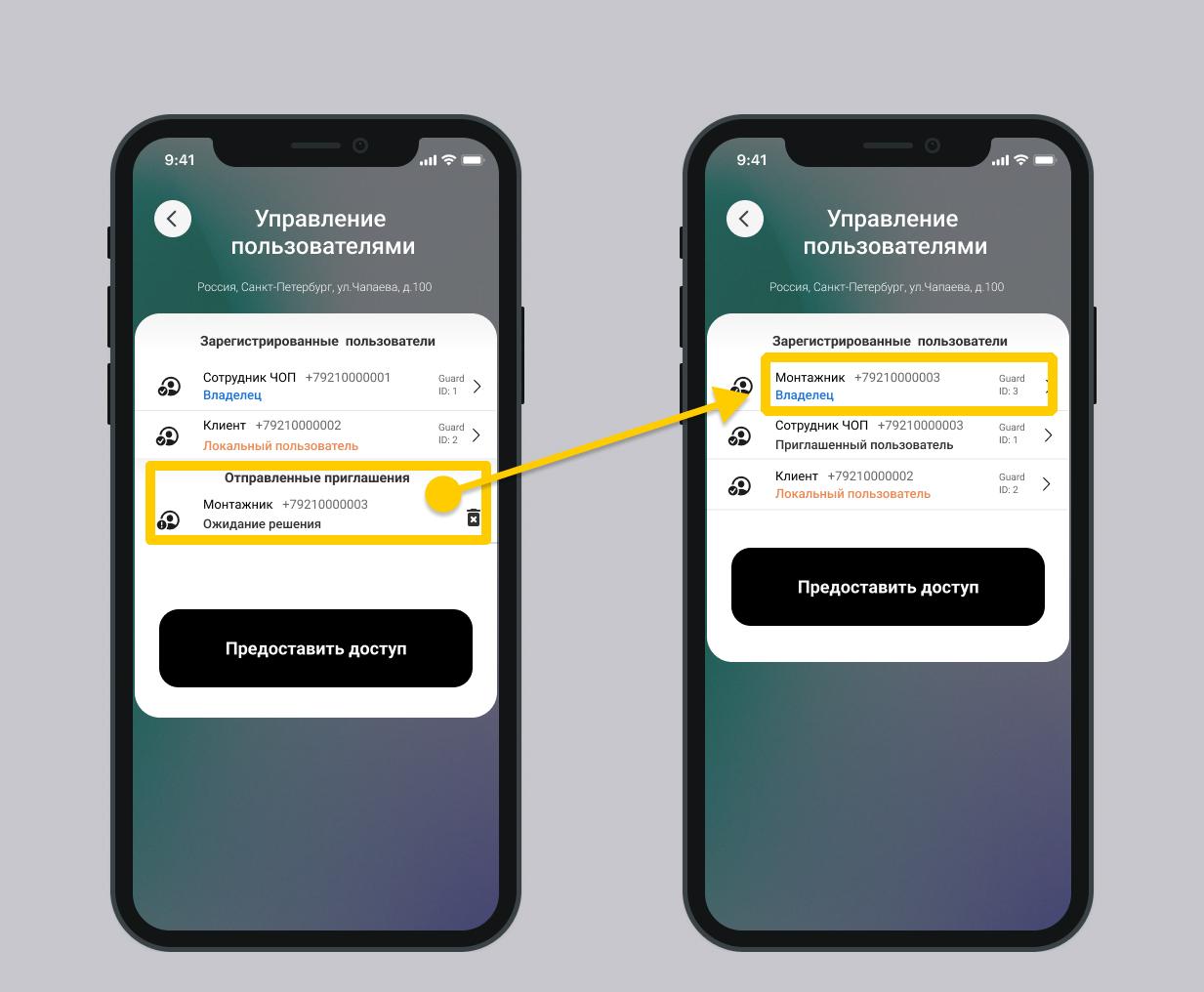
У каждого пользователя дома/объекта есть уникальный номер в Ri-HUB для охранного сервера RiCoder – Guard ID.
Владелец дома/объекта всегда располагается в верхней строчке списка пользователей, но его уникальный Guard ID не является порядковым номером в списке пользователей, а является идентификатором пользователя в RiCoder.
2.2.2. Передача приглашенному пользователю права - Владелец
1. На экране Управление пользователями выберите пользователя-монтажника в списке Зарегистрированные пользователи.
2. Внизу окна Настройки пользователя нажмите Передать право управления домом.
3. Нажмите Подтвердить в окне диалога.
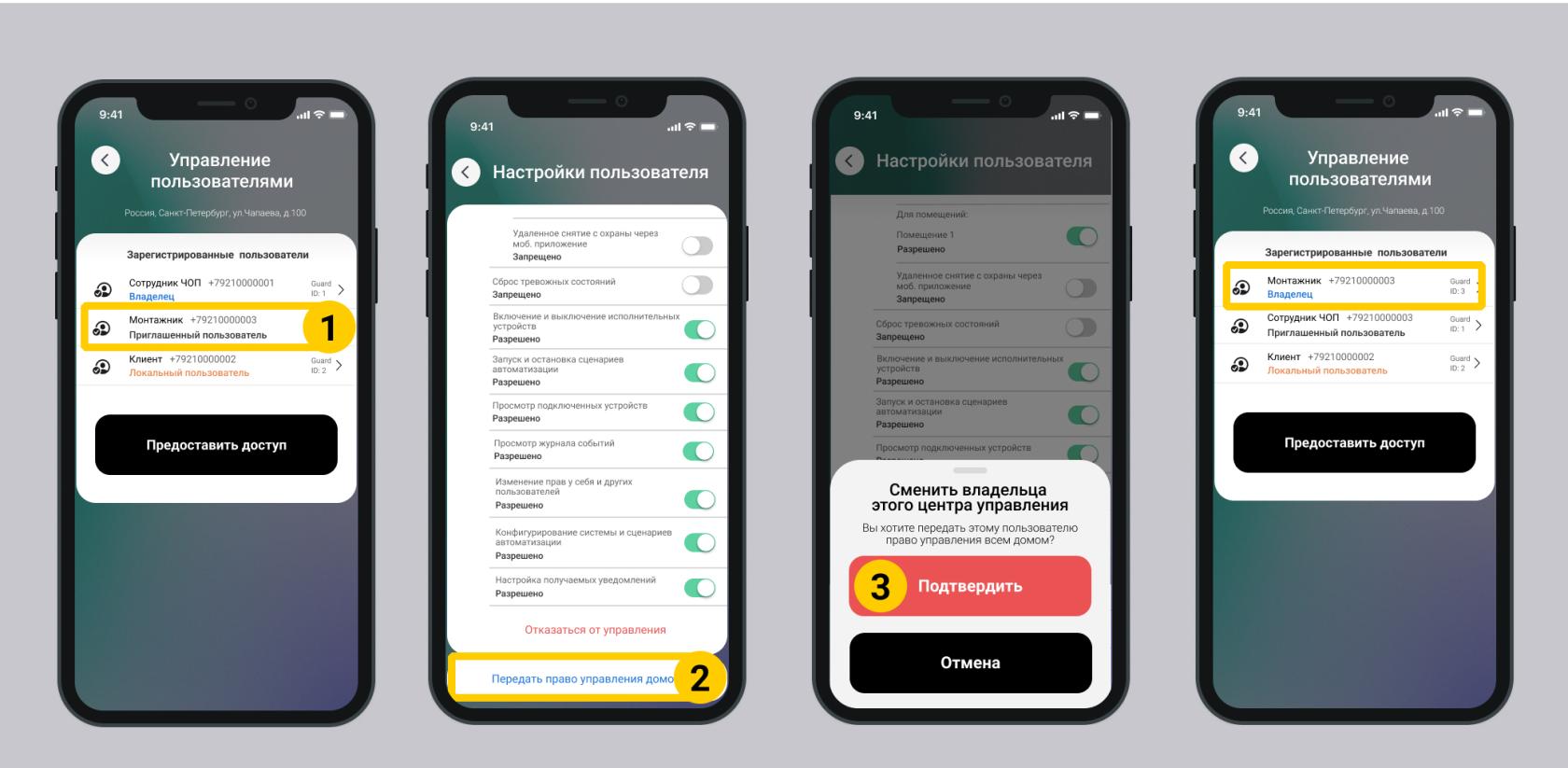
4. Пользователь-монтажник стал владельцем Ri-HUB и не имеет ограничений в функционале мобильного приложения.
Владелец может:
- Добавлять/удалять/изменять конфигурацию оборудования и управлять их настройками.
- Подключать других пользователей к объекту, назначать или изменять права доступа.
- Управлять услугами, доступными ему через Маркет услуг (Услуги). Что это такое?
Пользователь-сотрудник ЧОП становится приглашенным пользователем и ограничен в правах.
Права и возможности:
- Просмотр настроек охранных датчиков.
- Запрет на изменение конфигурации помещений.
5. Монтажник может приступать к работам на объекте.
После выполнения работ монтажник должен передать права Владелец обратно пользователю-сотруднику ЧОП. Подробнее ...
2.3. Принятие приглашения в смартфоне монтажника
1. На главном экране появится блок Приглашение в новый дом с текстом: “Пользователь ХХХ хочет добавить Вас в ХХХХ". Нажмите на этот блок.
Экран мобильного приложения: Приглашение
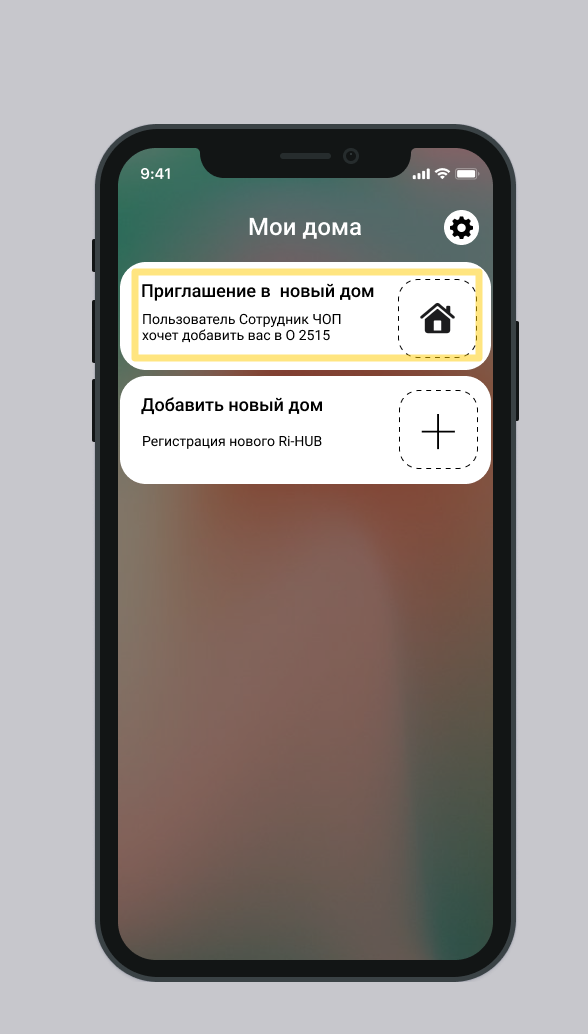
2. В окне Приглашение в дом проверьте правильность данных об объекте и нажмите Принять, если все верно.
После того, как приглашенный пользователь-монтажник принял приглашение, всем пользователям, прикрепленным к дому, приходит уведомление о том, что добавлен новый пользователь.
3. Дождитесь, когда придет уведомление о том, что пользователь-монтажник стал владельцем дома и приступайте к необходимым работам на объекте.
2.4. Таблица прав доступа в мобильном приложении
Список прав доступа | Роль: Владелец | Роль: Приглашенный пользователь |
Смена режима охраны | Разрешено | Запрещено |
Сброс тревожных состояний | Разрешено | Запрещено |
Включение и выключение исполнительных устройств | Разрешено | Запрещено |
Запуск и остановка сценариев автоматизации | Разрешено | Запрещено |
Просмотр подключенных устройств | Разрешено | Разрешено |
Просмотр журнала событий | Разрешено | Разрешено |
Изменение прав доступа у себя и других пользователей | Разрешено | Запрещено |
Конфигурирование сценариев автоматизации | Разрешено | Запрещено |
Настройка получаемых уведомлений | Разрешено | Разрешено |
3. От монтажника к сотруднику ЧОП
3.1. В смартфоне монтажника
3.1.2. Передача права управления домом
1. На главном экране мобильного приложения выберите нужный дом.
2. Перейдите в настройки дома. Выберите в правом верхнем углу экрана.
3. Выберите пункт Пользователи.
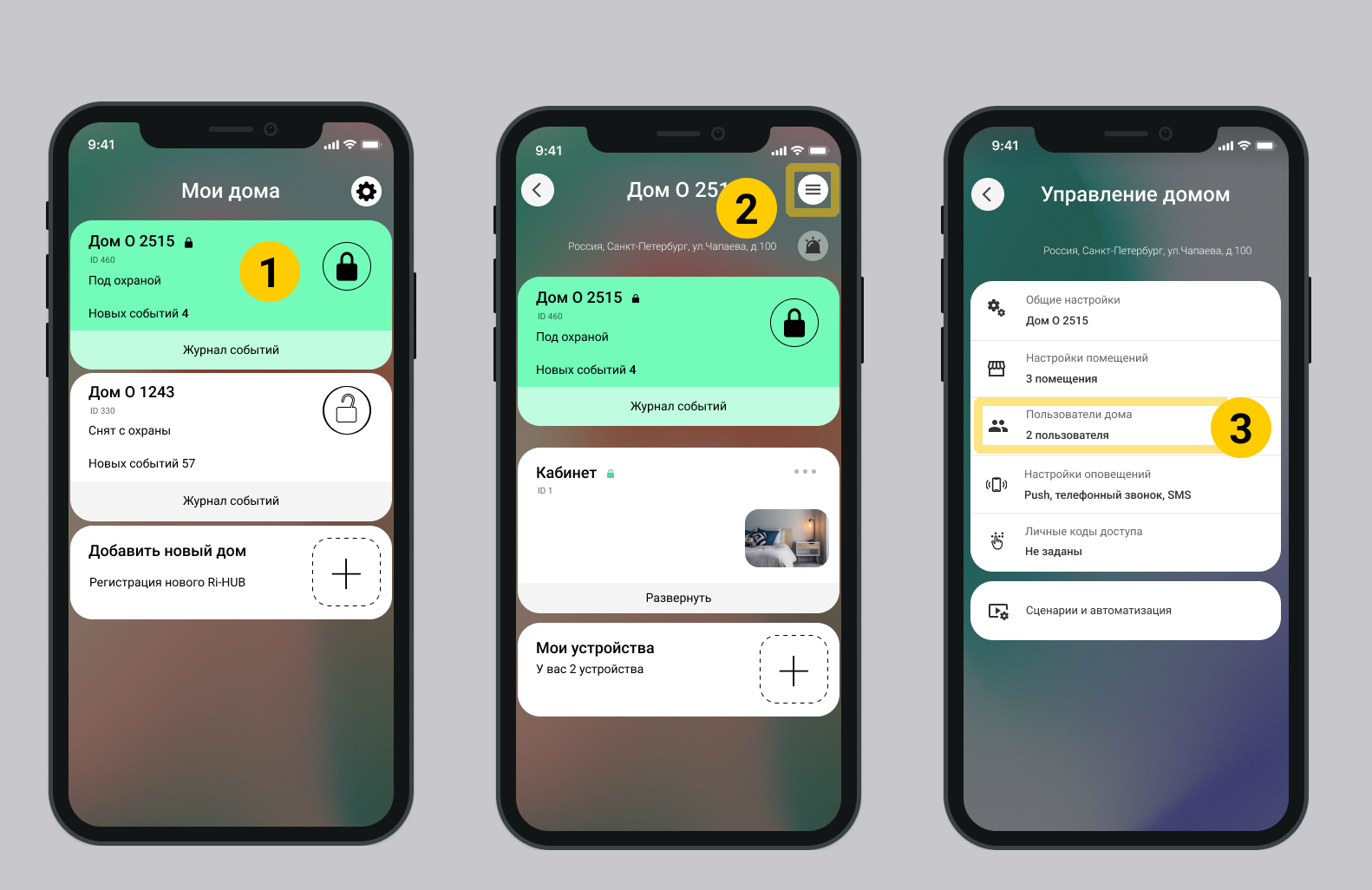
4. В списке Зарегистрированные пользователи выберите нужного пользователя с ролью Приглашенный пользователь.
5. Внизу экрана Настройки пользователя нажмите Передать право управления домом.
6. Нажмите Подтвердить в окне диалога.
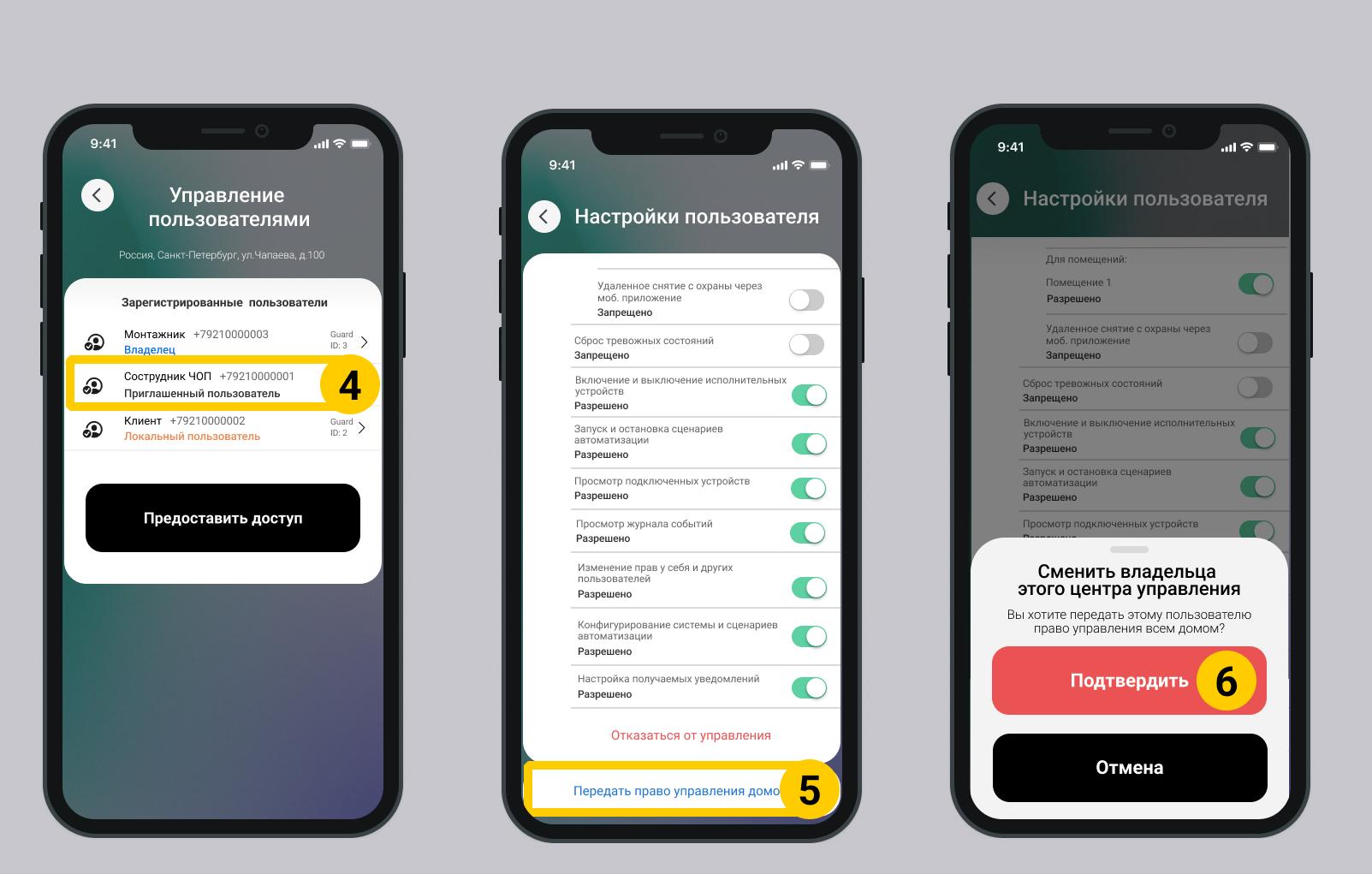
7. Пользователь-сотрудник ЧОП стал владельцем дома, а пользователь-монтажник стал приглашенным пользователем.
3.1.3. Удаление дома из учетной записи пользователя-монтажника
1. Перейдите на экран Управление пользователями.
2. В списке Зарегистрированные пользователи выберите пользователя-монтажника с ролью приглашенный пользователь.
3. Внизу окна Настройки пользователя нажмите Отказаться от управления.
4. Подтвердите удаление дома из учетной записи пользователя-монтажника.
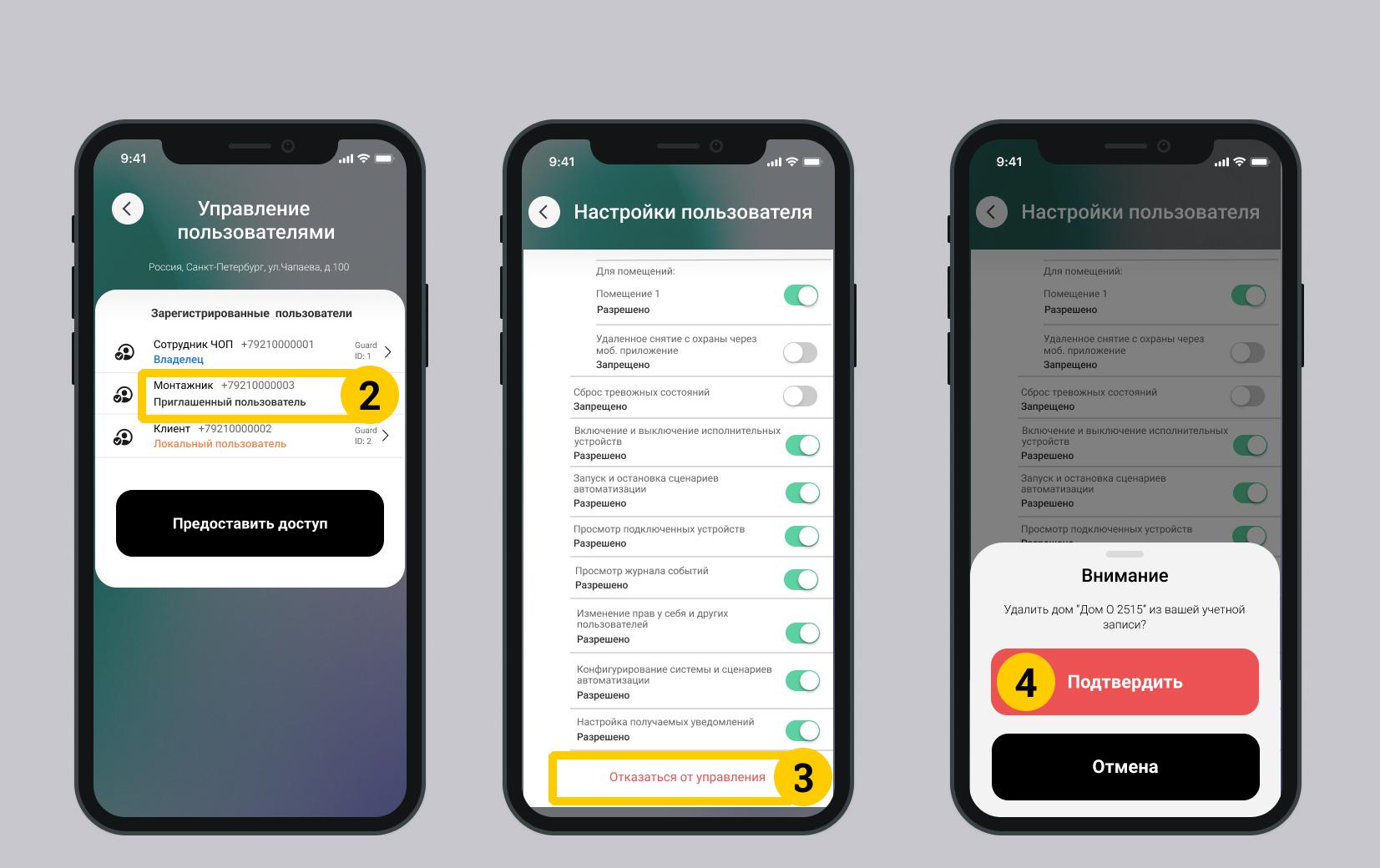
5. Пользователь-монтажник теперь не может управлять домом собственника.
3.2. В смартфоне сотрудника ЧОП
3.2.1. Удаление приглашенного пользователя из дома
1. На главном экране мобильного приложения выберите нужный дом.
2. Перейдите в настройки дома. Выберите в правом верхнем углу экрана.
3. Выберите пункт Пользователи.
4. В списке Зарегистрированные пользователи выберите пользователя-монтажника (роль: Приглашенный пользователь).
5. Внизу окна Настройки пользователя нажмите Удалить пользователя.
6. Нажмите Подтвердить в окне диалога.
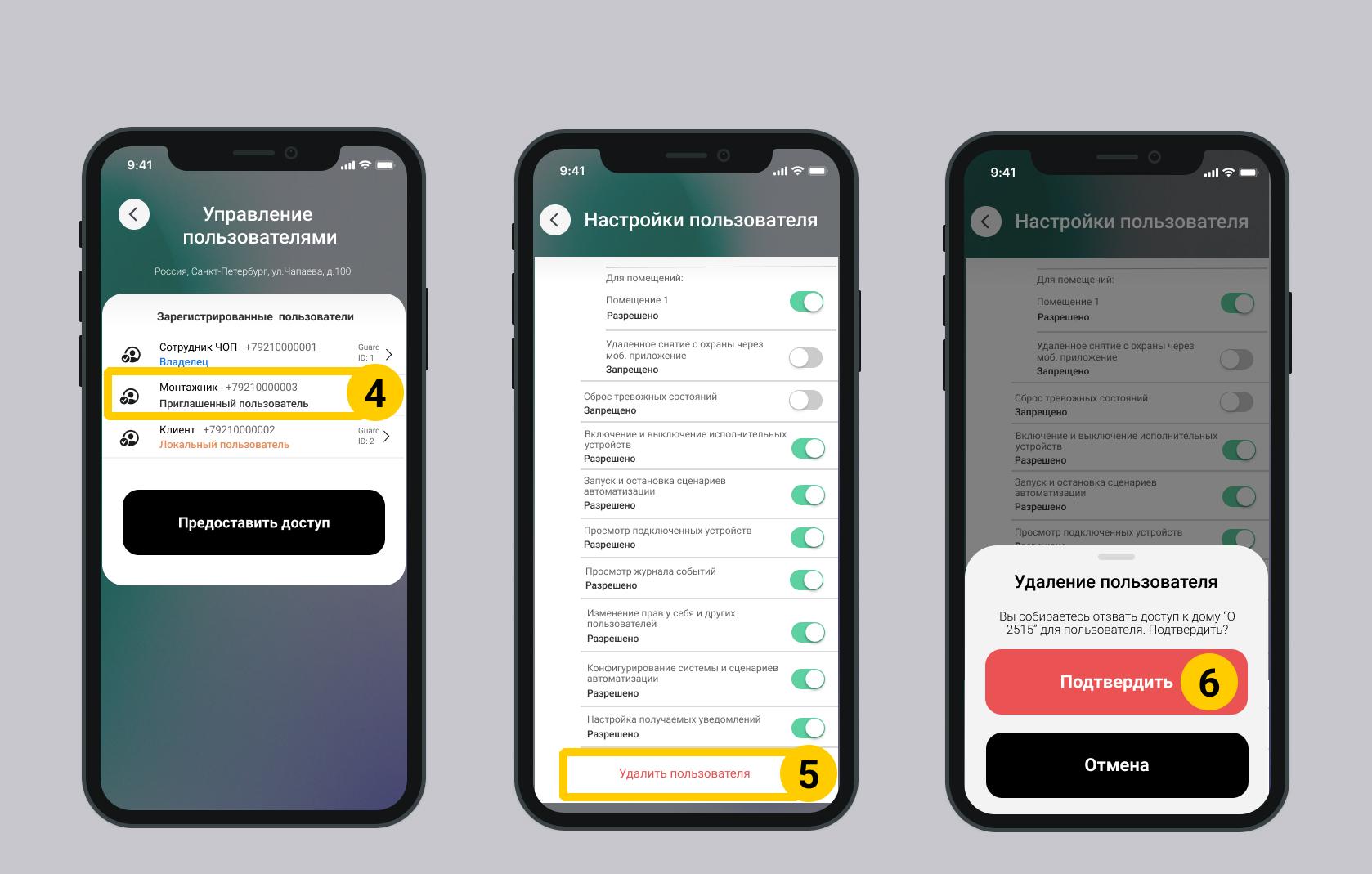
7. Пользователь-монтажник теперь не может управлять домом собственника.
Дата обновления: 27.04.2026
Нет комментариев для отображения
Нет комментариев для отображения