
Docker не запускается в ОС Windows 10/11
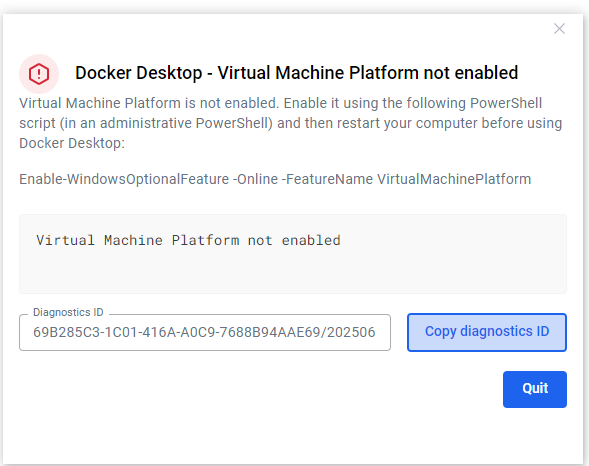
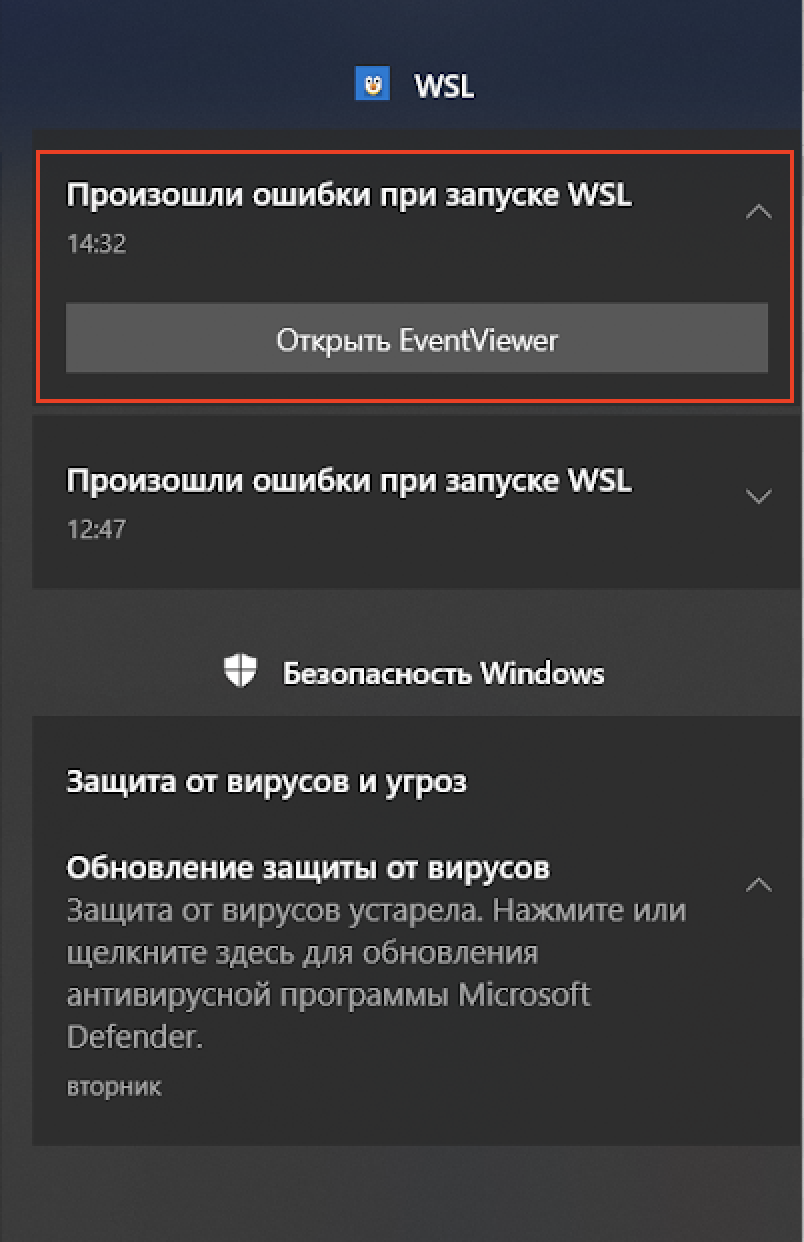
При запуске Docker Desktop в окне приветствия появляется сообщение: Virtual Machine Platform is not enabled. Так же появляется системное уведомление в панеле уведомлений Windows о том, что произошла ошибка при запуске WSL.
Пример ошибки: Окно диагностики Docker Desktop
Системное уведомление Windows
Причины появления ошибки
- Отключены или недоступны компоненты Windows обеспечивающий инфраструктуру для работы виртуальных машин и контейнеров Docker (Hyper-V для WSL 2 и Virtual Machine Platform), что приводит к ошибке запуска Docker.
- Конфликт систем виртуализации.
- Использование Windows Home 10 или 11 в которых ограниченная поддержка Hyper-V, но WSL 2 при этом работает.
Диагностика поддержки виртуализации
Необходимо проверить включение и доступность виртуализации на аппаратном и програмном уровне сервера.
1. Включена ли виртуализация в BIOS/UEFI?
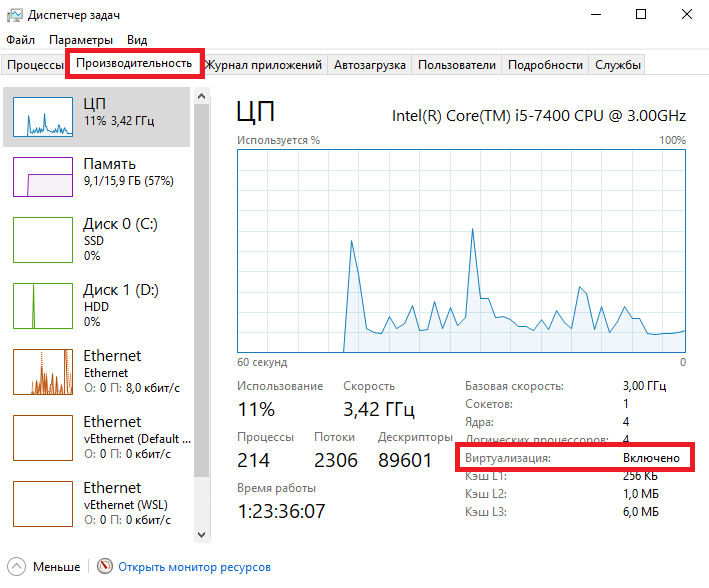
1.1. Откройте Диспетчер задач (Ctrl + Shift + Esc).
1.2. Перейдите на вкладку Производительность → ЦП.
1.3. Посмотрите строку Виртуализация
- Если написано Включена — виртуализация включена на аппаратной уровне.
- Если Отключена — нужно зайти в BIOS/UEFI и включить виртуализацию.
Экран диспетчера задач
2. Поддерживает ли процессор виртуализацию?
2.1. Нажмите Win + R (откроется окно Выполнить).
msinfo322.2. В открывшемся окне Сведения о системе найдите строку Процессор. В строке указана полная модель процессора (например: Intel Core i7-1165G7 CPU @ 2.80GHz).
2.3. Найдите информацию на официальных сайтах Intel или AMD, поддерживает ли модель процессора технологию виртуализации (Intel VT-x или AMD-V).
Если процессор не поддерживает эти технологии, то подберите другой сервер для установки ПО RiCoder с поддержкой технологий виртуализации. Ознакомьтесь с минимальными системными требованиями к ПО RiCoder.
3. Включены ли компоненты Windows обеспечивающие инфраструктуру для работы виртуальных машин и контейнеров (Hyper-V и Virtual Machine Platform )?
3.1. Нажмите Win + R, и введите команду:
optionalfeatures3.2. Откроется окно Компоненты Windows. Проверьте установлен ли флажок напротив компонентов:
- Подсистема Hyper-V
- Подсистема Windows для Linux
Экран компонентов Windows
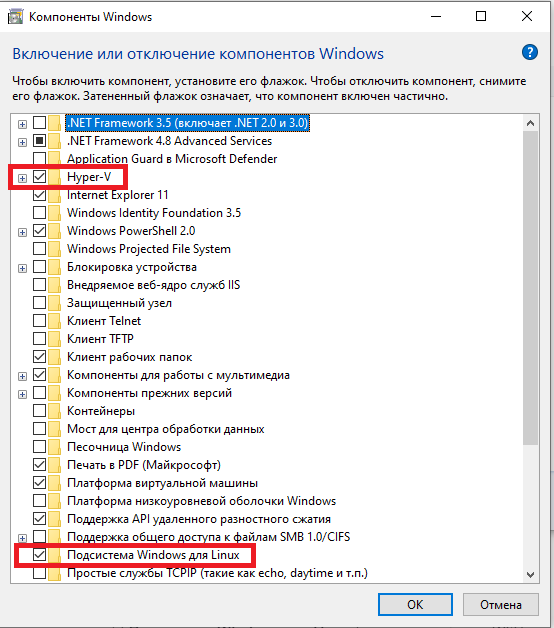
- Если эти компоненты выбраны - компоненты включены, попробуйте перезагрузить сервер и запустите Docker.
- Если эти компоненты не выбраны - установите флажок напротив компонентов, перезагрузить сервер и запустите Docker.
Решение
1. Включение виртуализации в BIOS/UEFI
1.1. Перезагрузите компьютер и войдите в настройки BIOS/UEFI. Нажмите клавишу Del, F2, F10 или F12 при запуске Windows.
1.2. Найдите опции виртуализации. Ищите слова Virtualization, VT-x, AMD-V, VTx, SVM и включите их.
1.3. Выйдите из BIOS/UEFI и запустите систему в обычной режиме.
2. Проверка включения виртуализации в Windows
2.1. В поиске меню Пуск введите компоненты windows. Откройте Компоненты Windows и убедитесь, что установлен флажок напротив компонента Платформа виртуальных машин.
Экран компонентов Windows
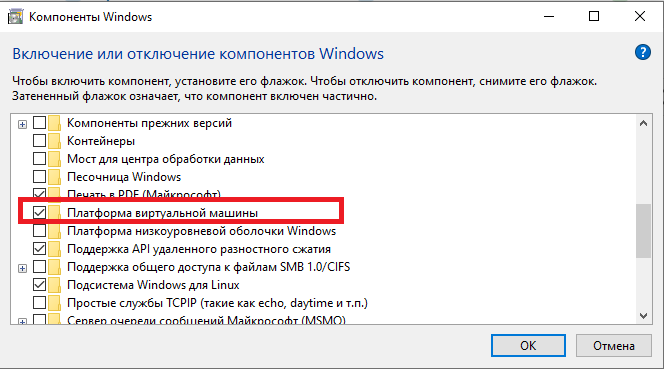
2.2. Запустите Docker или Docker Desktop.
3. Включение Hyper-V и Virtual Machine Platform
1 Вариант. В PowerShell
1. Откройте PowerShell с правами администратора.
2. Включите гипервизор Hyper-V. Введите команду:
Enable-WindowsOptionalFeature -Online -FeatureName Microsoft-Hyper-V -All3. Активируйте компонент Virtual Machine Platform. Введите команду:
Enable-WindowsOptionalFeature -Online -FeatureName VirtualMachinePlatform -All2 Вариант. В окне Компоненты Windows
1. Нажмите Win + R, и введите команду:
optionalfeatures2. Откроется окно Компоненты Windows. Установите флажок напротив компонентов:
- Подсистема Hyper-V
- Подсистема Windows для Linux
После изменения ностроек перезагрузите сервер и запустите Docker.
Если Docker Desktop запущен и корректно работает, системное сообщение можно игнорировать. Закройте это сообщение в панели уведомления Windows.
Дата обновления: 29.09.2025
Нет комментариев для отображения
Нет комментариев для отображения