
Нет связи между RiCoder и Ri-HUB
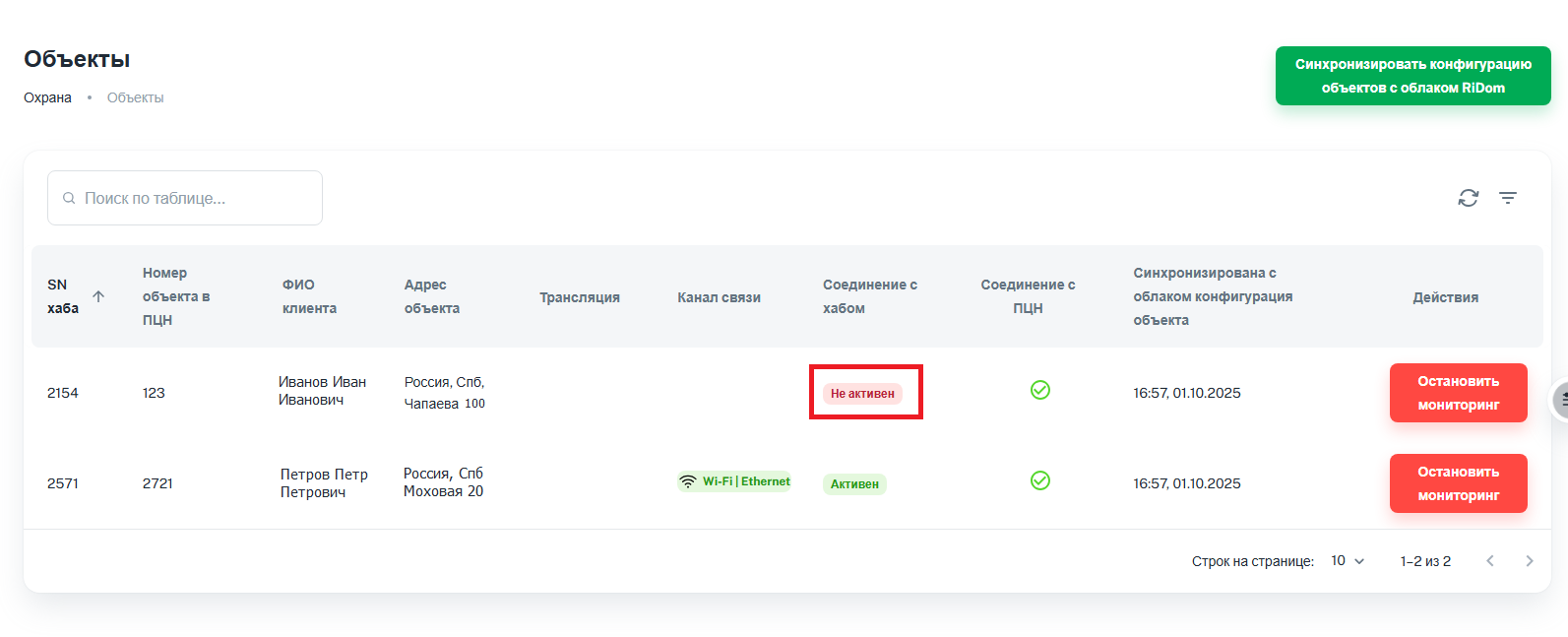
Если связь между RiCoder и Ri-HUB не установлена, то в интерфейсе RiCoder в разделе Объекты в колонке Соединение с хабом отображается статус - Не активен. Ниже описан способ диагностики причин отсутствия связи с Ri-HUB.
Экран RiCoder: Объекты
1. Проверка подключения Ri-HUB к сети Интернет
1.1. Проверка физического подключения Ri-HUB к сети Интернет
1. Необходимо связаться с владельцем Ri-HUB и проверить физическое подключение центра управления к сети Интернет на объекте в зависимости от используемого канала связи: Ethernet, WI-FI, GSM.
Каналы связи | Убедись что: | Если нет связи: |
GSM | 1. Баланс на SIM-карте положительный. 2. Мобильная связь на объекте стабильна. 3. SIM-карта рабочая. 4. SIM-карта предназначена для работы с IoT устройствами. При использовании обычной SIM-карты может быть нестабильная связь. | 1. Поменяйте слот SIM-карты. 2. Переключите канал связи на Ethernet или WI-FI. 3. Перезагрузите Ri-HUB. |
WI-FI | 1. Ri-HUB подключен к правильной сети и есть соответствующая индикация на корпусе. | 1. Переключите канал связи на Ethernet. |
Ethernet | 1. Патч-корд, подключенный к Ri-HUB исправен. | 1. Обратитесь в службу технической поддержки RiDom. |
2. Убедитесь, что есть подключение к Интернет на других устройствах в локальной сети, где размещен Ri-HUB.
Подробнее о первом подключении Ri-HUB к сети Интернет см. в этикетке к центру управления Ri-HUB (поставляется вместе с устройством). Файл этикетки для различных моделей Ri-HUB размещен на сайте ridom.ru.
3. Если физическое подключение по каналам WI-FI и Ethernet исправно и не вызывает сомнений, проверьте настройки локальной сети. Подробнее ...
1.2. Проверка и настройка сетевых параметров локальной сети объекта
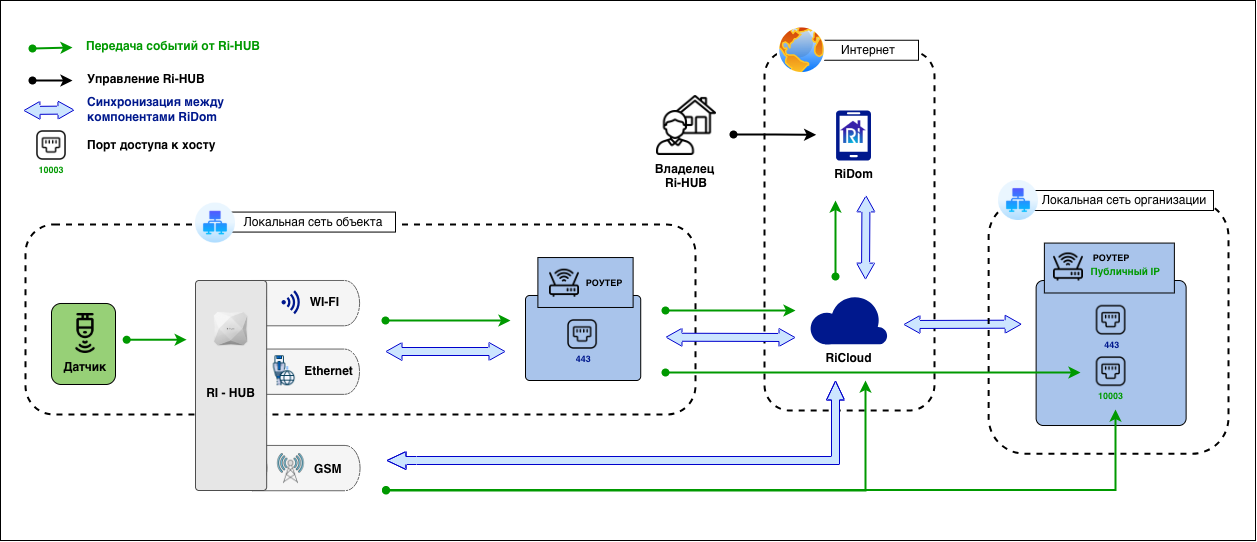
1. Убедитесь, что в настройках роутера разрешен доступ к cloud.ridom.ru и публичному адресу локальной сети, в которой развернут ПЦН. См. схему ниже.
2. Настроен и работает DHCP-сервер (автоматическая выдача IP-адресов внутри локальной сети).
Где обычно находится DHCP-сервер?
В домашней сети — DHCP-сервер почти всегда встроен в роутере.
В корпоративных сетях — отдельный сервер.
Если не работает DHCP-сервер, Ri-HUB не получит IP-адрес в локальной сети и подключение к Интернету или другим устройствам будет невозможно.
Схема взаимодействия Ri-HUB на объекте, компонентов RiDom и ПНЦ
Если вы перепробовали все возможные способы подключения, но Ri-HUB всё ещё не выходит в Интернет, возможно, устройство неисправно. В этом случае обратитесь в гарантийный отдел для диагностики.
2. Проверка сетевых настроек в RiCoder и локальной сети организации
Для организации трансляции Ri-HUB сначала передает события в RiCoder, а RiCoder перенаправляет их в ПЦН. Ri-HUB не может отправлять события в RiCoder, если в веб-панели RiCoder указаны неверный хост или порт.
После переноса RiCoder или ПЦН на новый хост обязательно укажите актуальные хост и порт в веб-панели RiCoder, иначе связь с Ri-HUB будет нарушена.
1. Откройте веб-панель RiCoder.
2. В левом боковом меню выберите Профиль организации в разделе Общая информация посмотрите на данные о хосте и порте RiCoder.
RiCoder: Проверка хоста и порта RiCoder
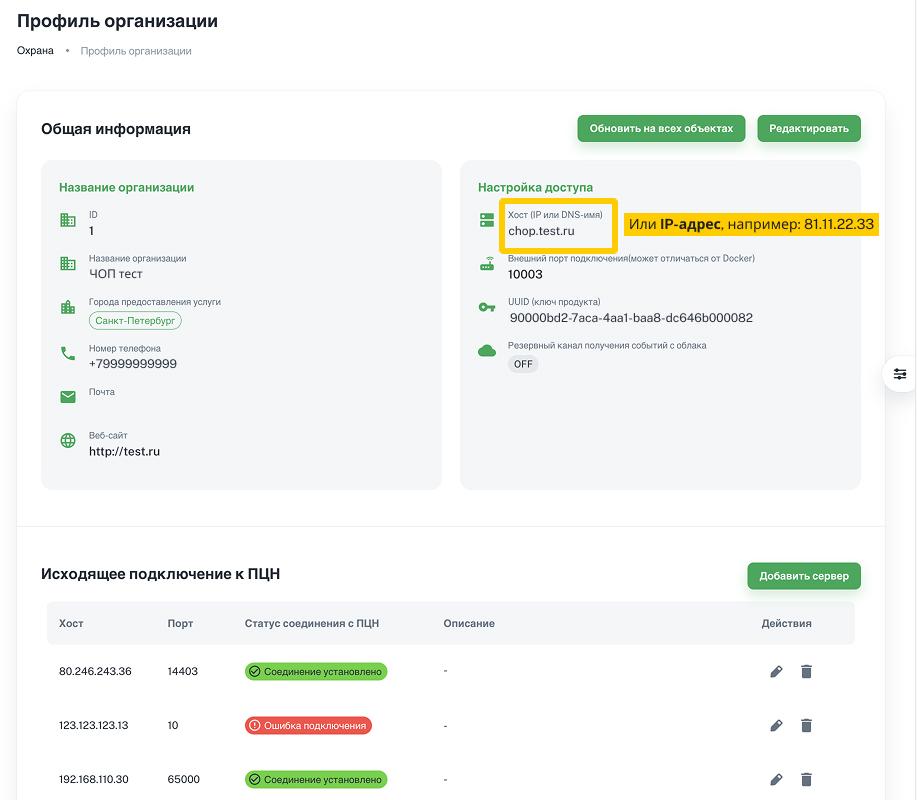
3. Перейдите на хост, где развернут RiCoder (где развернуты Docker-контейнеры RiCoder) и посмотрите информацию о хосте и порте настроенном на прием событий от Ri-HUB.
2.1. Проверка публичного IP-адреса хоста RiCoder
Вариант 1. Откройте в браузере сервис http://myip.ru/ (или подобный). IP-адрес на экране - публичный IP.
Вариант 2. В настройках роутера найдите информацию о WAN IP . Этот адреса должен совпадать с IP-адресом хоста RiCoder.
4. Проверьте совпадает ли публичный IP-адрес с данными в RiCoder: Профиль организации -> Общая информация c публичным адресом для локальной сети (см. п. 3 выше)
- Если адреса совпадают, то у вас есть публичный доступ для приема событий с Ri-HUB. Проверьте порт для приема событий от Ri-HUB.
- Если нет, укажите в веб-панели RiCoder публичный IP-адрес хоста. Подробнее ...
2.2. Проверка DNS-имени хоста в локальной сети
Если в локальной сети настроена адресация к хостам по DNS-имени, проверьте корректность ввода данных.
1. Откройте командную строку:
2. Получите DNS-данные о хосте, используя данные из предыдущего шага.
nslookup <IP-адрес>3. Проверьте совпадает ли публичное DNS-имя с данными в RiCoder: Профиль организации -> Общая информация
- Если DNS-имена совпадают, то проверьте порт для приема событий от Ri-HUB.
- Если нет, укажите в веб-панели RiCoder публичнное DNS-имя хоста. Подробнее ...
2.3. Проверка порта для приема событий от Ri-HUB
Этот порт, вы указали в мастере установки RiCoder.
1. Перейдите на сервер с развернутым RiCoder и откройте командную строку.
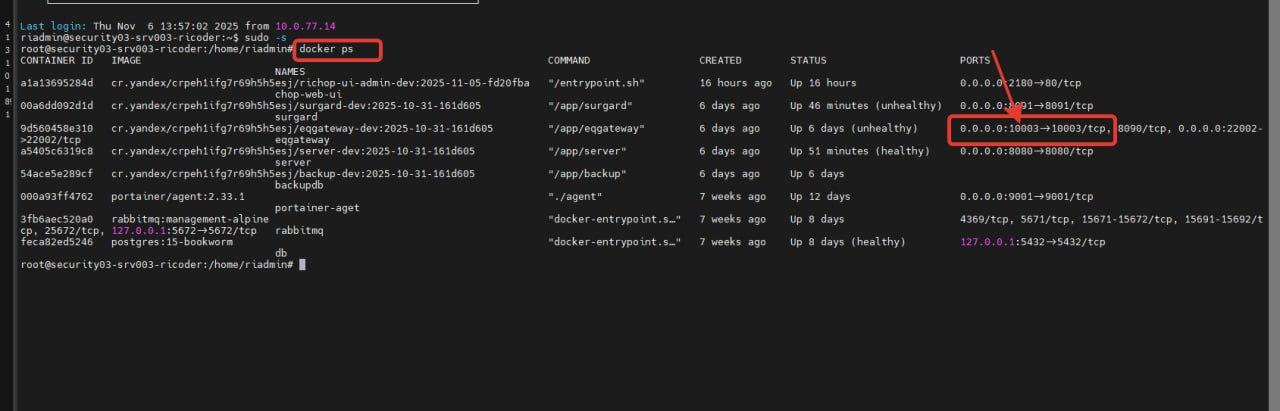
2. Введите команду для вывода запущенных контейнеров Docker.
docker ps3. В колонке СOMMAND найдите строку с контейнером /app/eqgateway. В колонке PORTS, в начале строки посмотрите какой порт после знака двоеточие (:) соответствует /app/eqgateway. Это порт для приема событий от Ri-HUB настроенный на хосте.
Экран командной строки: Запущенные контейнеры Docker
4. Если установлен Docker Descktop, то откройте раздел Containers. Найдите в списке контейнеров eqgateway-1 и посмотрите какой порт указан слева от знака двоеточие (:).
Экран Docker Descktop: Раздел Containers
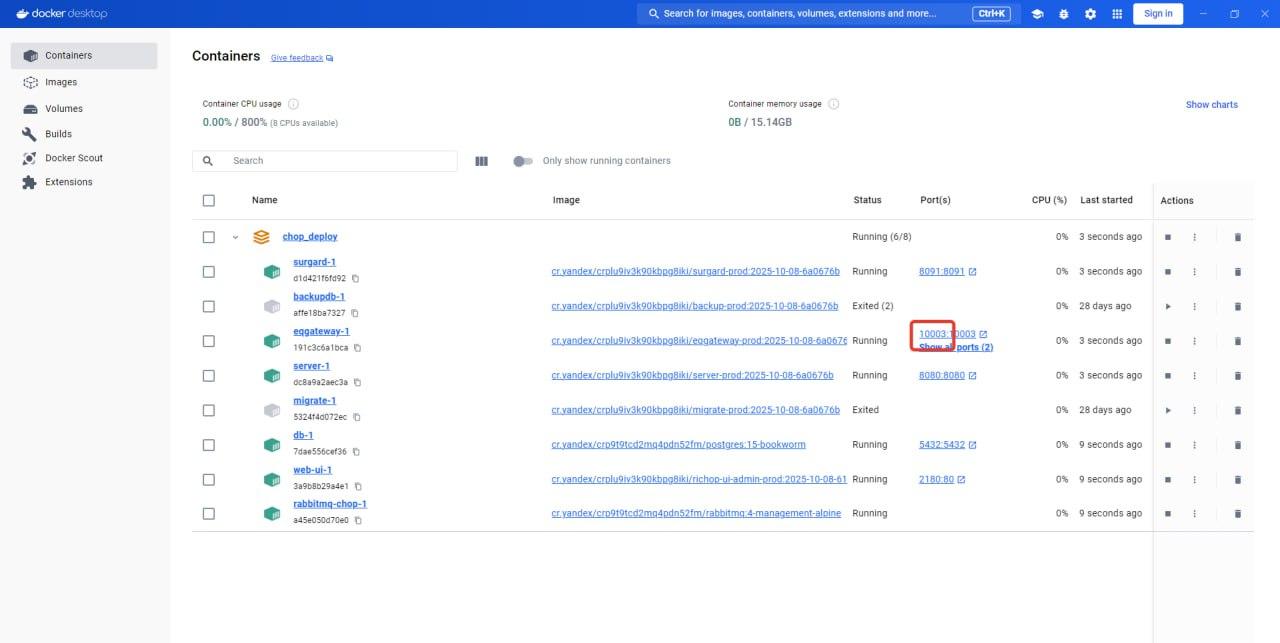
5. Проверьте доступен ли порт для приема событий от Ri-HUB из сети Интернет с помощью сервиса на сайте reg.ru. Введите публичный IP-адрес хоста RiCoder и порт:
- если используется внешний IP-адрес для хоста RiCoder -> введите порт, указанный в RiCoder. Веб-панель RiCoder ( Профиль организации -> Общая информация -> Внешний порт подключения )
- если в роутере используется NAT -> введите порт, который проброшен на хост RiCoder.
6. Проверьте в настройках роутера настроен ли проброс портов (Port forwarding) для этого порта.
Настройки роутера:
1. Должна быть настроена маршрутизация:
<публичный IP-адрес / DNS-имя>:<публичный порт> -> <хост RiCoder>:<открытый порт для Ri-HUB на хосте RiCoder>
2. Должен быть разрешен доступ к RiCloud: cloud.ridom.ru
ПРИМЕРЫ настроек роутера
6. Настройте роутер в соответствии с рекомендациями укажите в веб-панели RiCoder верные настройки порта. Подробнее ...
3. Устранение неисправностей
3.1. Неверно указан порт для приема событий от Ri-HUB при установке RiCoder
1. При необходимости, внесите корректировки в настройки роутера, ориентируясь на примеры. Подробнее ...
2. Откройте веб-панель RiCoder
3. Выберите Профиль организации в левом боковом меню.
4. Нажмите Редактировать в разделе Общая информация.
Экран RiCoder: Окно редактирования общей информации
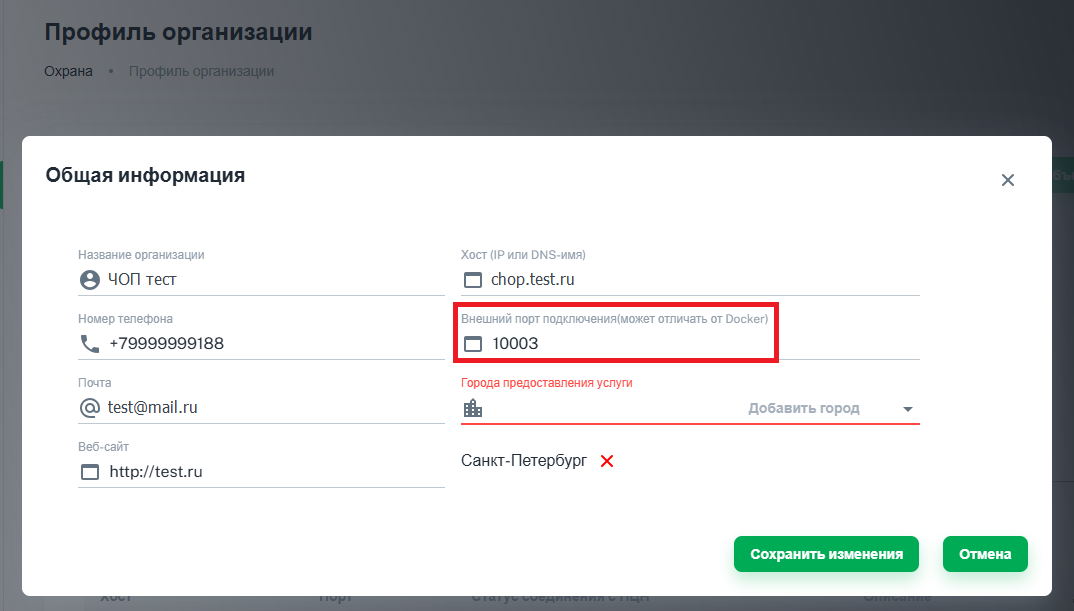
5. Введите новый порт и нажмите Сохранить изменения. Окно закроется.
6. Нажмите Обновить на всех объектах для синхронизации внесенных изменений с RiCloud и Ri-HUB.
3.2. Неверно указан хост (IP-адрес или DNS-имя) сервера на котором установлен RiCoder.
1. При необходимости, внесите корректировки в настройки роутера, ориентируясь на примеры. Подробнее ...
2. Откройте веб-панель RiCoder
3. Выберите Профиль организации в левом боковом меню.
4. Нажмите Редактировать в разделе Общая информация.
Экран RiCoder: Окно редактирования общей информации
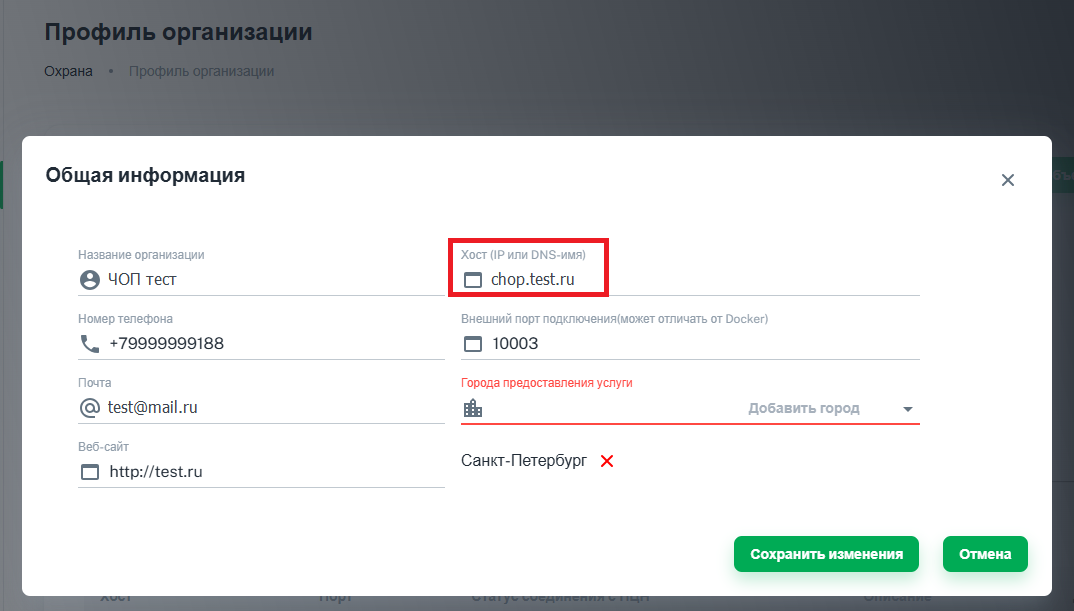
5. Введите новый хост (ip-адрес или DNS-имя) и нажмите Сохранить изменения. Окно закроется.
6. Нажмите Обновить на всех объектах для синхронизации внесенных изменений с RiCloud и Ri-HUB.
4. Анализ логов контейнеров RiCoder
Если ошибки сетевых настроек подключения Ri-HUB к RiCoder устранены, но события по-прежнему не передаются, проверьте логи Docker-контейнеров, отвечающих за передачу и обработку событий. Подробные сценарии их работы, нормальные режимы функционирования и типовые сбои связи описаны в статье Анализ логов контейнеров RiCoder.
Дата обновления: 08.04.2026
Нет комментариев для отображения
Нет комментариев для отображения