
Проверка целостности_ЧЗВ
1. Где настроить проверку целостности системы?
Настройка доступна только пользователю с ролью владелец.
1. Откройте приложение RiDom.
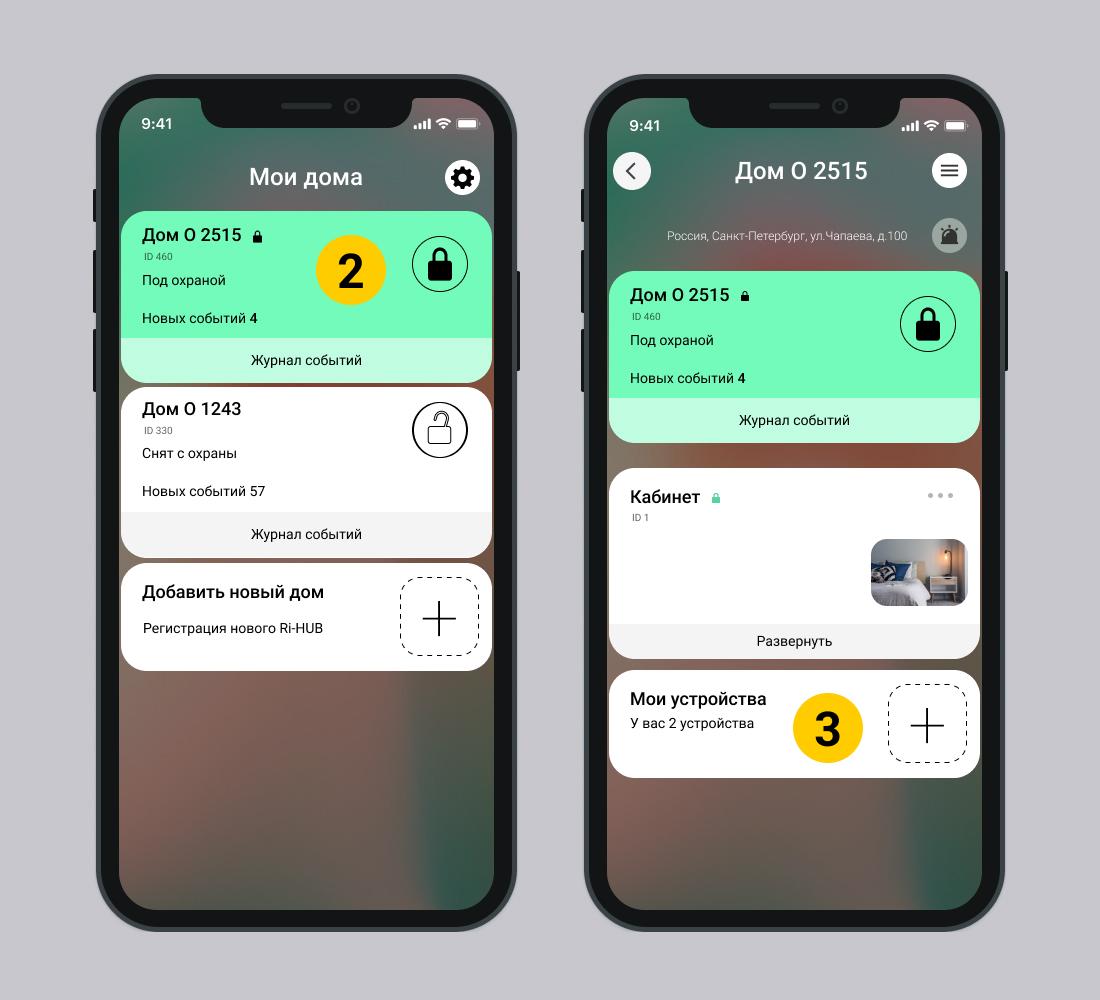
2. Выберите нужный дом в окне Мои дома.
3. Прокрутите экран вниз и выберите Мои устройства.
3. Прокрутите экран настроек контроллера вниз и перейдите в раздел  Настройка охранной системы.
4. Выберите Проверка целостности системы – Включено.
По умолчанию Проверка целостности системы выключена.
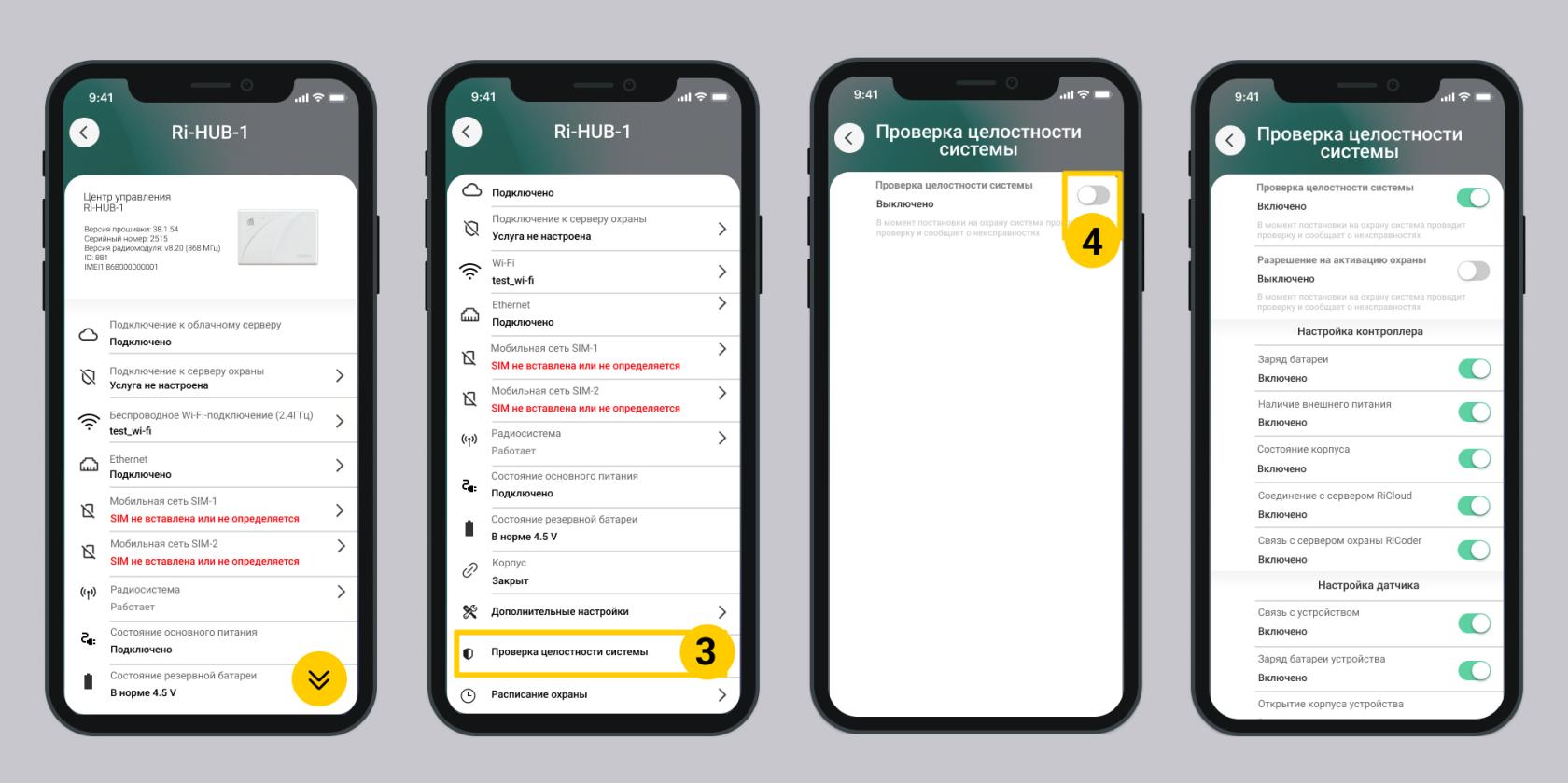
5. Для настройки параметров, следуйте рекомендациям в разделе Настройки целостности системы.
2. Как поставить дом или помещение под охрану
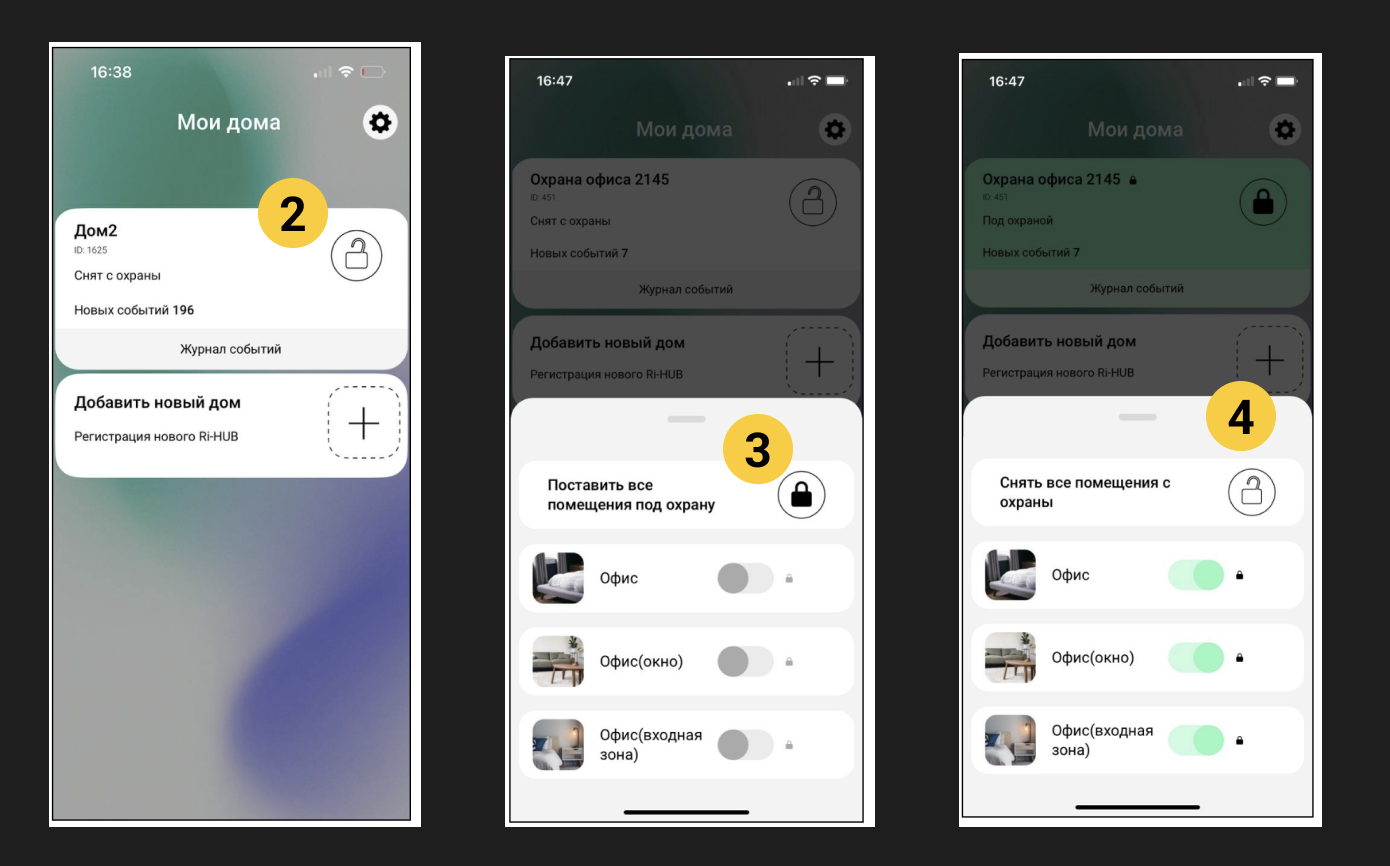
1. Выберите нужный дом на экране Мои дома.
2. Нажмите на иконку  в верхнем виджете.
3. Выберите помещения, которые нужно поставить под охрану:
- Все помещения – нажмите на
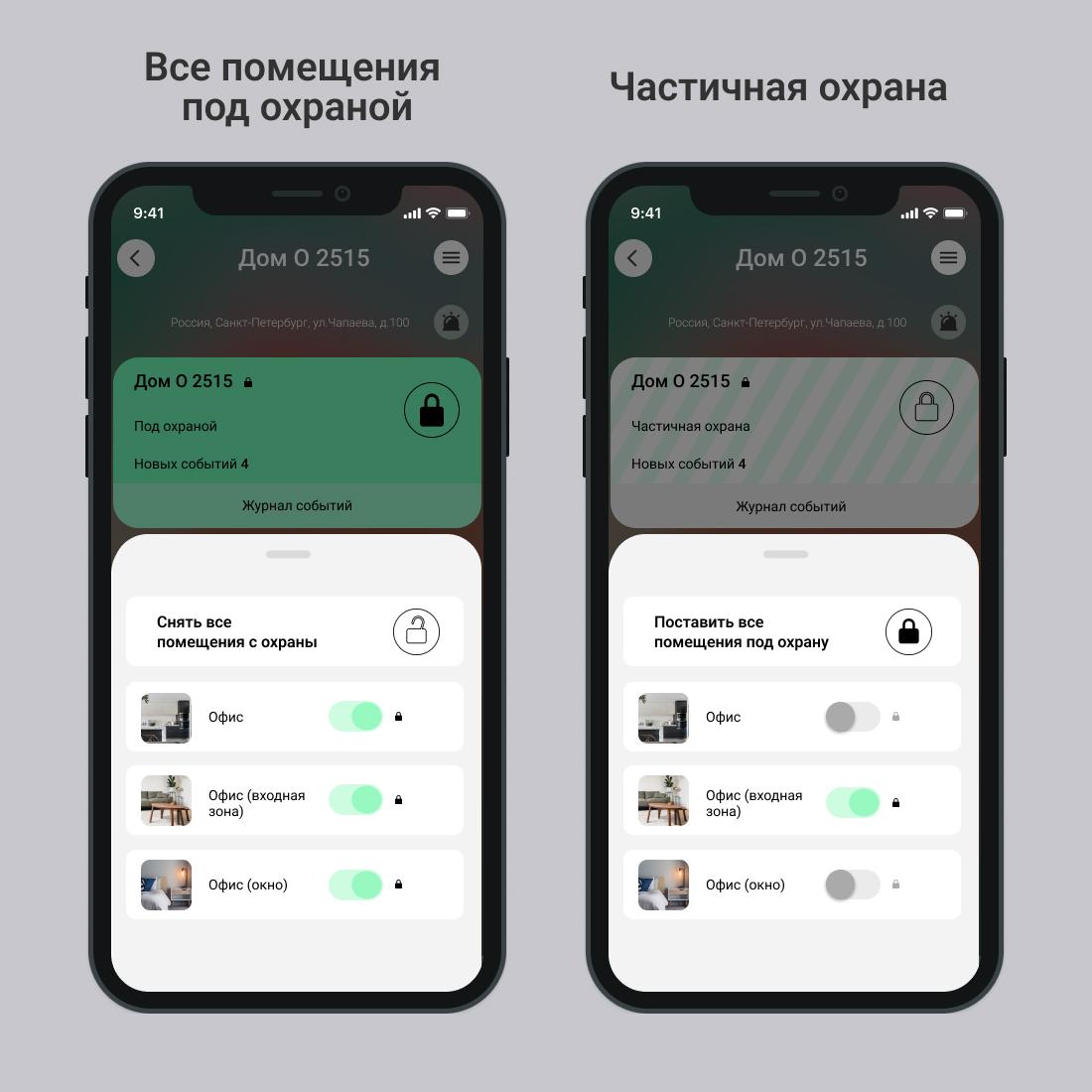
 у надписи Поставить все помещения под охрану. Переключатели у всех помещений станут зелеными – дом/объект поставлен под охрану.
 - Отдельное помещение - включите переключатель у нужного помещения. Переключатель станет зеленым и появится пиктограмма замка – дом/объект поставлен под охрану.
4. В зависимости от наличия или отсутствия уведомлений на экране выполните действия:
4.1. Нет никаких уведомлений – дом/объект успешно поставлен на охрану. В журнал событий приходит уведомление Поставлено под охрану. Вернитесь на предыдущий экран Мои дома.
4.2. Есть уведомления о неисправностях – выполнена проверка охранной системы, если включена проверка целостности или выполнена общая проверка всей системы умного дома. Следуйте рекомендациям в сообщениях.
После постановки под охрану, когда дом/объект или помещение под охраной, настройки проверки целостности не доступны.
Для доступа к настройкам снимите дом/объект или помещения с охраны.
3. Как настроить права доступа к помещениям у пользователей дома/объекта
Можно изменить права пользователям, когда дом/объект находится под охраной.
1. Выберите нужный дом на экране Мои дома.
2. Нажмите Пользователи дома.
3. Выберите пользователя, которому необходимо изменить права. Для мобильного пользователя и локально настройки немного отличаются. Подробнее о типах пользователей в статье.
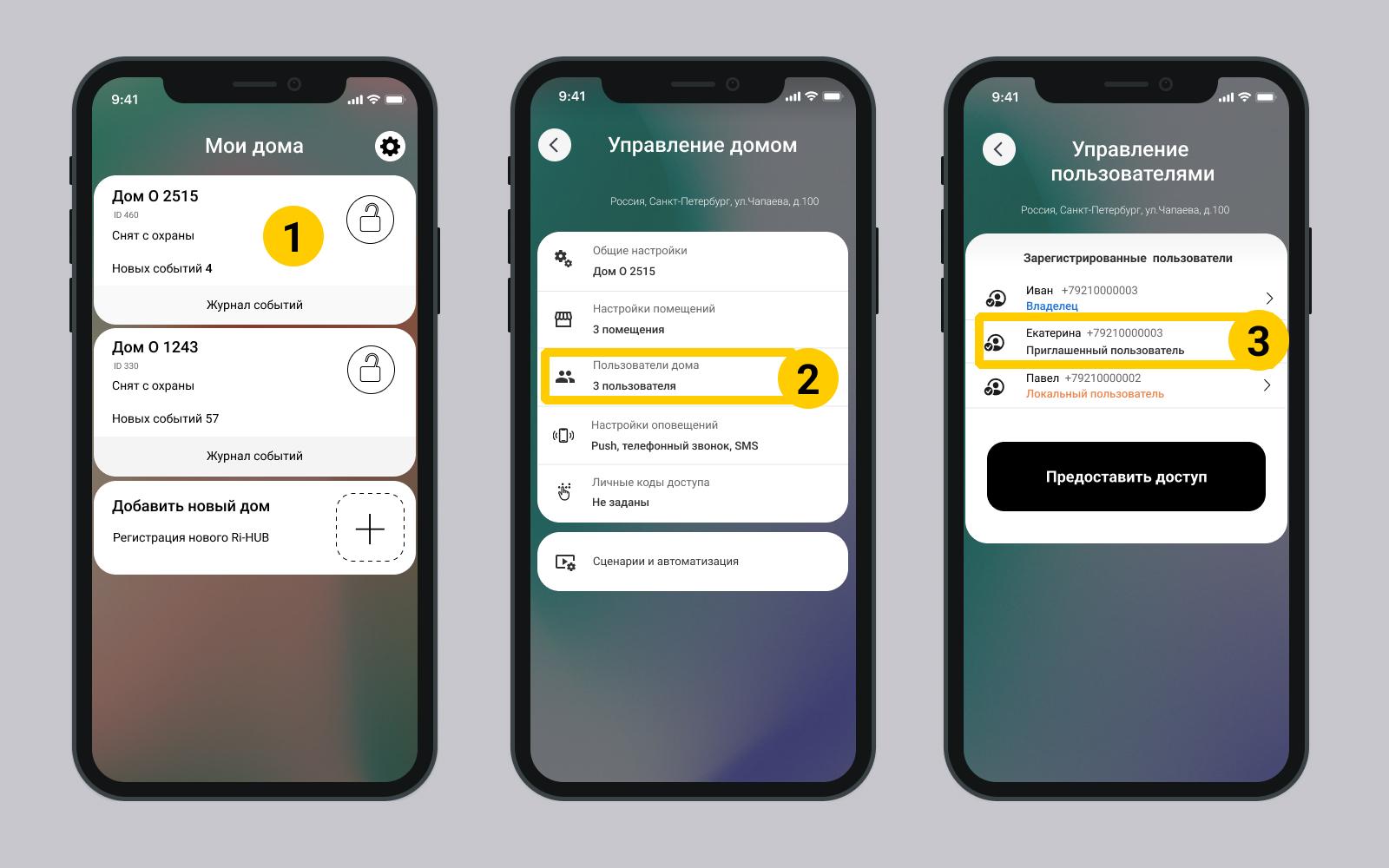
4. Включите или выключите настройки в разделе Смена режима охраны.
Для мобильного пользователя
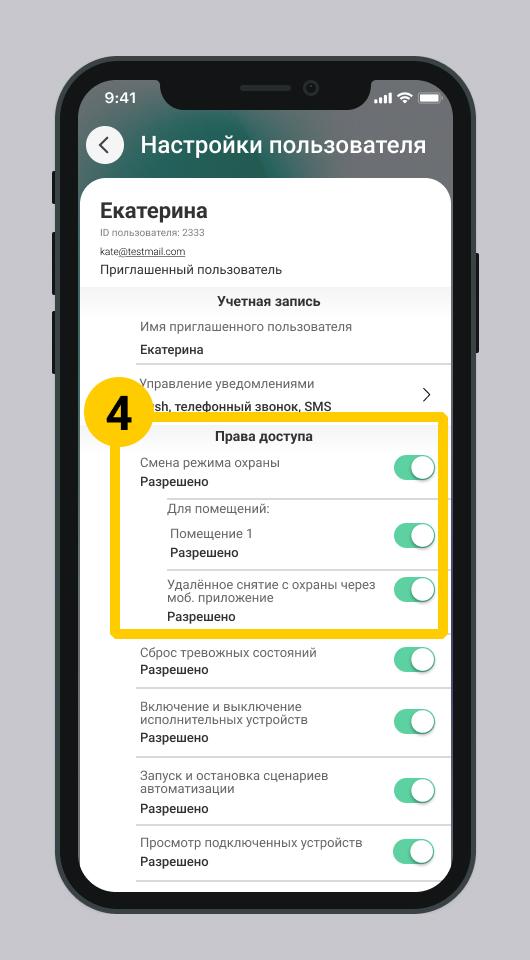
Настройка | Описание |
Смена режима охраны | Настройка глобально разрешает менять режим охраны пользователя, для всех помещений в доме. |
Помещения | Список помещений в доме/объекте. Необходимо включить переключатель у помещений, где пользователю разрешено менять режим охраны. |
Удалённое снятие с охраны через моб. приложение | Разрешение или запрет на снятие охраны через приложение. При каких обстоятельствах нужно запрещать это делать мобильному пользователю? Зачем нужно? |
Для локального пользователя
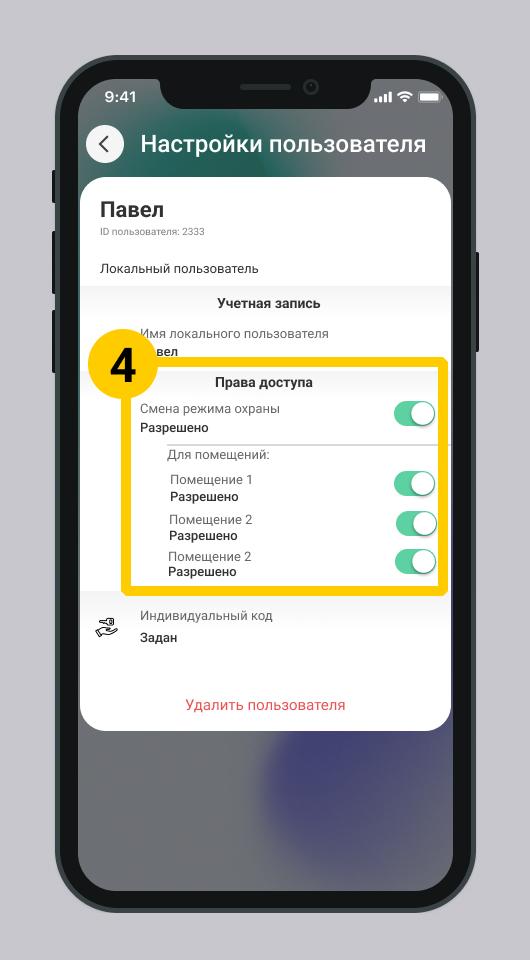
Настройка индивидуального кода недоступна, если право Смена режима охраны – выключено.
4. Как создать помещение и настроить доступ пользователям
1. Выберите нужный дом на экране Мои дома.
2. Перейдите в настройки дома. Выберите  в правом верхнем углу экрана.
3. Выберите пункт  Настройки помещений.
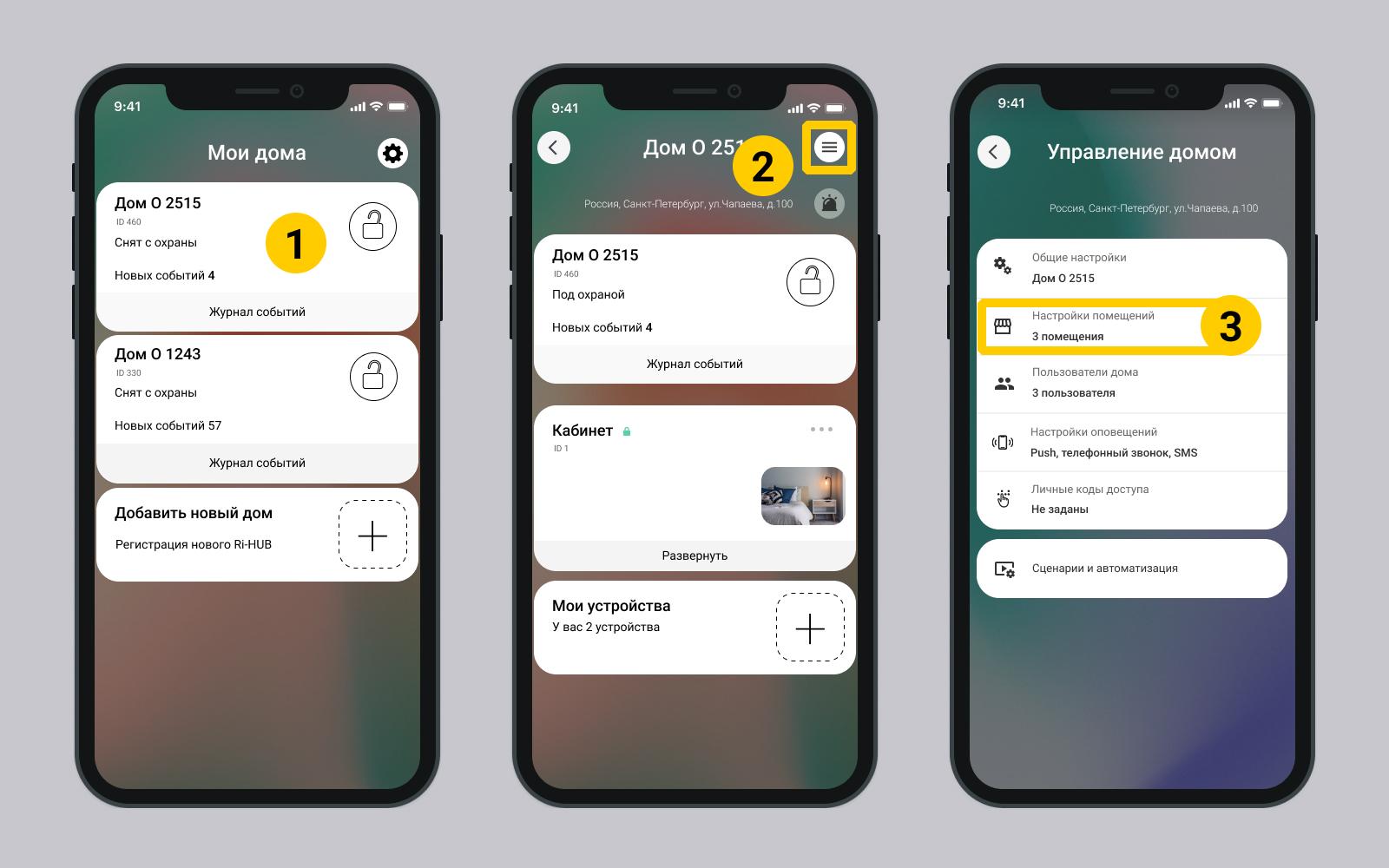
4. Нажмите Новое помещение.
5. Выберите пользователей, которые будут иметь доступ к помещению.
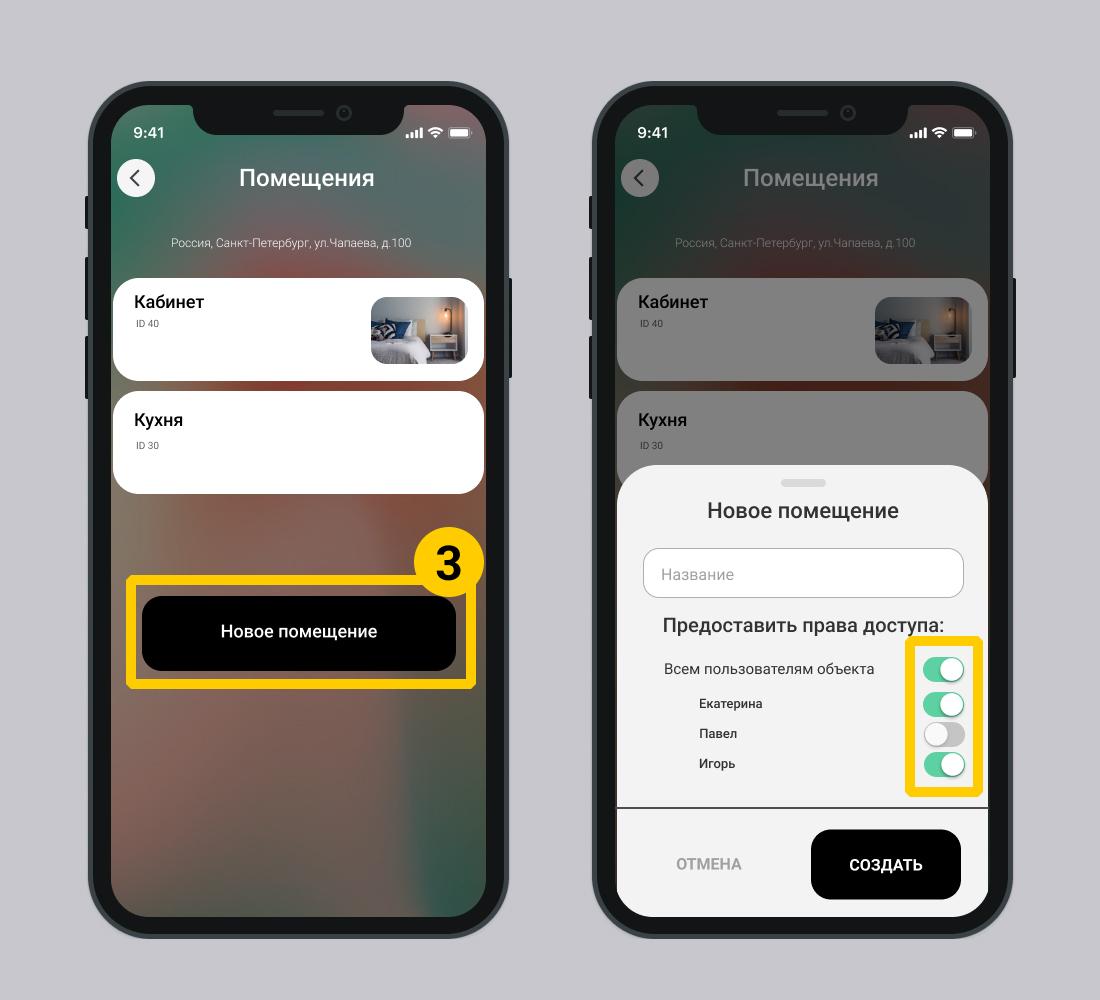
6. Нажмите Создать.
5.Как настроить брелок для пользователя
Брелок управления режимами охраны имеет три программируемые кнопки, с защитой от случайных нажатий.
Оснащен тревожной кнопкой, чтобы вы могли сообщить близким людям и охранной компании об опасности.
Добавляемый брелок необходимо привязать к пользователю дома. Если в настройках брелока пользователь будет не выбран, то любые нажатия на кнопки игнорируются системой.
К одному брелоку можно привязать только одного пользователя. У одного пользователя может быть только один брелок.
5.1. Добавление брелока в дом
1. Выберите нужный дом на экране Мои дома.
2. Внизу экрана нажмите  на виджете Мои устройства.
3. Выберите в списке устройств Брелок.
4. Следуйте инструкциям в паспорте брелока и контекстным подсказкам в мобильном приложении.
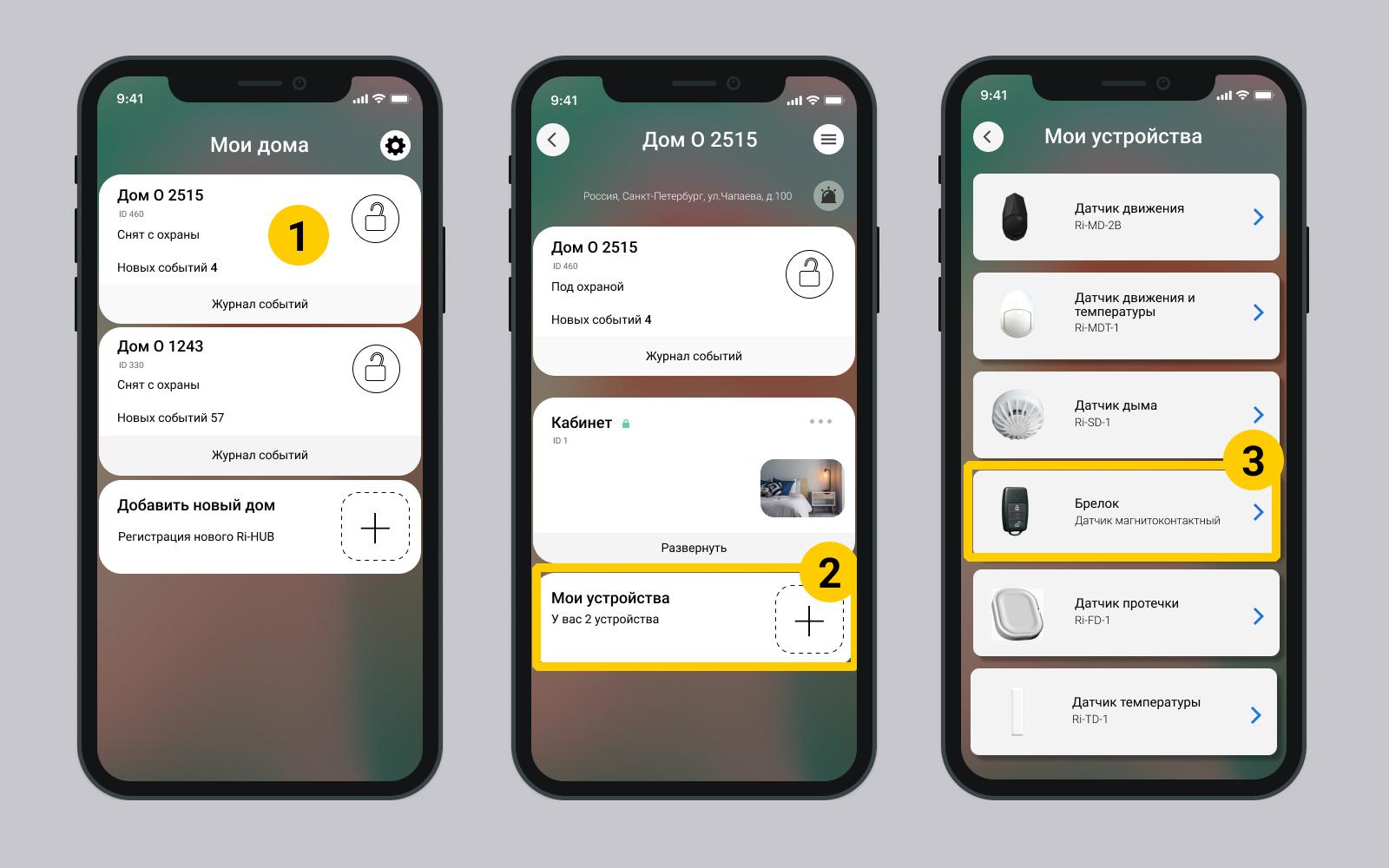
Настроить брелок для пользователя можно при добавлении устройства или позже.
5.2. Настройка брелока для пользователя
Конфигурировать брелок может пользователь с определенным правом. Данное право задается в Настройках пользователя дома.
Экран Настройки пользователя
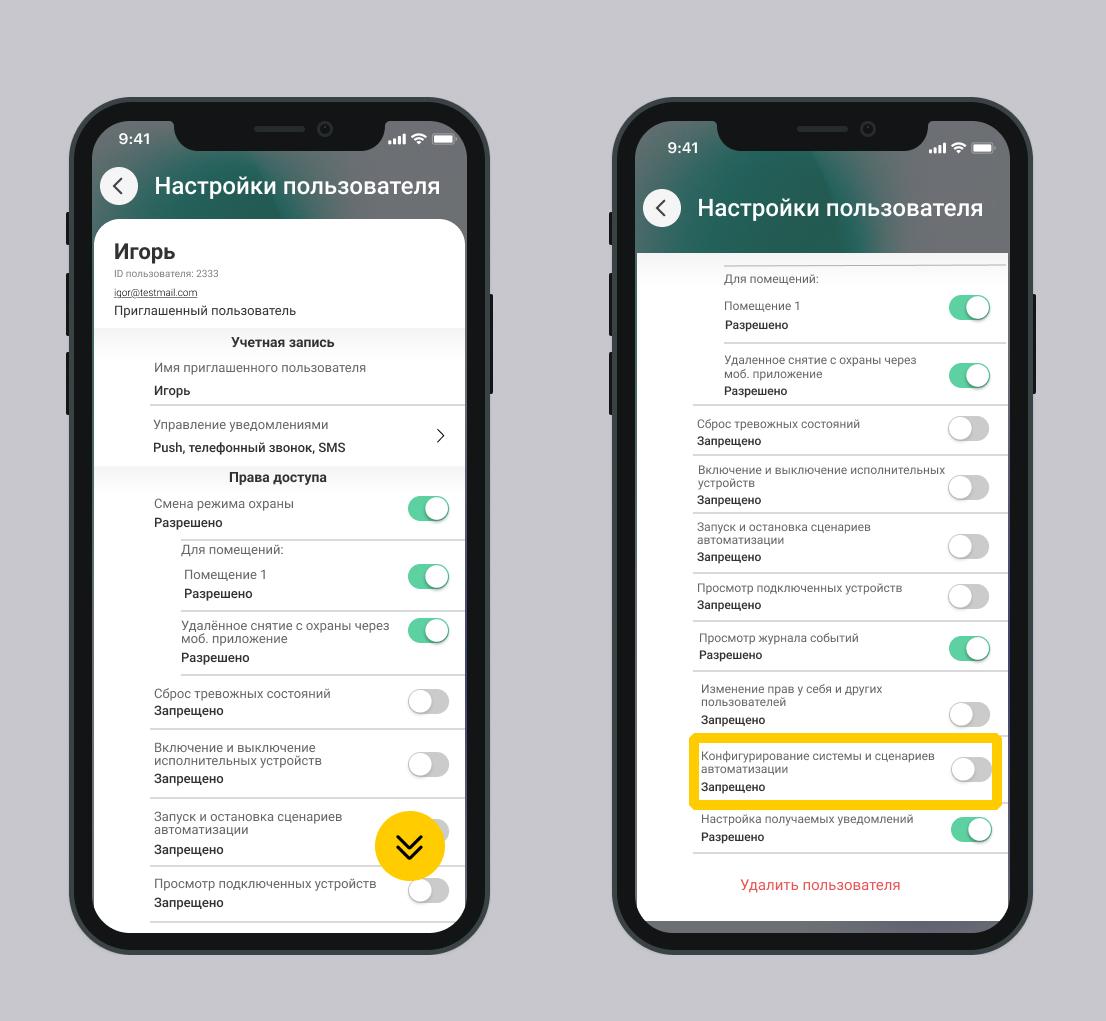
Для успешной настройки брелока:
- Для выбираемого пользователя должны быть определены помещения в которых он может управлять охраной. Подробнее ... иметь право управлять охраной
- Брелок должен быть подключен к дому/объекту. Подробнее ...
- Иметь право Изменение прав доступа у себя и у других пользователей Подробнее ...
2. Выберите нужный брелок из списка устройств в разделе Мои устройства.
В мобильном приложении нет функции поиска брелока, необходимо давать устройствам понятные названия.
3. Выберите нужного пользователя в списке Пользователь
4. Включите режим редактирования настроек. Нажмите  в правом верхнем углу.
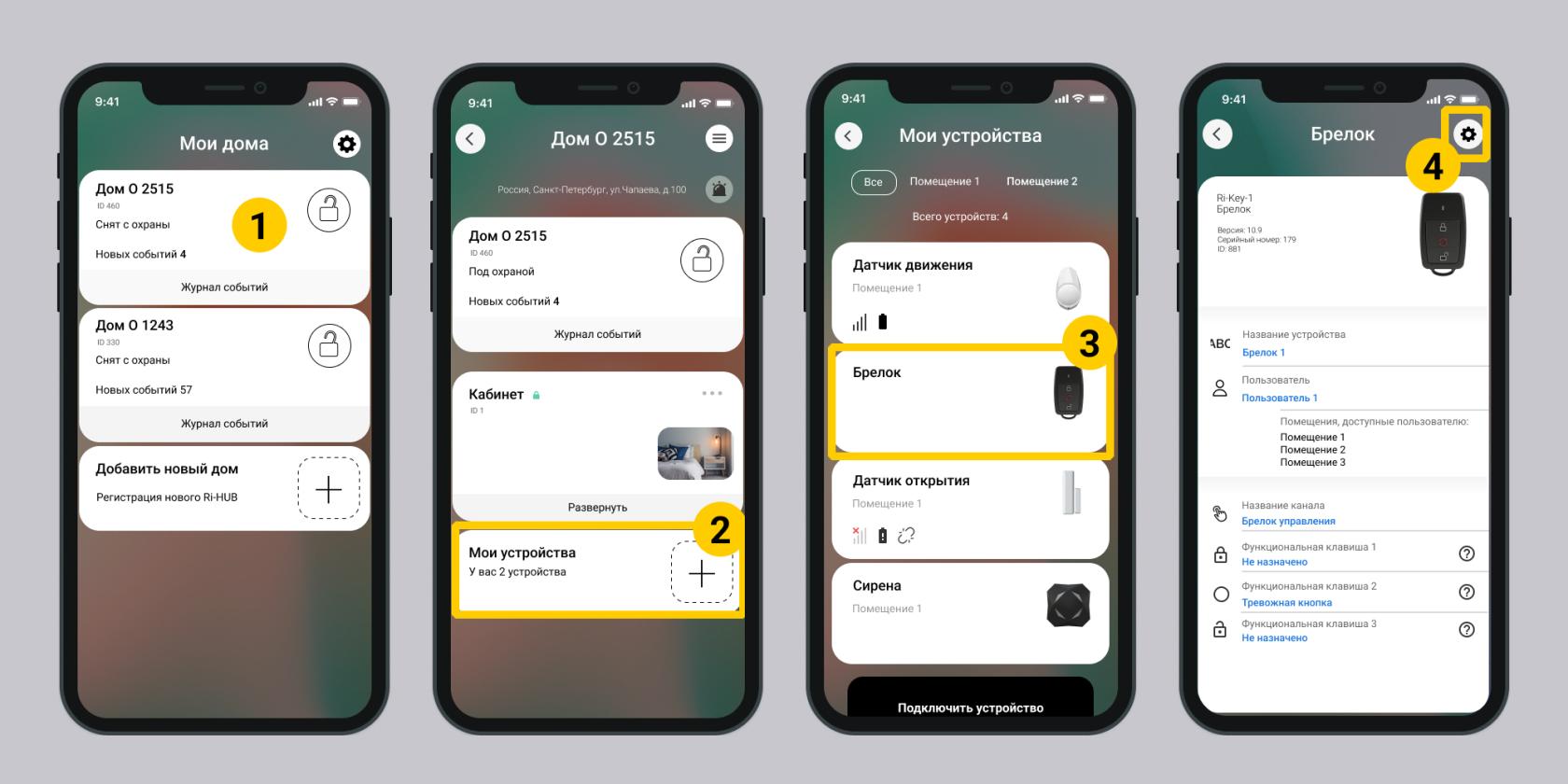
4. Настройте функциональные клавиши для брелока.
Для любой клавиши доступны 6 вариантов настройки:
- Отключено
- Поставить под охрану
- Снять с охраны
- Тревожная кнопка
- Тревожная кнопка + Сирена
- Управление автоматикой
5. Нажмите назад для сохранения настроек.
6. Как настроить уведомления у пользователей дома/объекта
Для мобильного пользователя можно настроить получение sms-сообщений и push-уведомлений, просмотр журнала событий. Это может сделать Владелец или сам пользователь. Если у конкретного пользователи дома/объекта, в настройках отключено оповещение по sms, push или недоступен просмотр журнала событий, то уведомлений о событиях в доме/объекте он не получит.
Уведомления можно настроить только мобильных пользователям (есть доступ в моб. приложение), для локальных (нет доступа в моб. приложение) не предусмотрена такая функциональность.
6.1. Кто имеет право настраивать уведомления
1. Владелец дома может настраивать уведомления и просмотр журнала для всех пользователей в доме.
2. Мобильный пользователь может самостоятельно настроить уведомление для себя, если Владелец разрешил настраивать уведомления соответствующей настройкой.
Экран Настройки пользователя
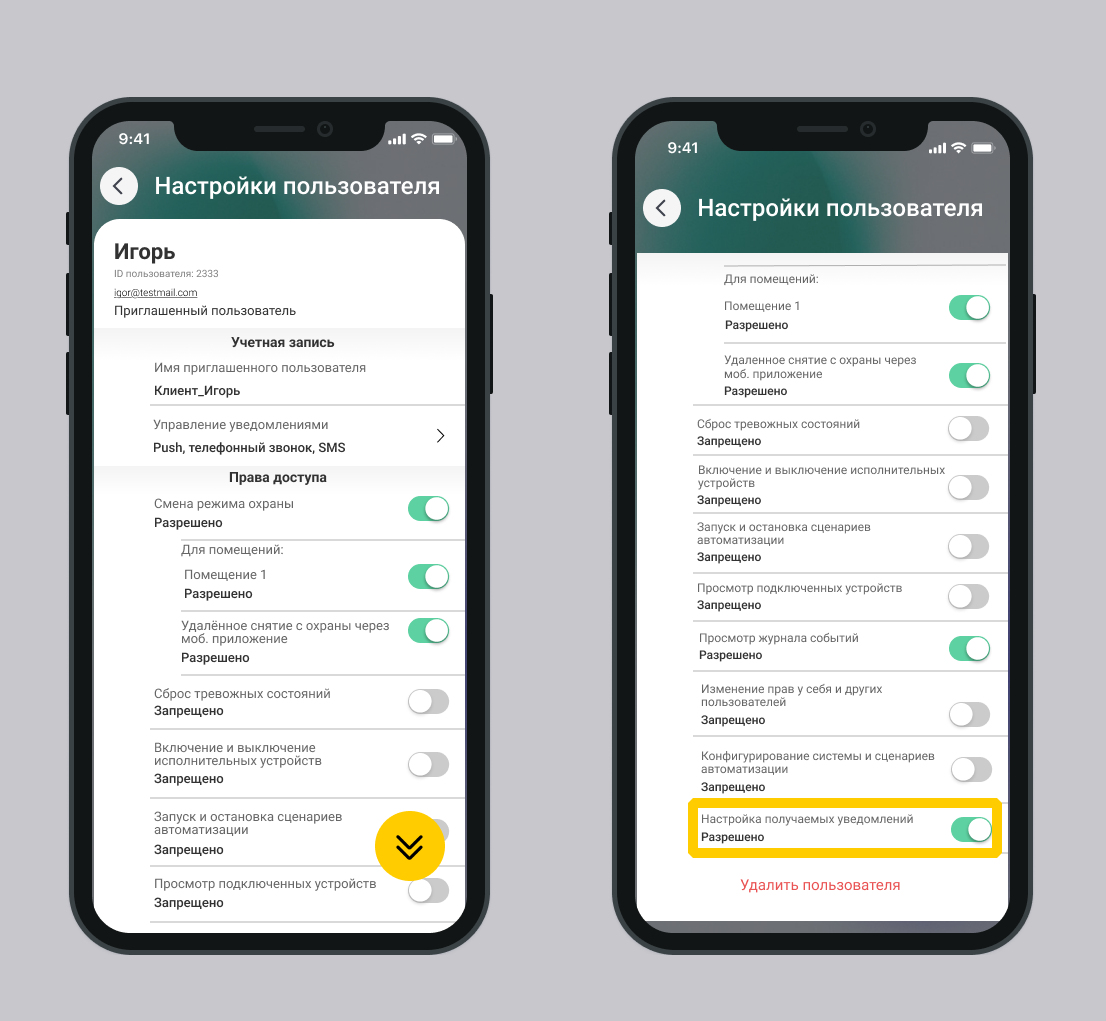
3. Мобильный пользователь может настроить уведомления для другого пользователя, если у него есть право Управление пользователями.
Экран Настройки пользователя
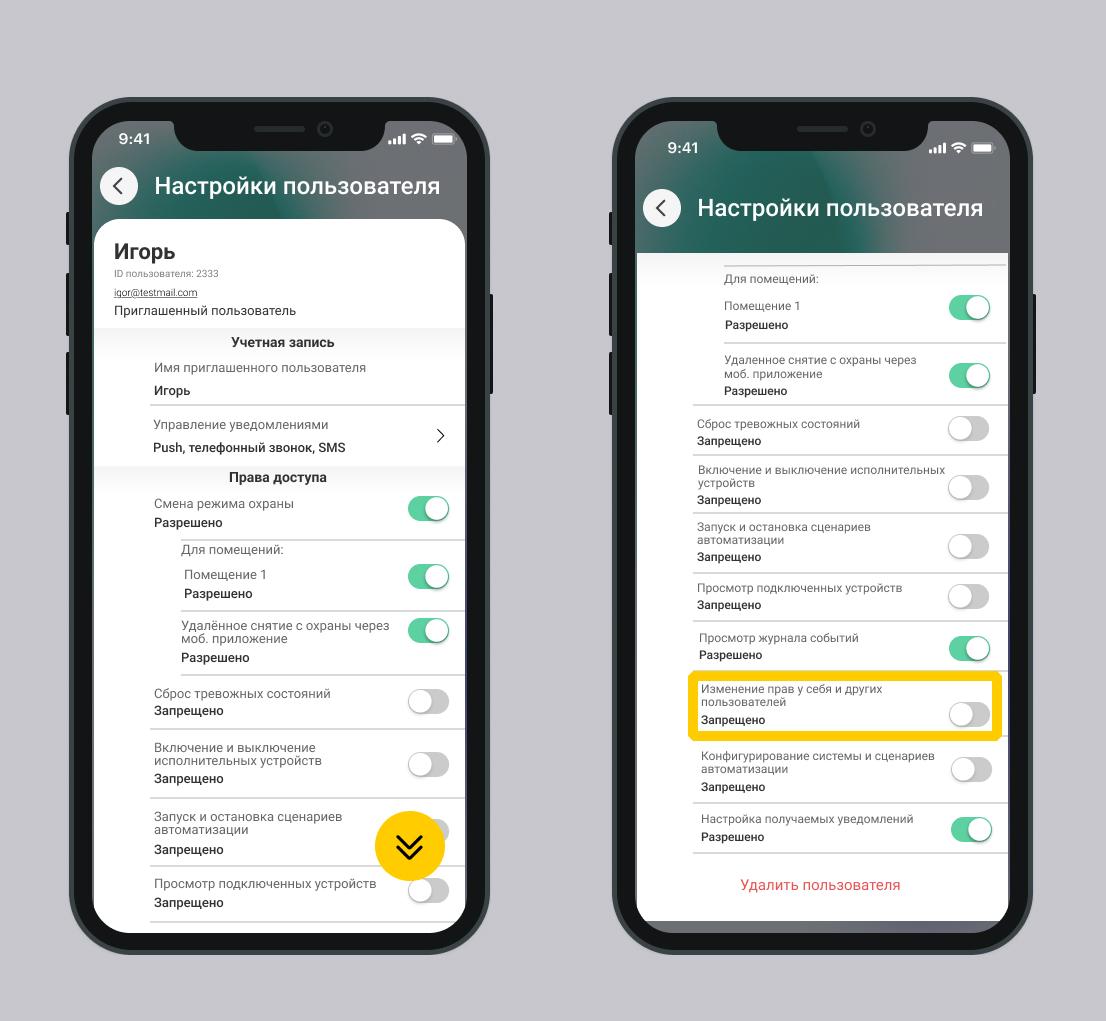
6.2. Настройка уведомлений (sms, push)
1. На главном экране мобильного приложения выберите нужный дом.
2. Перейдите в настройки дома. Выберите в правом верхнем углу экрана.
3. Выберите пункт  Пользователи дома.
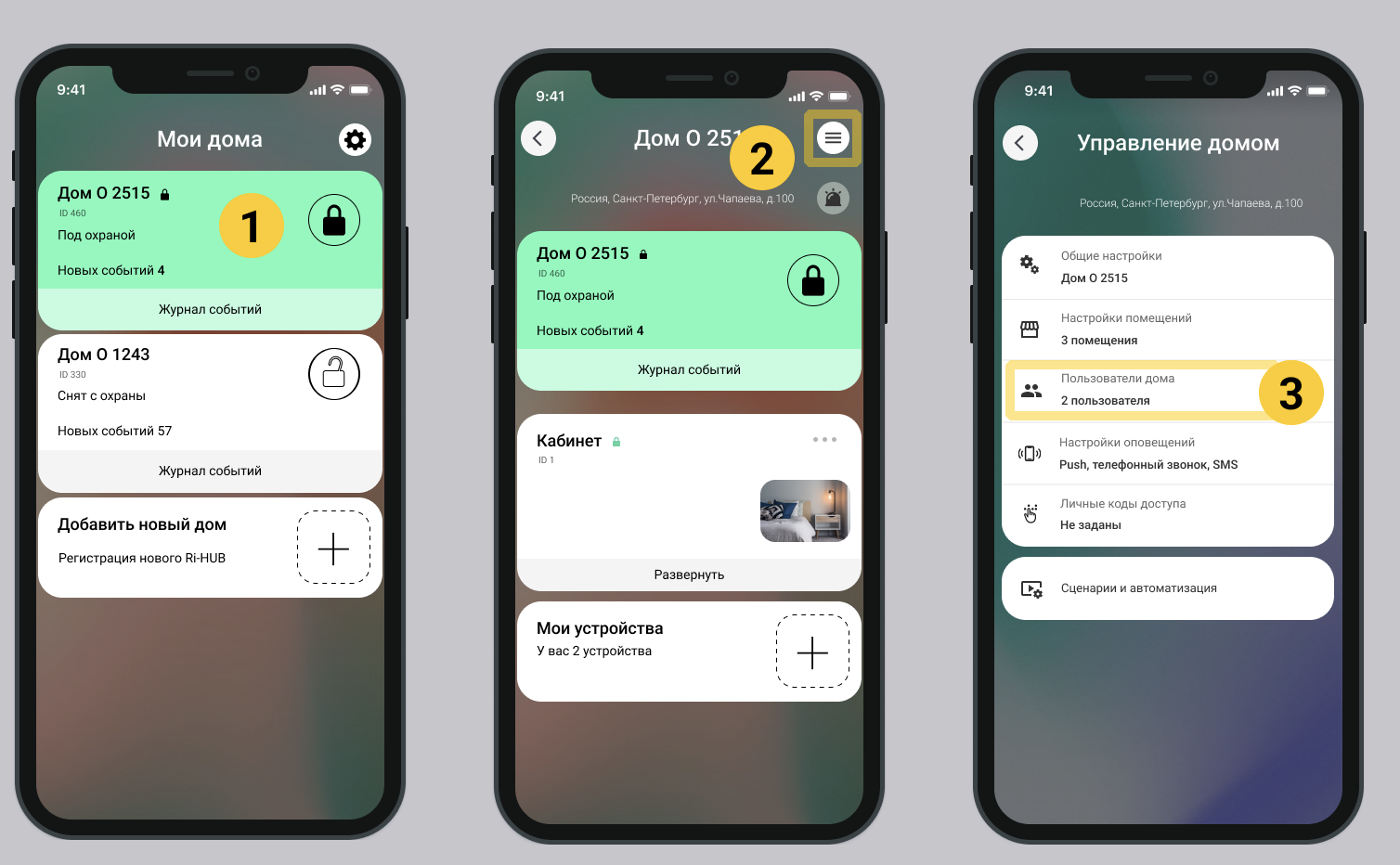
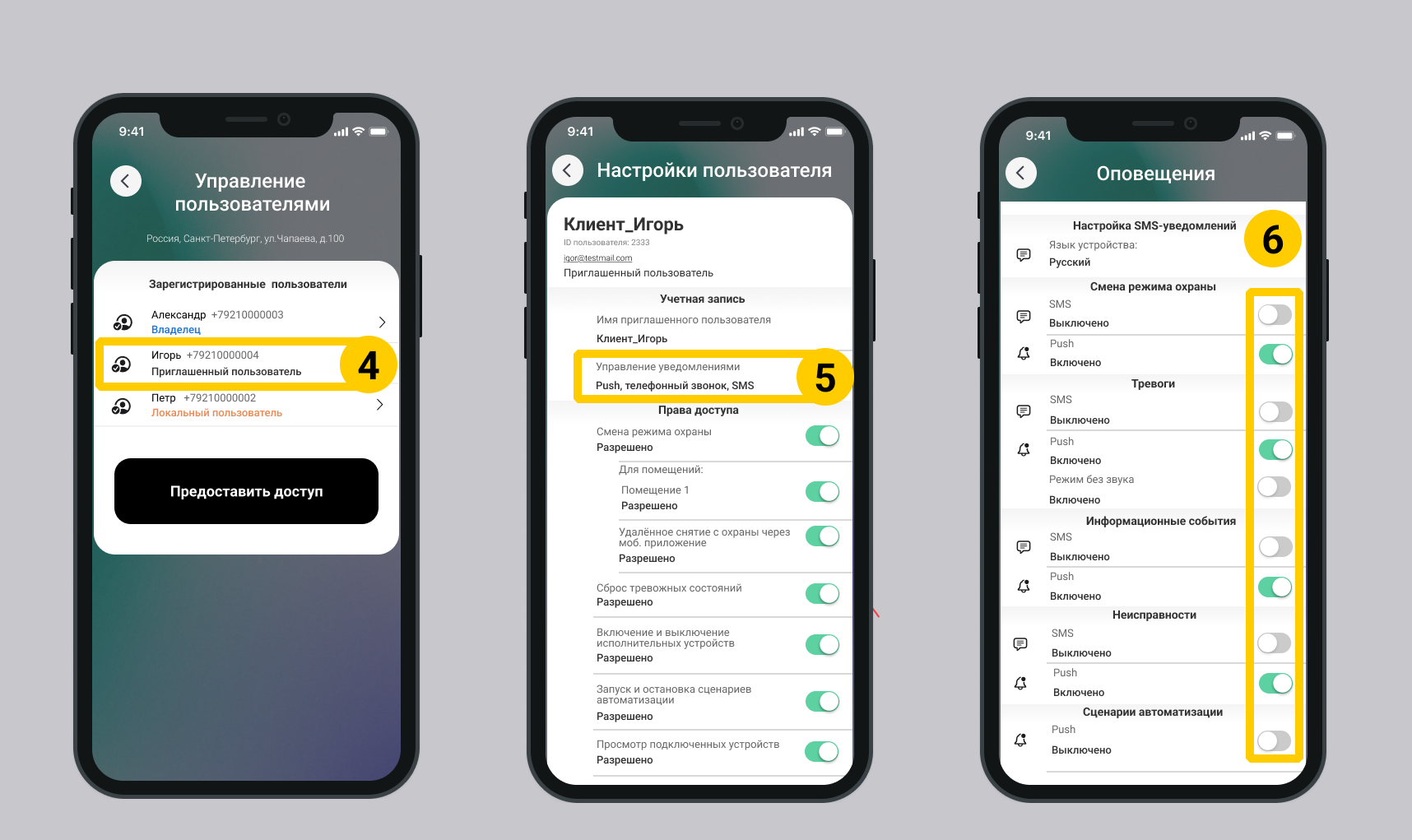
4. На экране Управление пользователями выберите пользователя-собственника в списке Зарегистрированные пользователи.
5. Выберите Управление уведомлениями.
6. Выберите нужные категории уведомлений и способы (sms-сообщения, push-уведомления).
6.3. Настройка журнала событий
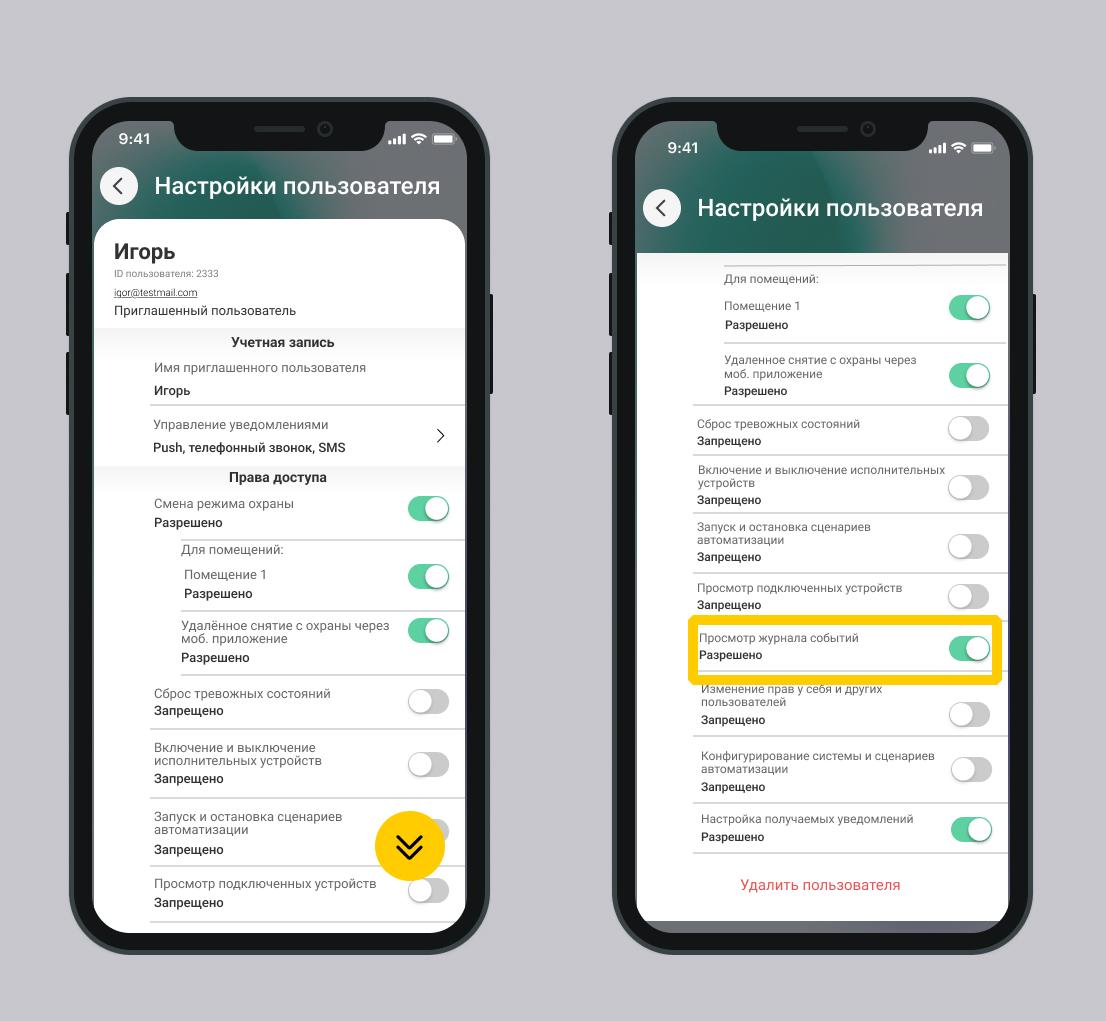
Владелец дома или пользователь с правами по управлению пользователями может настроить просмотр журнала событий для других пользователей.
Владелец дома/объекта не может отключить просмотр журнала событий у себя.
Экран Настройка пользователя
7. Как настроить разрешения для пользователей
1. На главном экране мобильного приложения выберите нужный дом.
2. Перейдите в настройки дома. Выберите в правом верхнем углу экрана.
3. Выберите пункт Пользователи дома.
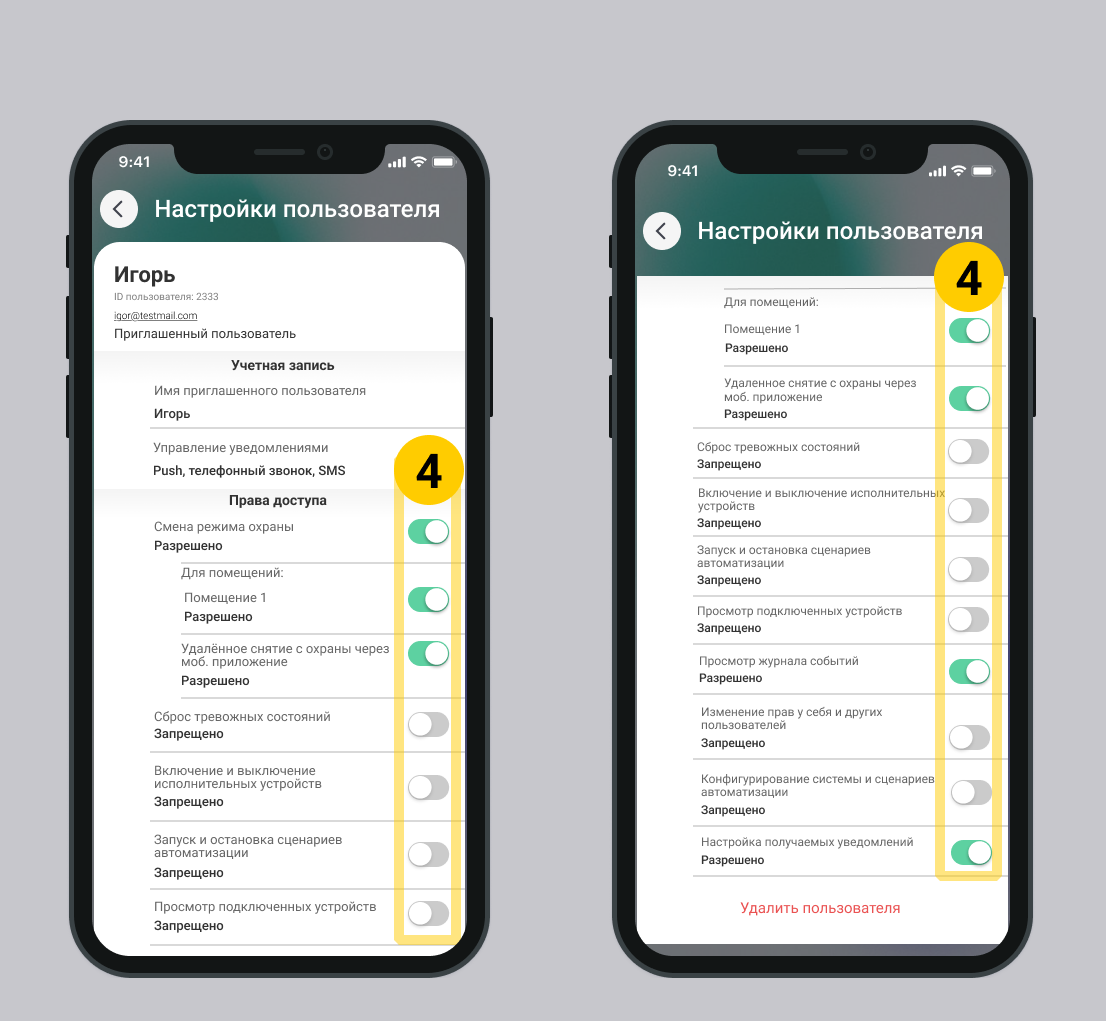
4. Включите переключатели у нужных прав.
Дата обновления: 17.02.2026