
Расписание охраны
Настройка расписания охраны запрещает снимать дом/объект или помещение с охраны с клавиатуры вне разрешённого времени. Это помогает избежать случайного или несанкционированного отключения охранной системы. Расписание не влияет на возможность поставить любое помещение под охрану.
Например:
- Для объекта коммерческого использования – предоставить сотрудникам доступ только в рабочие часы, чтобы снизить риск проникновения злоумышленников ночью;
- В частном доме — предоставить возможность снимать охрану с клавиатуры и брелока только в периоды, когда ожидается приход посторонних (например, для ремонта, уборки или обслуживания) в согласованное время.
Расписание не распространяется на снятие с дома/объекта с охраны через мобильное приложение.
Снятие с охраны по расписанию
При попытке снять дом/объект/помещение с охраны с клавиатуры и брелока в период действия запрета по расписанию:
- Помещения, доступные по коду на клавиатуре, привязанному к пользователю – не сняты с охраны.
- Формируется событие в журнале – Попытка снятия с охраны вне расписания.
- Мобильные пользователи дома/объекта получают sms-сообщения и push-уведомления – Попытка снятия с охраны вне расписания. Текст сообщения: "Запрещено снятие с охраны" ("Disarming is prohibited").
- Контроллер, клавиатура и сирена - не издают звуковых сигналов.
- Если объект подключен к мониторингу охранной организации – событие передается на сервер охранной организации RiCoder.
Как настроить расписание
Только Владелец дома/объекта может настраивать расписание охраны.
У всех локальных пользователей (клавиатура, брелок) общее расписание.
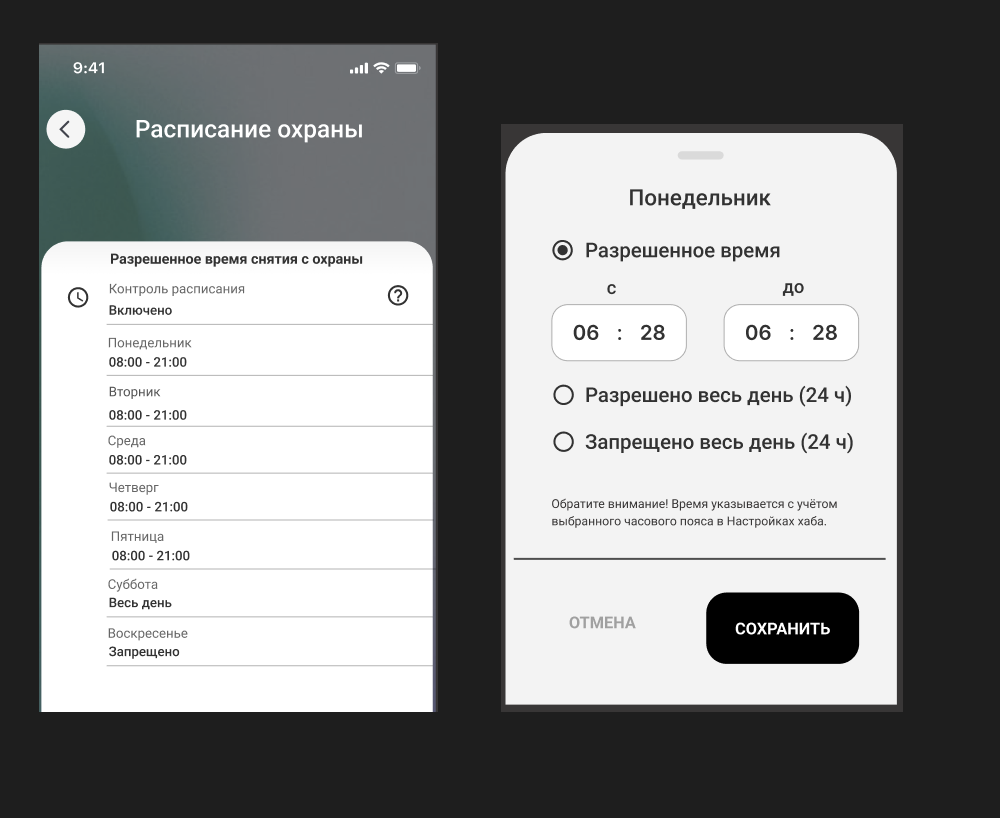
Нельзя задать несколько диапазонов запрета снятия с охраны в один день. Доступна настройка: один день – один диапазон.
По умолчанию настройка расписания выключена в мобильном приложении.
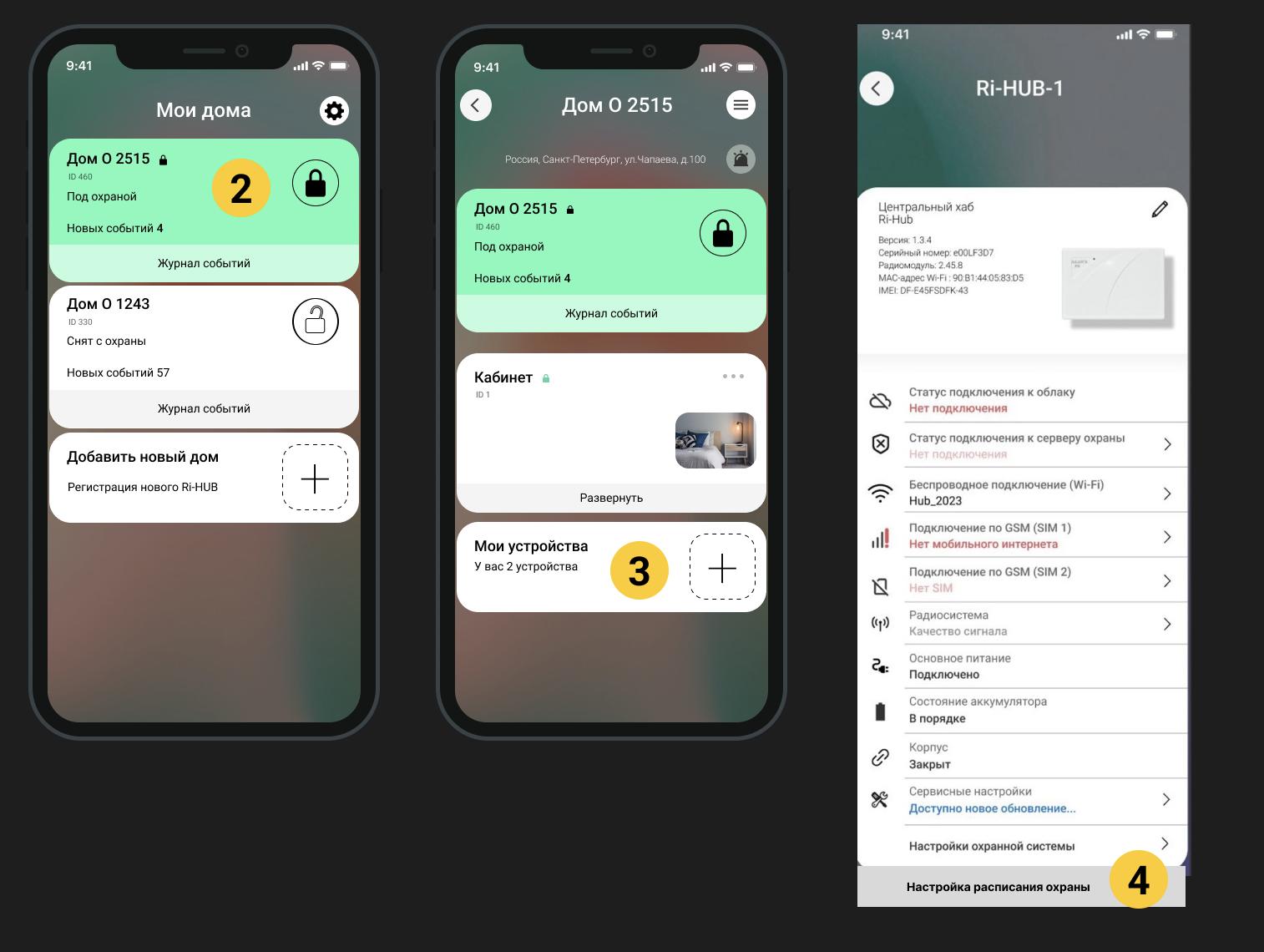
1. Откройте приложение RiDom.
2. Выберите нужный дом в разделе Мои дома.
3. Прокрутите экран вниз и выберите Мои устройства.
4. Выберите контроллер и прокрутите экран настроек вниз.
5. Перейдите в раздел Настройка расписания охраны.
5. Настройте расписание, когда пользователям клавиатуры и брелока разрешено снимать дом/объект с охраны.
6. Выберите нужный день недели и задайте часовой интервал.
Рекомендация! Необходимо учитывать праздничные дни, замену выходных и рабочих дней.
Время в расписании указывается с учетом выбранного часового пояса у контроллера. Перед выбором времени проверьте часовой пояс в настройках контроллера. Подробнее о настройках часового пояса.
Как проверить и изменить настройку часового пояса у контроллера
1. В разделе Настройки контроллера выберите Дополнительные настройки.
2. В разделе Дополнительные настройки выберите Настройка часового пояса.
3. Выберите нужный часовой пояс, прокрутите список вниз и вверх и нажмите Применить.
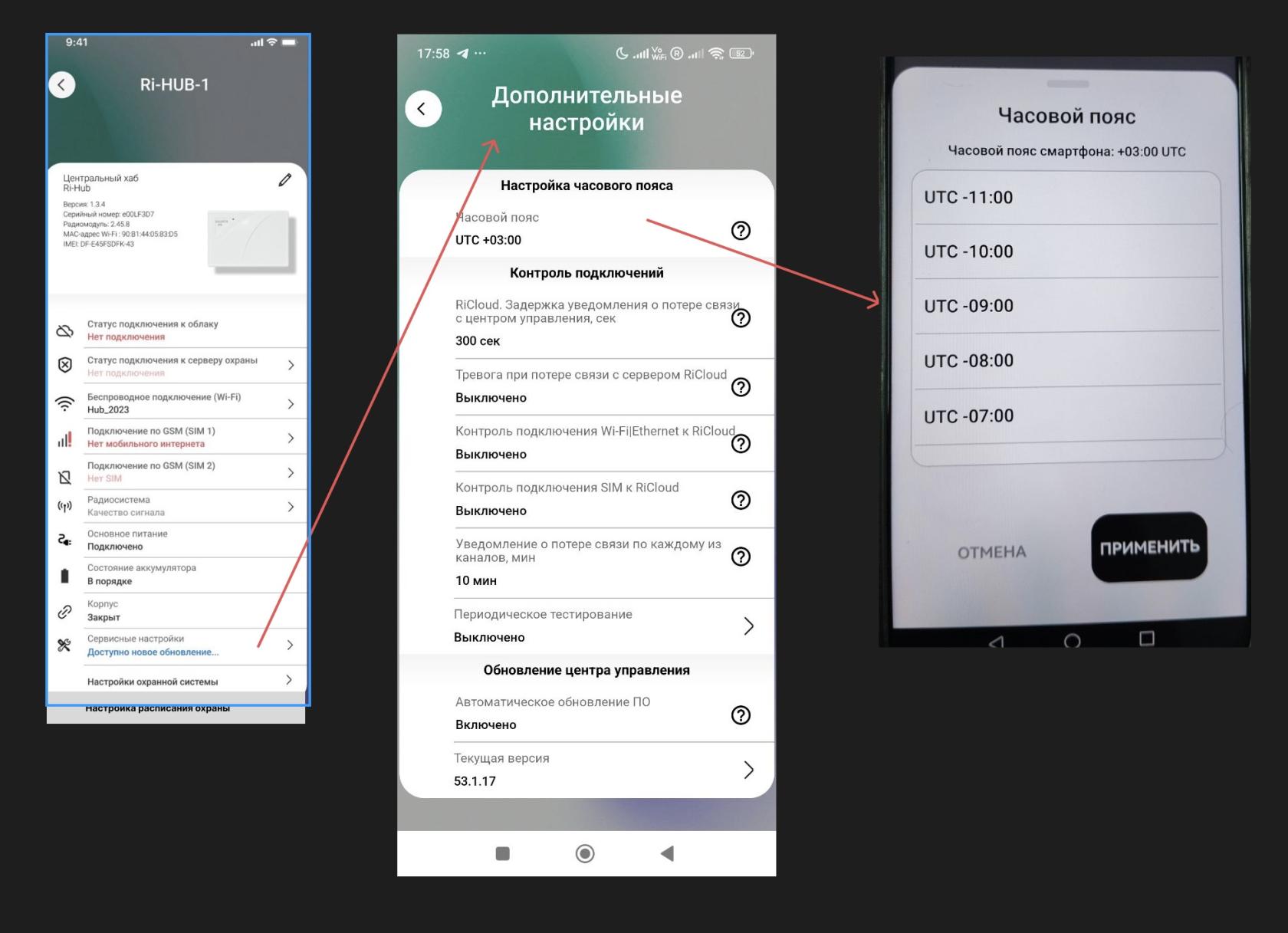
Сменить часовой пояс у контроллера можно только тогда, когда он на связи – есть интернет и подключен к облачному серверу RiCloud.
Как отключить снятие с охраны по расписанию
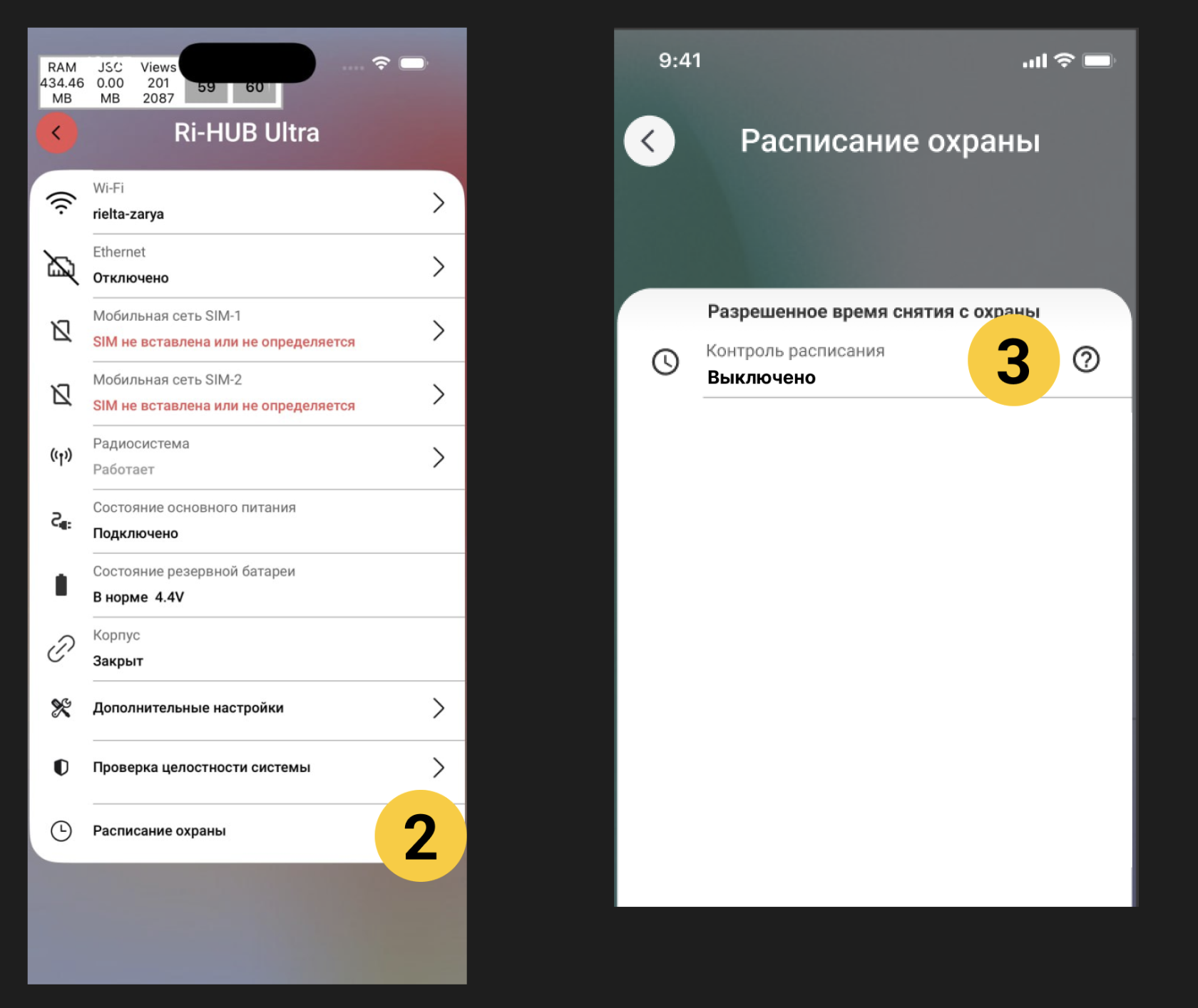
1. В разделе Настройки контроллера прокрутите список настроек вниз и нажмите Расписания охраны.
3. Выберите Контроль расписания – Выключено, скроются настройки времени.
4. Нажмите кнопку Назад – настройки сохраняются.
Дата обновления: 6.03.2026