
Работа с неисправностями при постановке под охрану
Анализ неисправностей
Для мобильного пользователя
1. Ознакомьтесь со списком неисправностей:
- В мобильном приложении, если есть аккаунт;
- В sms-сообщении.
Информация о неисправностях будет отображена в журнале событий. Пользователи получат sms-сообщения и push-уведомления об обнаруженных неисправностях, без подробностей.
2. Устраните неисправности и поставьте дом/объект под охрану повторно.
Для локального пользователя
Для локального пользователя недоступна информация о выявленных неисправностях.
Где найти список неисправностей
Информация о возникших неисправностях размещена в разделах мобильного приложения:
- Состояние системы – полный список всех неисправностей дома/объекта и рекомендации по их устранению;
- Журнале событий - список всех событий, произошедших в доме/объекте.
Сообщение о неисправностях, обнаруженных в результате проверки целостности при постановке дома/объекта под охрану отображается в разделе Мои дома. Подробнее о проверке целостности в статье.
1. Сообщение о неисправностях
Неисправности сгруппированные по типу датчика и помещению. Конкретные датчики не указываются. Для контроллера отображаются все обнаруженные неисправности.
Сообщение о неисправностях
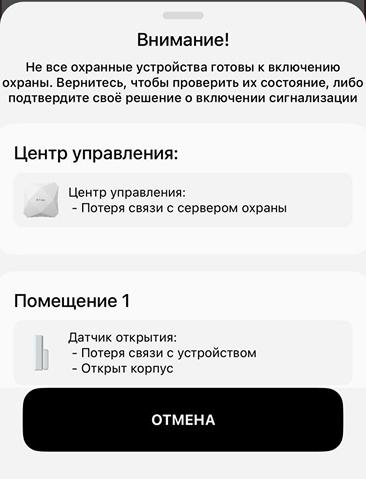
Пример:
Если в одном помещении несколько однотипных датчиков открытия (например, "Датчик 1", "Датчик 2", "Датчик 3") и у всех разряжена батарея, система покажет общее сообщение:
Датчик открытия:
– Батарея разряжена
Сообщение со списком неисправностей, найденных при проверке целостности, исчезает из раздела Мои дома, как только вы закроете окно или нажмёте на одну из кнопок Поставить под охрану или Отмена.
Перед добавлением устройства дайте датчикам и помещениям понятные названия. Лучше указать, где именно они находятся — например, "Датчик движения у окна в гостиной". Это поможет быстро найти устройство при неисправности.
Как найти конкретный датчик с неисправностью
Если в помещении несколько одинаковых датчиков, а в сообщении указан только тип неисправности — проверьте каждый датчик вручную в списке устройств, подключенных к дому/объекту.
1. Выберите нужный дом в разделе Мои дома.
2. Прокрутите экран вниз и выберите Мои устройства.
3. Выберите помещение в котором обнаружены неисправности. Для удобства используйте фильтр по помещениям наверху экрана.
В карточке каждого датчика размещены иконки по которым можно оценить состояния датчика (исправен или неисправен)
Нет неисправностей | Есть неисправности | |
Состояние батареи |
|
|
Корпус | Не отображается, если в норме. |
|
Уровень сигнала |
| |


4. Выберите нужный датчик с неисправностями в списке.
5. Откроется окно настроек нужного датчика.
Экран настроек устройства
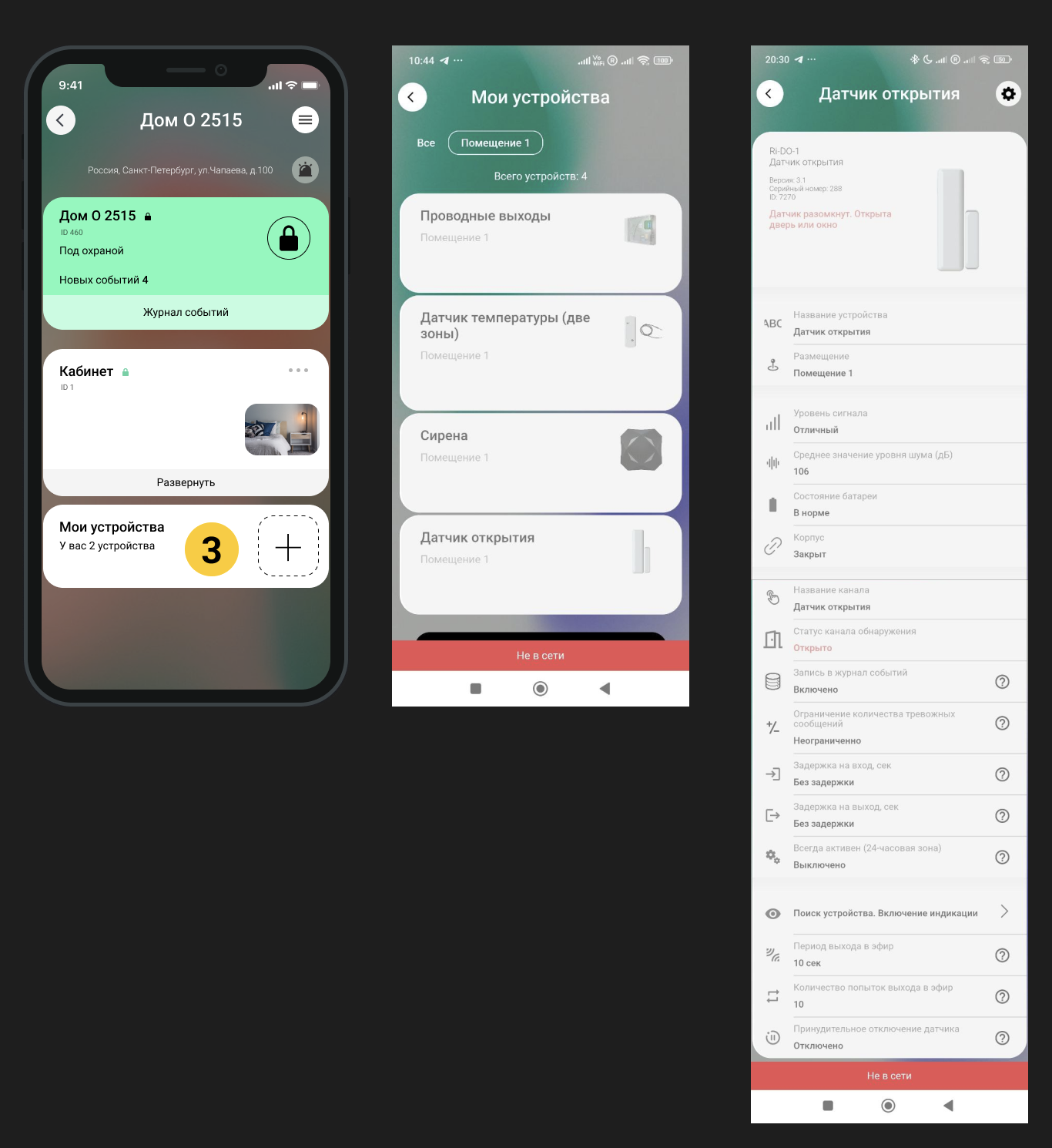
7. Таким образом проверьте все датчики одного типа в помещении в котором обнаружена неисправность.
2. Виджет Событий
События о неисправностях появляются в верхней части экрана в разделе конкретного дома в виджет событий. Отображаются все события типа неисправность от последних к более ранним.
1. Выберите нужный дом в разделе Мои дома.
2. После перехода в дом/объект появится виджет событий о неисправностях.
Экрана виджета Событий
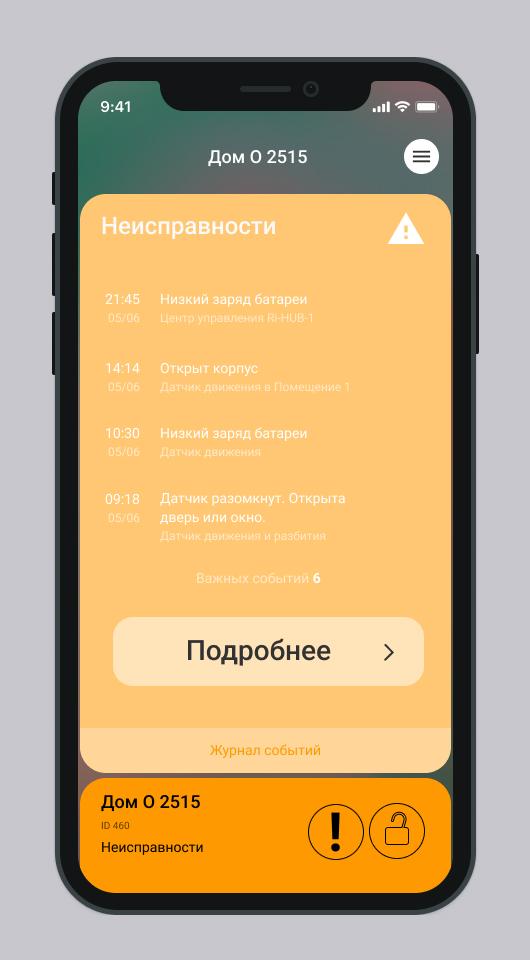
3. Нажмите Подробнее – появятся все события о неисправностях.
4. После ознакомления со списком неисправностей вы можете нажать Просмотрено, события исчезнут из виджета, но будут доступны для просмотра в журнале.
Если у пользователя нет прав сбрасывать события появится надпись У вас нет прав сбрасывать тревожные события, обратитесь к владельцу дома. В настройках пользователя, в разделе Управление пользователями настраивается это право. Подробнее Ссылка
2. Раздел Состояние системы
Список всех неисправностей и рекомендаций по их устранению можно найти в разделе Состояние системы.
1. Выберите нужный дом в разделе Мои дома.
2. Нажмите Журнал событий.
3. Внизу экрана нажмите Состояние системы.
4. Ознакомьтесь со списком неисправностей и рекомендациями по их устранению.
Экран Состояние системы. Как найти?
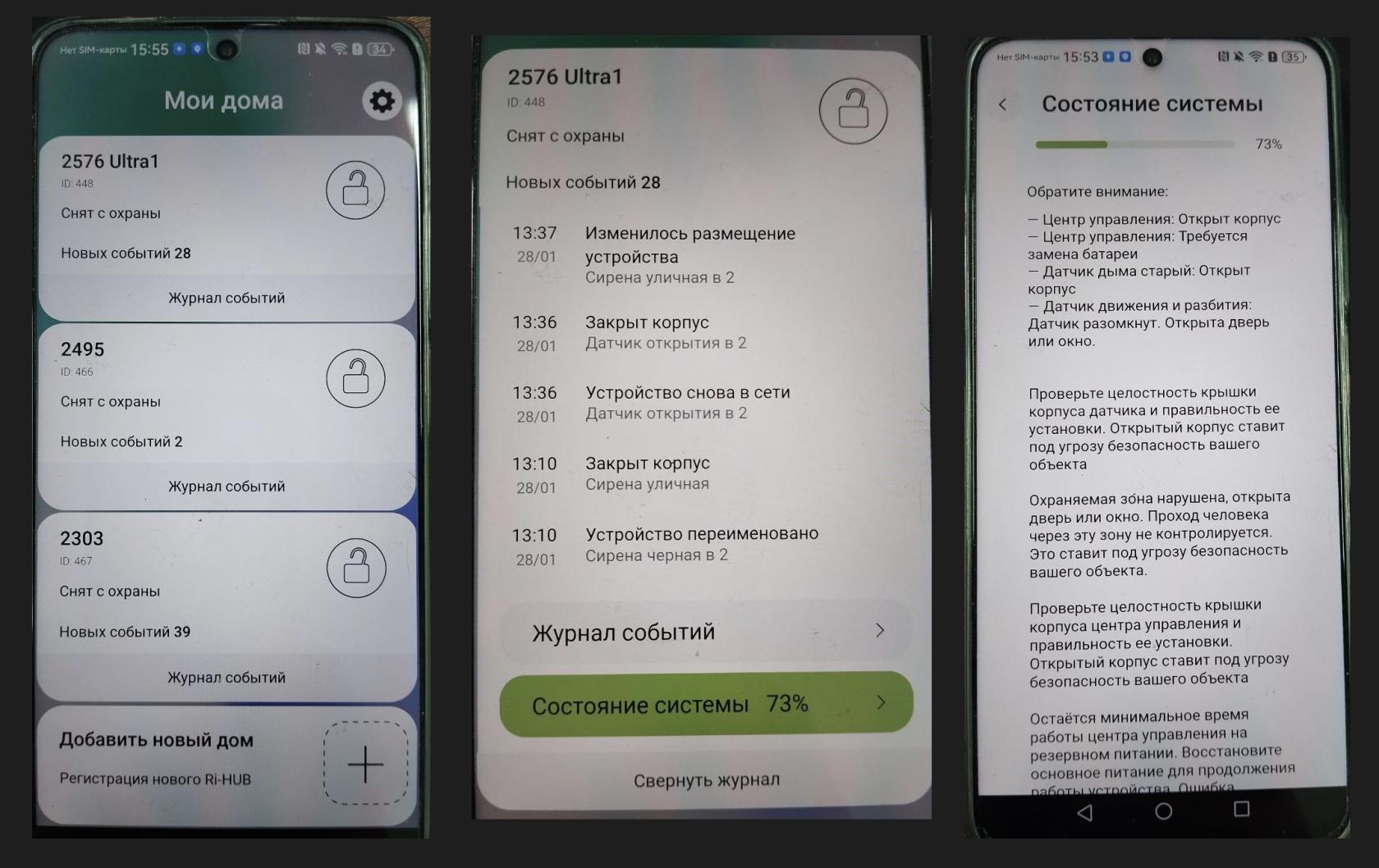
3. Журнал событий
Журнал событий фиксирует все значимые события в системе RiDom: управление охраной, состояние устройств, неисправности и взаимодействие пользователей. Это основной инструмент диагностики и аудита безопасности дома/объекта.
Если дом/объект или помещение были поставлены под охрану с неисправностями при выполненной проверке целостности – режим Разрешающий, то в журнале событий фиксируется событие – Поставлено под охрану с неисправностями. Строка события дополнена подсказкой  .
.
Нажмите на – появляется список всех неисправностей, обнаруженных в системе во время проверки целостности.
Экран Журнал событий. Где найти неисправности?
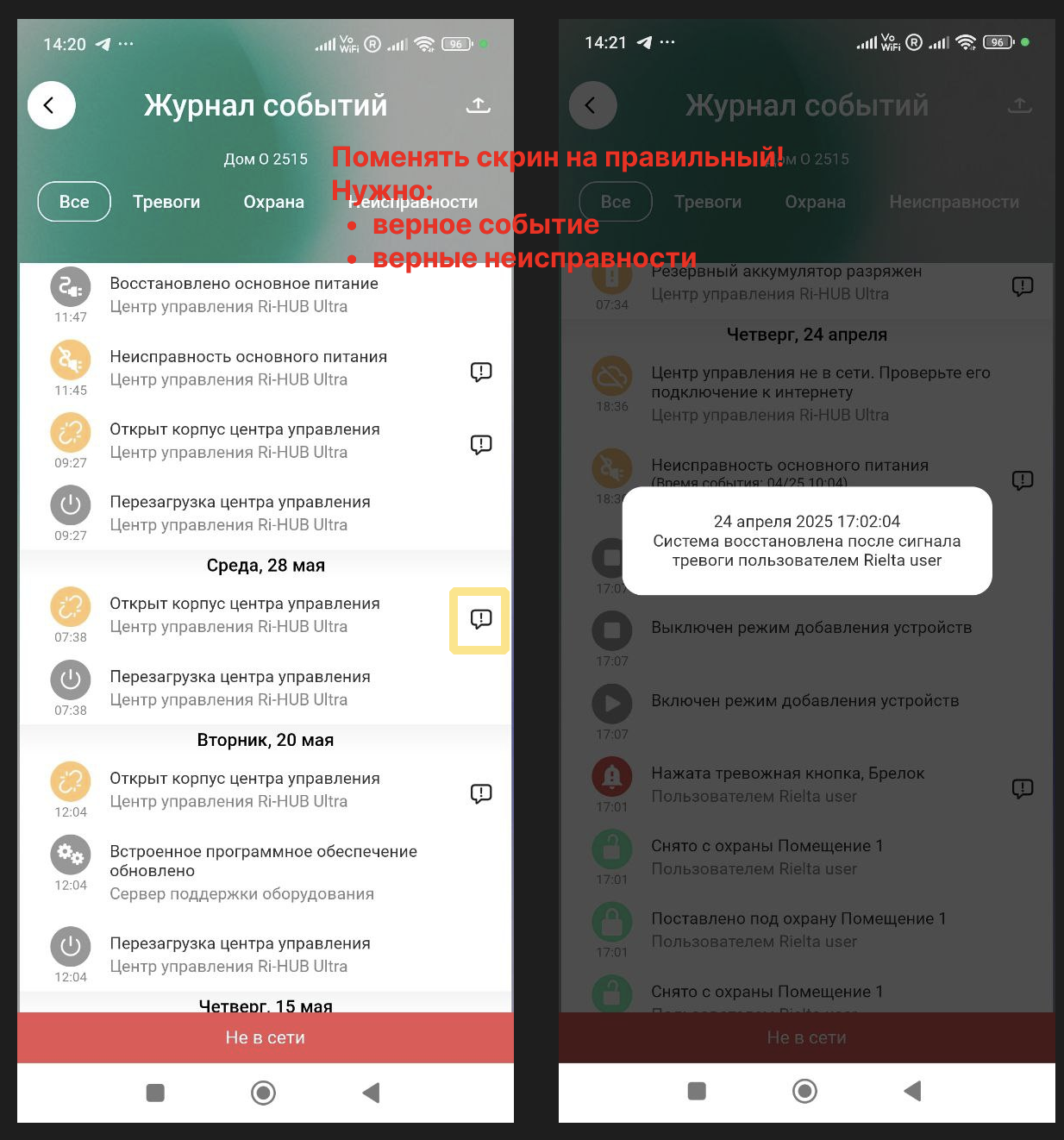
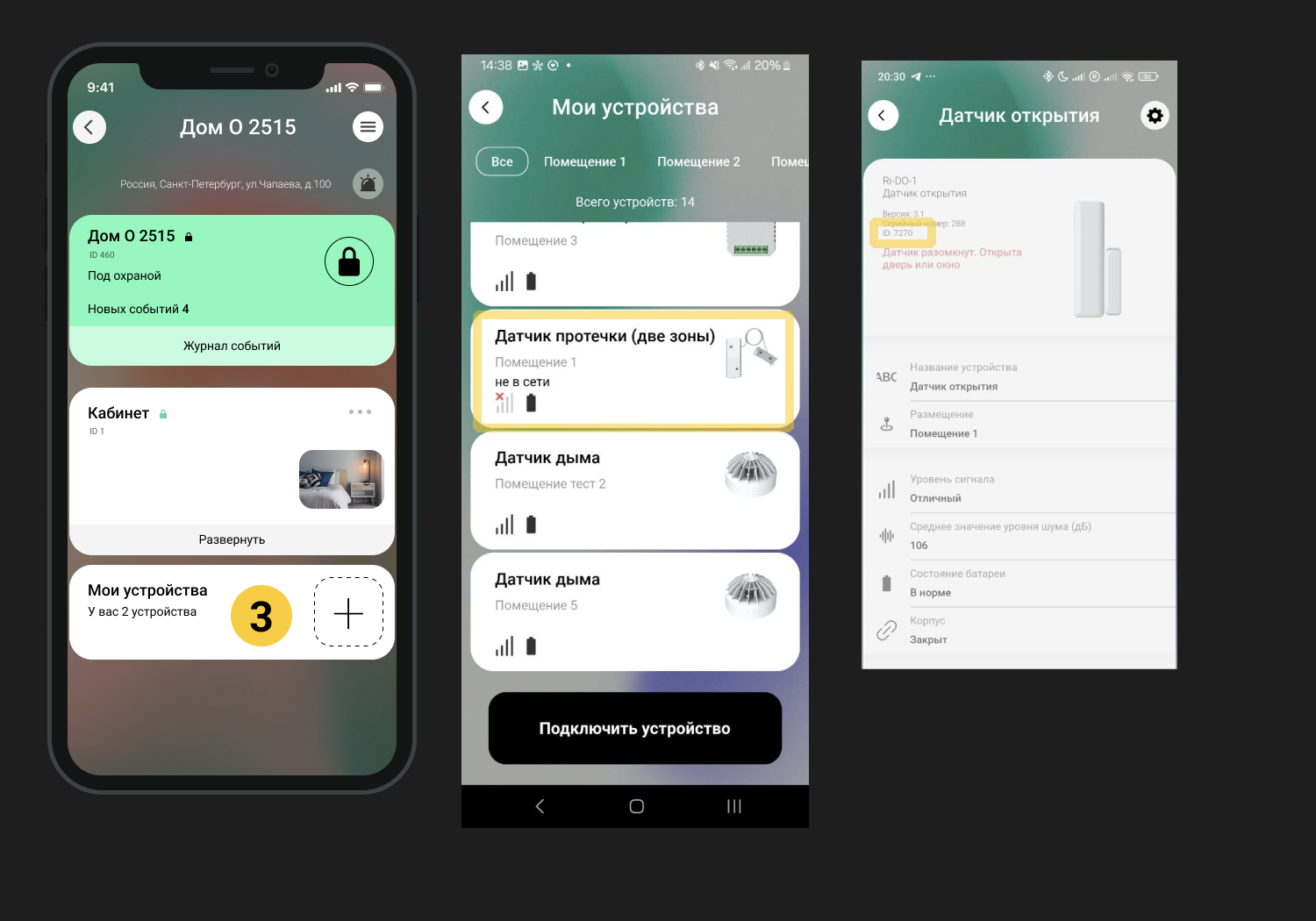
В подсказке у каждого устройства указан его уникальный номер в доме/объекте – ID. По этому номеру вы можете найти датчик в списке устройств и получить детальную информацию о состоянии датчика.
1. Перейдите в раздел Мои устройства.
2. Выберите тип нужного датчика в списке и нажмите на его карточку.
3. В описании датчика указан его ID.
Дополнительно для датчика дыма, движения, открытия, разбития отображается информационное сообщение о неисправности рядом с изображением датчика.
Дата обновления: 16.02.2026