
Установка Docker в ОС Linux
Вы можете установить один из 2-х вариантов Docker:
- Docker (Docker Engine и необходимые компоненты) - интерфейс взаимодействия через командную строку (CLI). Рекомендуется для серверов и ОС без графического интерфейса.
- Docker Desktop - весь функционал Docker Engine и компонентов + удобный графический интерфейс (GUI).
Если Docker уже установлен на сервер - запустите Docker и переходите к разделу Работа с мастером установки RiCoder.
Установка Docker и Docker Desktop на различные платформы Linux
В разделе будет представлена инструкция по установке Docker на платформе Ubuntu. Ниже приведены ссылки на официальные инструкции на других платформах Linux.
Ссылки на инструкции для различных платформ Linux
Docker Desktop | ||||
Docker Engine и компоненты |
Установка Docker (CLI интерфейс) на ОС Ubuntu
Ниже описана установка Docker (Docker Engine и др. компонентов) на ОС Ubuntu с помощью менеджера пакетов - APT.
- Перед установкой Docker обязательно примите во внимание факторы безопасности и несовместимости с
брандмауэрами.
- Перед установкой Docker Engine необходимо удалить все конфликтующие пакеты.
Подробнее в официальной документации.
Docker для Ubuntu можно установить несколькими способами:
- Вручную, следуя пошаговой инструкции ниже. Этот способ даёт полный контроль над процессом и рекомендуется для ознакомления и настройки в рабочих (production) средах.
- С помощью установочного скрипта, автоматизированная версия тех же шагов, описанных в инструкции. Скрипт поставляется вместе с релизом RiCoder, он находится в папке /CHOP_DEPLOY/.
С помощью официального установочного скрипта Docker, доступного по ссылке. Разработчик Docker не рекомендует использовать этот скрипт в рабочих средах. Скрипт имеет ограничения и особенности, с ними можно ознакомиться в официальной документации.
Установка Docker с использованием APT репозитория.
1. Откройте терминал и обновите систему. Будут обновлены все установленные пакеты в ОС.
sudo apt update && sudo apt upgrade -y2. Удалите старые версии Docker (если есть) для избежания конфликтов.
sudo apt remove docker docker-engine docker.io containerd runc3. Установите зависимости. Произойдет установка набора важных системных утилит и библиотек, которые часто требуются для безопасной и корректной установки стороннего ПО, например Docker.
sudo apt install -y ca-certificates curl gnupg lsb-release4. Добавьте официальный GPG-ключ Docker в систему, чтобы подготовить систему к безопасному добавлению официального репозитория Docker.
sudo mkdir -p /etc/apt/keyrings
curl -fsSL https://download.docker.com/linux/ubuntu/gpg | sudo gpg --dearmor -o /etc/apt/keyrings/docker.gpg
5. Добавьте официальный репозиторий Docker в систему, чтобы Ubuntu могла безопасно загружать и обновлять Docker из доверенного источника.
echo \

  "deb [arch=$(dpkg --print-architecture) signed-by=/etc/apt/keyrings/docker.gpg] https://download.docker.com/linux/ubuntu \

  $(lsb_release -cs) stable" | sudo tee /etc/apt/sources.list.d/docker.list > /dev/null
6. Обновите список доступных пакетов из всех подключенных репозиториев, включая официальный репозиторий Docker.
sudo apt update7. Установите Docker Engine и сопутствующие компоненты, включая Docker CLI и Docker Compose, чтобы управлять контейнерами и запускать многоконтейнерные приложения.
sudo apt update
sudo apt install -y docker-ce docker-ce-cli
containerd.io docker-buildx-plugin docker-compose-plugin
8. После установки Docker убедитесь, что:
- Команда docker доступна в терминале.
- Установлена ожидаемая версия: актуальная и стабильная.
- Пользователь (или система) имеет доступ к Docker.
sudo docker --version
docker compose version
Ожидаемый результат
Docker version 24.0.7, build afdd53b
Docker Compose version v2.26.1
9. Запустите тестовый контейнер для проверки работоспособности Docker.
sudo docker run hello-worldЕсли появилось приветственное сообщение — Docker и его компоненты установлены корректно.
10. Чтобы запускать Docker без использования sudo, добавьте пользователя в группу docker. Группа docker имеет привилегированный доступ к системе. Добавляйте в группу docker только тех пользователей, которым вы полностью доверяете.
sudo usermod -aG docker $USER11. При необходимости настройте автозапуск при загрузке ОС. Выполните команду:
sudo systemctl enable dockerDocker полностью установлен и готов к использованию.
Установка Docker c использованием скрипта
1. Откройте терминал, скачайте и сохраните файл скрипта.
curl -L -o <название файла скрипта> <url скрипта>2. Установите права на исполнение скрипта после скачивания.
chmod +x <название файла скрипта>3. После завершения установки Docker проверьте корректность настроек:
- Команда docker доступна в терминале.
- Установлена ожидаемая версия: актуальная и стабильная.
- Пользователь (или система) имеет доступ к Docker.
sudo docker --version
docker compose version
Ожидаемый результат:
Docker version 24.0.7, build afdd53b
Docker Compose version v2.26.1
4. Запустите тестовый контейнер для проверки работоспособности Docker.
sudo docker run hello-worldЕсли появилось приветственное сообщение — Docker и его компоненты установлены корректно.
5. Чтобы запускать Docker без использования sudo, добавьте пользователя в группу docker. Группа docker имеет привилегированный доступ к системе. Добавляйте в группу docker только тех пользователей, которым вы полностью доверяете.
sudo usermod -aG docker $USERDocker полностью установлен и готов к использованию.
Установка Docker Desktop (GUI интерфейс) на ОС Ubuntu
Docker Desktop для Linux — это графический интерфейс поверх Docker Engine, предназначенный для упрощения работы с контейнерами. Его установка на Ubuntu возможна, но имеет особенности. Следуйте инструкции ниже.
Перед установкой убедитесь, что:
- У вас установлена поддерживаемая версия Ubuntu (например, 20.04, 22.04, 24.04).
- У вас есть доступ к sudo или правам администратора.
- Установлен графический интерфейс (GUI), например, GNOME.
Подробнее об ограничениях в официальной документации Docker Desktop.
1. Откройте терминал и удалите старые версии Docker (если есть).
sudo apt remove docker docker-engine docker.io containerd runc2. Установите зависимости. Произойдет установка набора важных системных утилит и библиотек, которые часто требуются для безопасной и корректной установки стороннего ПО, например Docker.
sudo apt update
sudo apt install -y ca-certificates curl gnupg lsb-release
3. Добавьте официальный GPG-ключ Docker в систему. Команды ниже подготавливают систему к безопасному добавлению официального репозитория Docker.
sudo mkdir -p /etc/apt/keyrings
curl -fsSL https://download.docker.com/linux/ubuntu/gpg | sudo gpg --dearmor -o /etc/apt/keyrings/docker.gpg
4. Добавьте официальный репозиторий Docker в систему, чтобы Ubuntu могла безопасно загружать и обновлять Docker из доверенного источника.
echo \

  "deb [arch=$(dpkg --print-architecture) signed-by=/etc/apt/keyrings/docker.gpg] https://download.docker.com/linux/ubuntu \

  $(lsb_release -cs) stable" | sudo tee /etc/apt/sources.list.d/docker.list > /dev/null
6. Обновите список доступных пакетов из всех подключенных репозиториев, включая официальный репозиторий Docker.
sudo apt update7. Установите Docker Engine и сопутствующие компоненты, включая Docker CLI и Docker Compose, чтобы управлять контейнерами и запускать много контейнерные приложения. Обязательно для Docker Desktop.
sudo apt update
sudo apt install -y docker-ce docker-ce-cli
containerd.io docker-buildx-plugin docker-compose-plugin
8. Добавьте пользователя в группу docker, чтобы запускать Docker без sudo. Рекомендуется добавлять в группу docker только доверенных пользователей.
sudo usermod -aG docker $USERПерезагрузите компьютер или выполните newgrp docker, чтобы изменения вступили в силу.
9. Docker Desktop недоступен через apt. Скачайте Docker Desktop .deb-пакет с официального сайта. Замените <версия> на актуальную.
wget https://desktop.docker.com/linux/main/amd64/docker-desktop-<версия>.deb -O docker-desktop.debИли скачайте вручную через браузер.
10. Установите .deb-пакет.
sudo apt install ./docker-desktop.debЗапуск Docker Desktop
1. После установки выполните действия:
Откройте Активности (или меню приложений) → найдите Docker Desktop → запустите приложение.
При первом запуске может потребоваться подтверждение прав и запуск в фоне.
Проверьте установку после запуска Docker Desktop. В терминале выполните команды:
docker --version
docker run hello-world
Ожидаемый результат - приветствие от Docker.
1. При необходимости, настройте автозапуск Docker Desktop при входе в систему для стабильной работы RiCoder. В настройках Docker Desktop → General → включите Start Docker Desktop when you sign in.
Экран настроек Docker Desktop
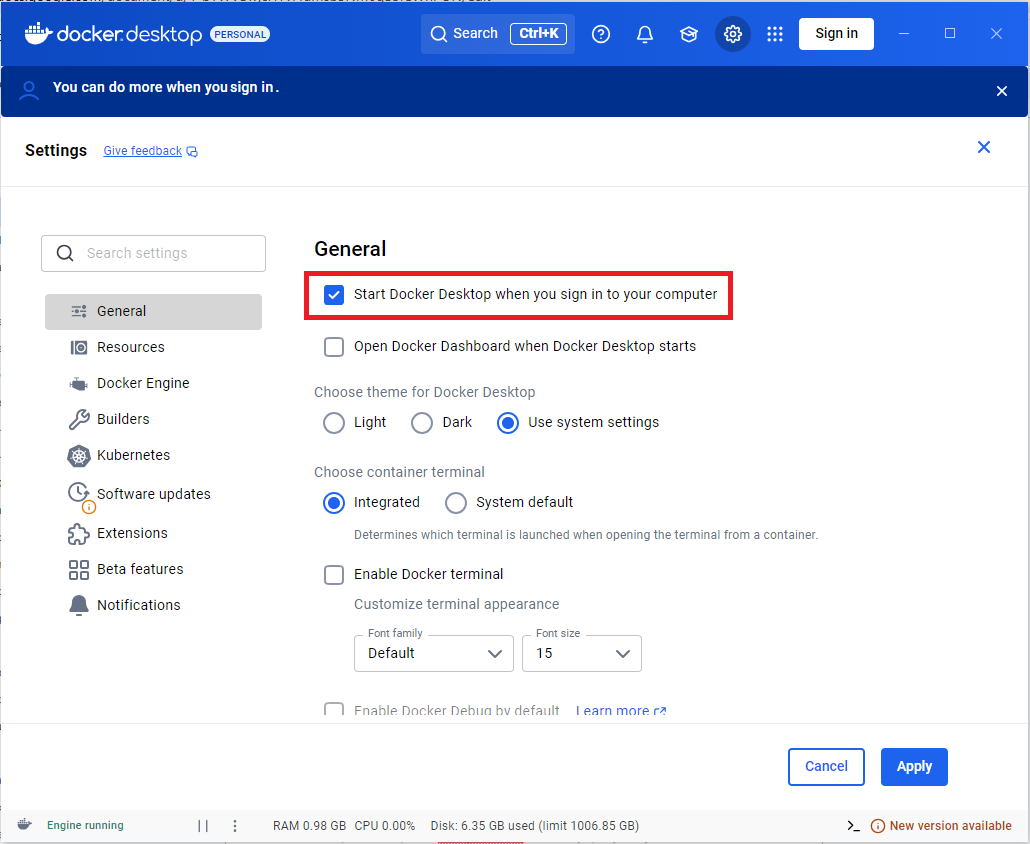
Настройка автозапуска через графический интерфейс может не сохраняться после перезагрузки, рекомендуется включить автозапуск Docker на уровне системы. Это особенно важно для стабильной работы RiCoder, которому требуется запущенный Docker.
Выполните команду в терминале для настройки автозагрузки.
sudo systemctl enable dockerDocker Desktop запущен и готов к установке контейнеров RiCoder.
Дата обновления: 12.09.2025
Нет комментариев для отображения
Нет комментариев для отображения