
Подготовка к установке RiCoder в ОС Linux
Для соединения RiCoder с облачным сервисом RiCloud необходим регистрационный ключ (файл *.json). Обратитесь к вашему менеджеру или в службу поддержки клиентов для регистрации в реестре RiCloud и получите ключ по email, указанному при регистрации.
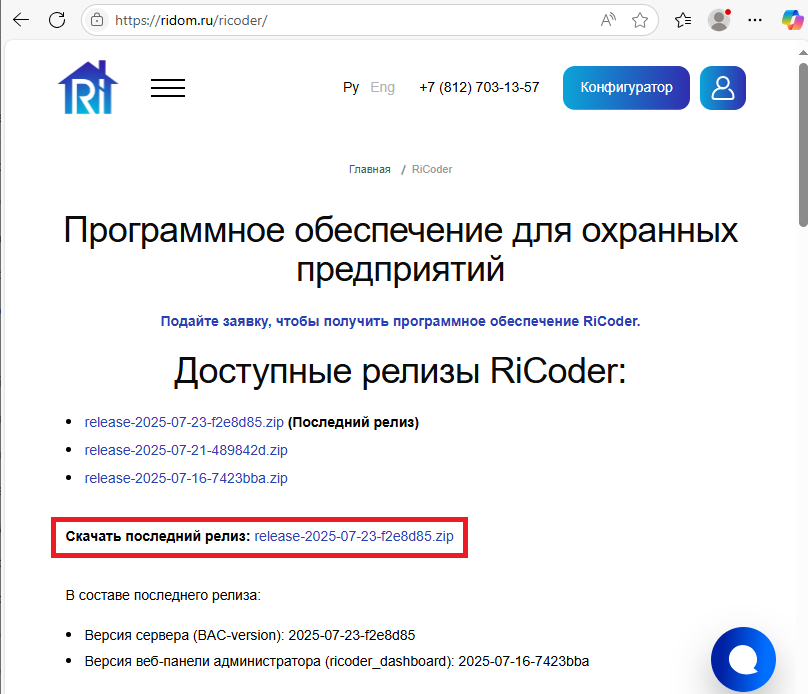
1. Скачайте актуальный релиз RiCoder c официального сайта ridom.ru.
Экран страницы ПО RiCoder
2. Извлеките скачанный архив .zip в нужную папку.
3. Разместите файл ключа authorized_key.json в папке /CHOP_DEPLOY/, в которую был распакован архив.
4. Откройте файл с OAuth-токеном для доступа к Яндекс.Диск. Токен необходим для организации резервного копирования RiCoder. Его нужно будет скопировать и вставить в окне диалога. Подробнее о получении токена в разделе Получение токена доступа к Яндекс.Диску.
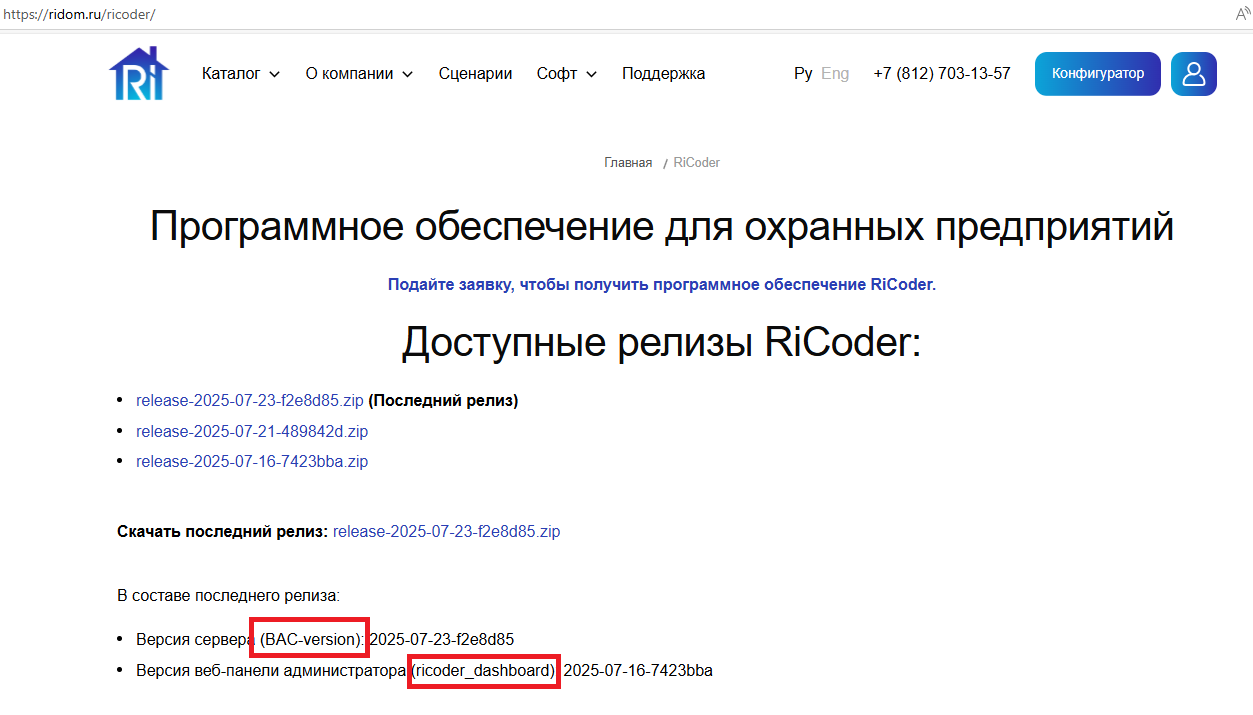
5. Подготовьте информацию о версиях интерфейса (BAC-version) и сервера (ricoder_dashboard ver) RiCoder для мастера установки. Подробнее о номерах версий в разделе Часто задаваемые вопросы.
Экран страницы ПО RiCoder
6. Убедитесь, что Docker Desktop запущен. Откройте терминал и введите команду
sudo systemctl status dockerОжидаемый результат:
docker.service - Docker Application Container Engine
   Loaded: loaded (/lib/systemd/system/docker.service; enabled; vendor preset: enabled)
     Active: active (running) since Wed 2025-04-05 10:30:45 MSK; 1h 20min ago
 Main PID: 1234 (dockerd)
      Tasks: 12
  Memory: 120.3M
   CGroup: /system.slice/docker.service
             └─1234 /usr/bin/dockerd -H fd://
7. Убедитесь, что файл launcher_linux исполняемый. Посмотреть права доступа с помощью команды:
ls -l launcher_linuxОжидаемый результат:
-rwxr-xr-x 1 root root 12345 Aug 18 12:00 launcher_linuxЕсли в правах доступа есть хотя бы один x (например, r-x или rwx), файл можно запустить.
Если файл не исполняемый, добавьте права с помощью команды:
chmod +x launcher_linux8. Запустите файл launcher_linux.
./launcher_linuxМастер установки RiCoder запущен, следуйте диалогу. Следуйте инструкциям раздела Работа с мастером установки RiCoder.
Дата обновления: 22.06.2026
Нет комментариев для отображения
Нет комментариев для отображения