
Установка Docker Desktop в ОС Windows 10/11
Если Docker Desktop уже установлен на сервер - запустите Docker Desktop и переходите к разделу Работа с мастером установки RiCoder.
Установка Docker Desktop с помощью мастера установки (GUI)
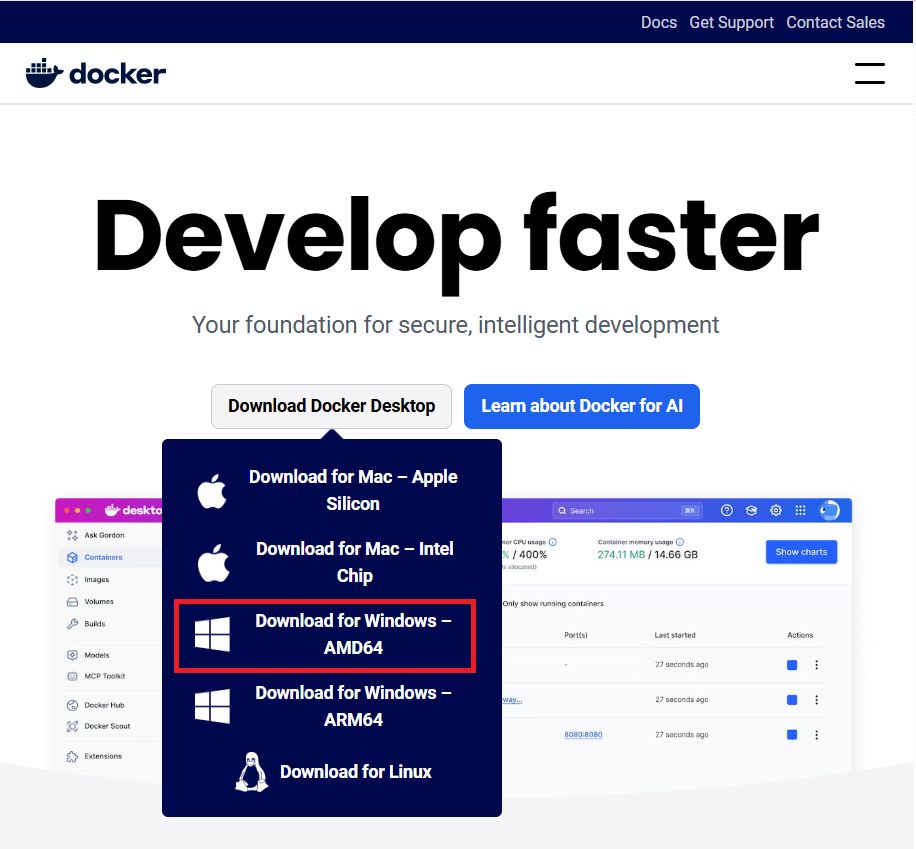
- Скачайте установщик Docker Desktop с официального сайта docker.com. Нажмите Download Docker Desktop и выберите дистрибутив из списка для ОС Windows и процессора AMD64.
Самая последняя версия Docker Desktop находится в журнале изменений. Версия на главной странице docker.com может быть не самой актуальной. Если была установлена не самая последняя версия, то после установки Docker Desktop автоматически предложит обновиться до последней версии.
Экран сайта docker.com
- Распакуйте скачанный архив и запустите установщик Docker Desktop с помощью файла Installer.exe. Для установки могут потребоваться права администратора.
По умолчанию Docker Desktop установится в C:\Program Files\Docker\Docker.
- Настройте параметры установщика.
Для корректной установки RiCoder используйте стандартные настройки Docker Desktop, если нет специальных сетевых требований - это гарантирует стабильную работу системы.
Первые два параметра оставьте по умолчанию и нажмите OK.
Экран настроек Docker Desktop
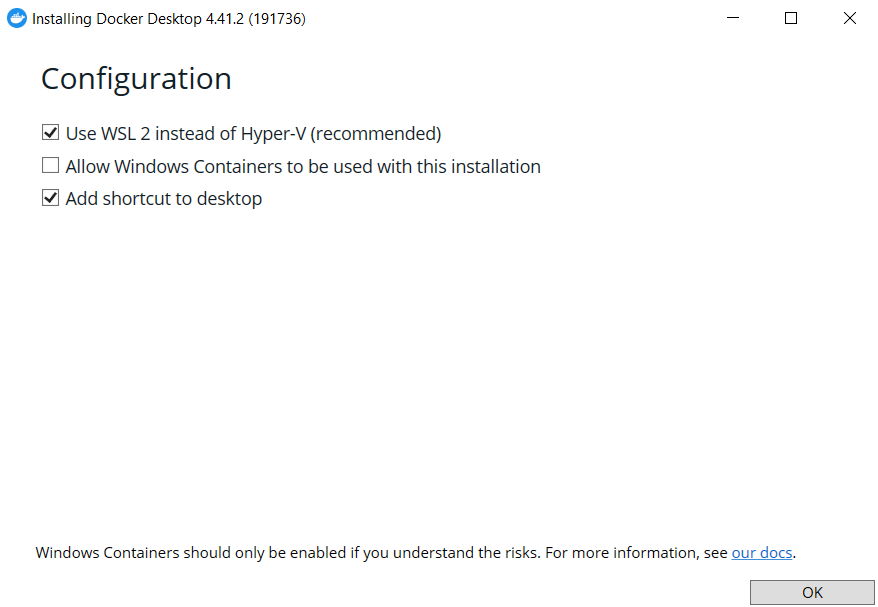
- Use WSL 2 instead of Hyper-V (recommended) по умолчанию - выбран,
- Allow Windows Containers to be used with the installation по умолчанию - не выбран,
- Add shortcut to desktop по умолчанию - выбран. Создание ярлыка на рабочем столе - на выбор пользователя.
- При появлении окна Контроля учетных записей (UAC) подтвердите разрешение на внесение изменений на устройстве, иначе установка будет прервана.
Подробнее об ошибках авторизации в разделе Ошибки и решения.
5. После завершения установки появится диалоговое окно:
- Нажмите Close.
- Перезагрузите сервер для применения изменений.
Подробнее об особенностях установки Docker Desktop на сайте docs.docker.com.
Запуск Docker Desktop
Установка и работа RiCoder зависит от работы Docker Desktop - убедитесь, что Docker Desktop активен перед установкой и использованием сервиса.
Docker Desktop требует ручного запуска после установки, не запускается автоматически.
1. Для запуска Docker Desktop используйте созданный ярлык на рабочем столе или найдите Docker Desktop через поиск Windows и запустите его.
Настройте автозапуск Docker на вашем сервере для стабильной работы RiCoder.
1. С помощью системной службы Windows «Docker Desktop Service» в настройках Windows;
2. В настройках Docker Desktop.
Настройка автозапуска только через Docker Desktop (в настройках приложения) в некоторых случаях после перезагрузки сервера может не сработать. Поэтому для надежности следует проверить и включить автозапуск через системные службы Windows.
Подробнее о способах настройки в разделе Настройка автозапуска Docker.
2. Откроется окно Docker Subscription Service Agreement. Нажмите Accept, чтобы принять условия соглашения.
1. Docker Desktop не будет работать, если вы не согласитесь с условиями соглашения.
2. Принять соглашение можно позже после запуска Docker Desktop.
Для этого:
- запустите Docker Desktop
- перейдите в раздел Settings → Resources → Docker Subscriptions и согласитесь с условиями.
3. Docker Desktop предложит зарегистрироваться и пройти приветственный опрос. Эти действия не обязательны, шаг можно пропустить.
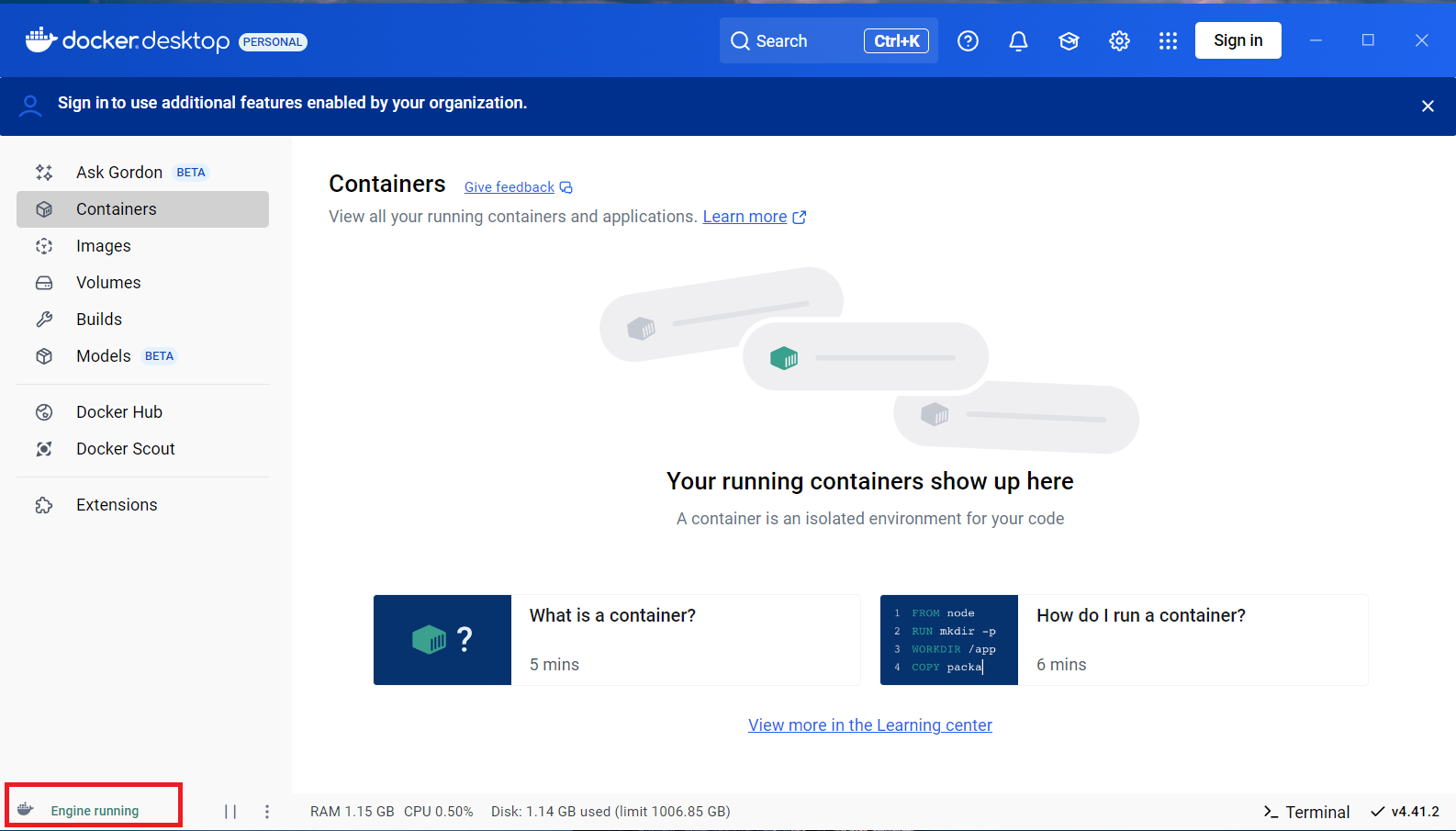
4. Если предыдущие шаги были выполнены верно, то Docker Desktop - запущен и готов к установке RiCoder. В меню Docker Desktop (иконка кита  ) должен быть статус - Engine Running.
Экран панели Containers
Подробнее об ошибках при запуске Docker Desktop в разделе Ошибки и решения.
Настройка автозапуска Docker
Для корректной работы RiCoder требуется, чтобы Docker был постоянно активен в фоновом режиме. Это необходимо, поскольку RiCoder использует контейнеры Docker для своей работы, включая управление сетевыми подключениями и другими системными ресурсами.
Чтобы Docker запускался автоматически при старте системы, настройте службу Windows «Docker Desktop Service» - рекомендуемый способ настройки автозапуска.
Способ 1. Настройка автозапуска с помощью системной службы Windows «Docker Desktop Service»
1. В панеле задач Windows нажмите Пуск и введите слово службы.
Экран панели поиска Windows
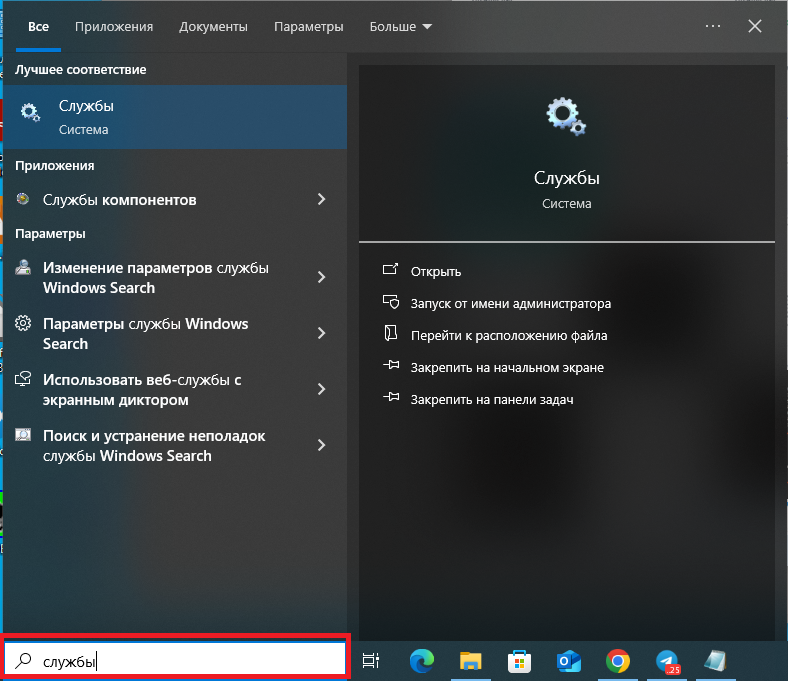
2. Откройте утилиту Службы, предложенную поиском Windows.
3. Найдите в списке службу Docker Desktop Service и проверьте значение в столбцах Тип запуска и Состояние.
Экран служб Windows
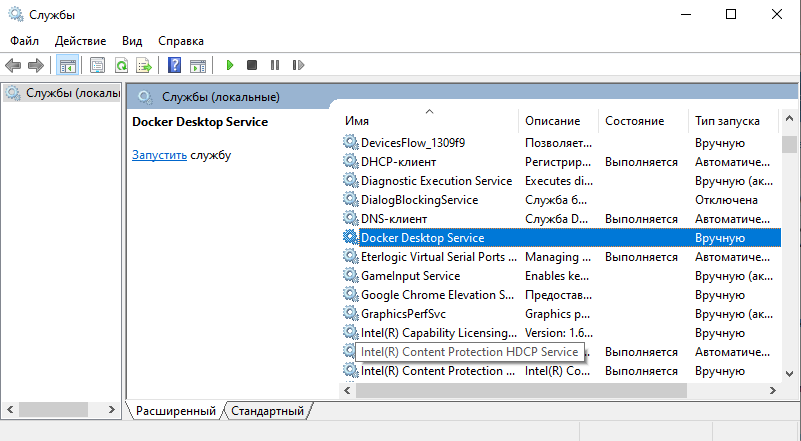
Тип запуска: вручную Состояние: пустое поле | Требуется изменение настроек службы. |
Тип запуска: автоматически Состояние: выполняется | Служба автоматического запуска Docker работает. Изменения настроек не требуются. Закройте окно служб Windows. |
4. Для изменения настроек службы дважды кликните на Docker Desktop Services и перейдите в окно редактирования службы.
Экран службы Docker
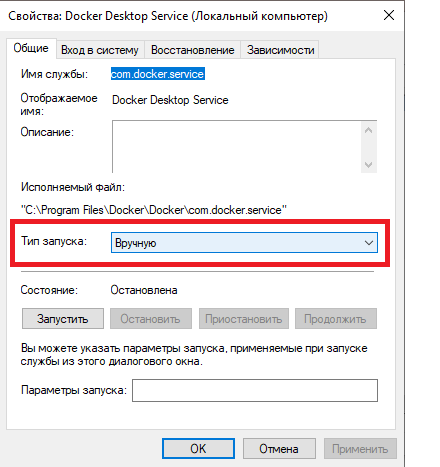
5. Выберите “Тип запуска” - Автоматически и нажмите Запустить.
6. Проверьте изменились ли настройки Docker Desktop Services в окне системных служб Windows. Должны быть значения: Тип запуска - Автоматически, Состояние - Выполняется.
7. После успешного запуска службы нажмите Применить, а затем ОК в окне диалога Docker Desktop Services.
8. Закройте окно диалога системных служб Windows.
Способ 2. Настройка автозапуска в Docker Desktop
Настройка автозапуска только через Docker Desktop (в настройках приложения) в некоторых случаях может не сработать. Поэтому для надежности следует проверить и включить автозапуск через системные службы Windows.
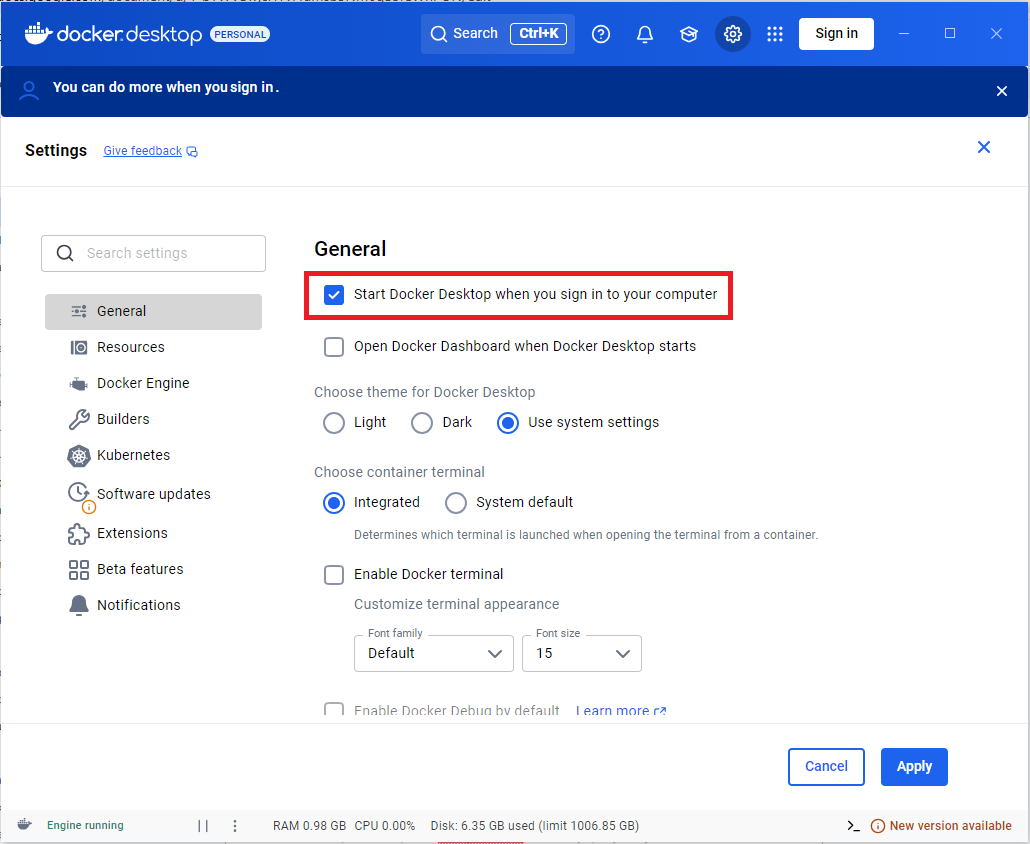
1. Откройте Docker Desktop и перейдите в раздел с настройками. Знак  в верхнем меню.
Экран меню Docker Desktop

2. Выберите в настройках: General → Start Docker Desktop when you sign in to your computer и нажмите Apply & restart.
Экран настроек Docker Desktop
Связанные статьи
Дата обновления: 12.09.2025
Нет комментариев для отображения
Нет комментариев для отображения