
Работа с мастером установки RiCoder
Ввод основных данных для установки RiCoder
Выполните шаги, предлагаемые мастером установки.
1. Выберите язык диалога из предложенного списка: English / Русский
2. Убедитесь, что условия для успешной загрузки выполнены:
- регистрационный ключ .json находится в папке CHOP_DEPLOY вместе с файлами мастера установки: launcher_windows.exe (OC Windows) и launcher_linux (ОС Linux),
- вы знаете номера последних версий компонентов,
- Docker установлен и запущен,
- у вас есть учетная запись Яндекс.Диск и токен для доступа к этому сервису.
3. Нажмите Enter.
4. Введите имя файла и расширение регистрационного ключа (например: cloud-key-ТестЧОП.json), который размещен в папке CHOP_DEPLOY.
Экран мастера установки RiCoder
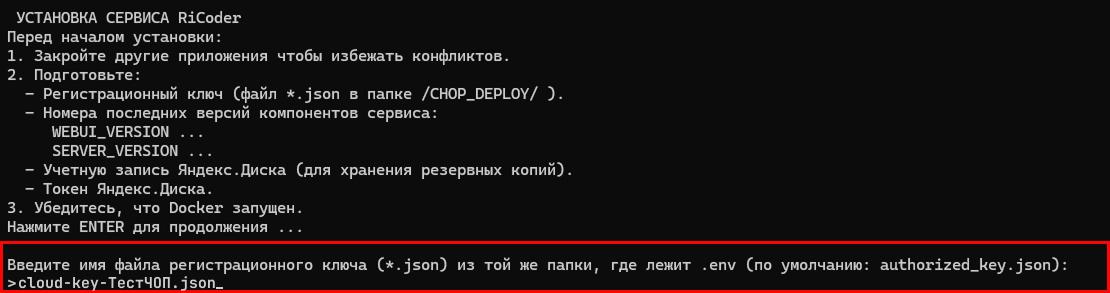
Файл регистрационного ключа ключа можно переименовать после получения, но при установке или обновлении RiCoder обязательно укажите его точное имя с расширением.
5. Выберите режим запуска Первый запуск / Обновление.
6. Введите номер версии облачного сервера RiCloud (SERVER_VERSION) и версии веб-панели администратора RiCoder (WEBUI_VERSION).
Номера последний версий указаны на странице для скачивания дистрибутива RiCoder. Подробнее ...
7. Выберите способ подключения к веб-панели администратора RiCoder: удалённый доступ внутри локальной сети организации или локальный доступ (localhost).
Выбирайте значение удалённый доступ внутри локальной сети организации, чтобы иметь возможность подключаться к веб-панели администратора с любого компьютера, находящегося в локальной сети организации. При выборе значения локальный доступ (localhost) веб-панель администратора будет доступна только на сервере, где установлен RiCoder.
Экран мастера установки RiCoder

8. Введите IP-адрес сервера или DNS-имя (например: chop.domen.ru) в локальной сети организации, на котором будет развернут RiCoder.
- При заполнении анкеты на регистрацию RiCoder в реестре RiDom указывается публичный хост и порт для подключения центра управления Ri-HUB к RiCoder, установленному в организации. Публичный порт загружается в Ri-HUB.
- При установке RiCoder на сервер организации в мастере установки указывается порт сервера в локальной сети организации, который будет использовать контейнер RiCoder для приема событий от центра(ов) управления Ri-HUB.
- Публичный порт для подключения центра(ов) управления Ri-HUB на объектах к серверу RiCoder в организации может отличаться от номера порта, который использует контейнер RiCoder для приема событий от Ri-HUB.
Способы узнать IP-адрес сервера в Windows 10/11
Через командную строку с помощью команды ipconfig:
1. Откройте командную строку → введите команду ipconfig.
2. Скопируйте IPv4-адрес (обычно в разделе Ethernet или Wi-Fi).
Через параметры сети:
1. Откройте Параметры ОС Windows→ Сеть и Интернет.
2. Выберите Ethernet или Wi-Fi → Свойства подключения.
3. Найдите строку IPv4-адрес - IP-адреc сервера.
9. Выберите любой свободный порт сервера для подключения центров управления Ri-HUB в диапазоне от 10000 до 65535 и введите его номер. Порт по умолчанию: 10003, если в мастере установки не указано другое значение.
Перед вводом номера порта убедитесь, что выбранный порт не занят другими процессами.
1. Откройте командную строку.
2. Введите команду netstat -an .
3. Проверьте список портов. Порты со статусом LISTENING - заняты. Выбирайте любой без статуса LISTENING — это гарантирует успешную установку RiCoder.
- При установке RiCoder на сервер совместно с другим ПО (например: совместно с ПЦН) обязательно используйте разные значения портов для этих программ. Иначе возникнет ошибка при установке RiCoder.
- Порты 2180, 8080, 10003, 22002 - RiCoder использует по умолчанию. При необходимости, порты 2180, 8080, 10003 можно будет поменять в настройках RiCoder. Порт 22002 - не меняется.
Настройка резервного копирования базы данных RiCoder
Резервные копии RiCoder сохраняются на Яндекс.Диске. Для реализации программного доступа к Яндекс.Диску необходим Токен Яндекс (Oauth-токен) и учетная запись Яндекс. Подробнее о получении учетной записи Яндекс и токена в разделе Получение токена доступа к Яндекс.Диску.
Если настройка резервного копирования не требуется, оставьте поля для ввода токена Яндекс.Диск, директории на Яндекс.Диск, выбора действия по резервному копированию – пустыми и нажмите Enter для пропуска этого шага.
10. Скопируйте и вставьте токен вашего Яндекс.Диск.
Экран мастера установки
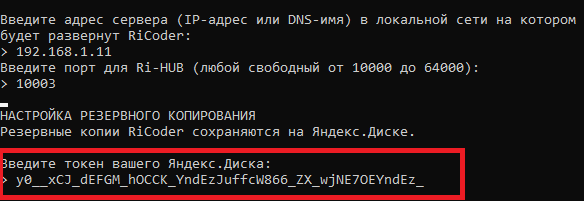
11. Введите название директории для хранения резервных копий на Яндекс.Диске.
При первичном вводе, директория будет создана на Яндекс.Диске.
- Если директория уже существует, то файлы будут записаны в указанную директорию.
- Вы можете использовать вложенные директории. Укажите путь до нужной директории через /. Например: backup/sub_backup.
12. Выберите Создать / настроить резервное копирование и нажмите 1.
Экран мастера установки
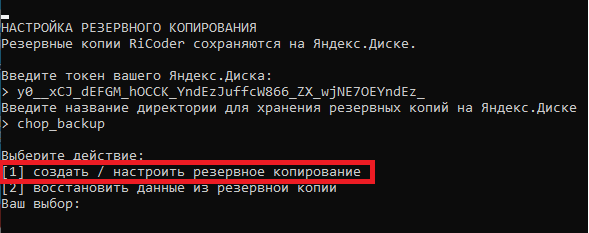
13. Все необходимые данные для установки RiCoder введены. Дождитесь окончания загрузки и настройки контейнеров.
В отчете мастера установки отображается статус запущенных контейнеров и время их загрузки для справки.
При успешной загрузке появится сообщение об успешной установке:
Экран мастера установки RiCoder
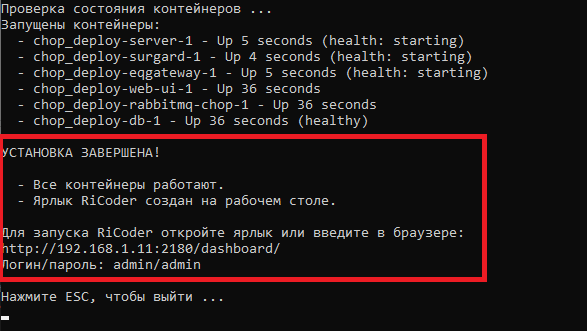
Подробнее о запуске веб-панели администратора RiCoder в разделе Запуск RiCoder. Если была допущена ошибка при вводе данных -> закройте мастер установки -> откройте его снова и введите корректные данные.
Если загрузка прошла с ошибкой, появится сообщение от мастера установки:
- Error
- Ошибка загрузки docker-compose: Что-то пошло не так …
- [ОШИБКА]
- др.
Подробное описание ошибок в статьях раздела Ошибки и решения.
14. Убедитесь, что резервная копия была создана на вашем Яндекс.Диске.
- Авторизуйтесь в Яндекс.Диск.
- Найдите директорию, которую вы указывали в диалоге мастера установки. В папке размещен файл резервной копии (например: 2025-07-04_13-54-36.dump), созданный в процессе установки RiCoder.
Если директория с резервными копиями отсутствует на Яндекс.Диске, то проверьте корректно ли вы ввели токен Яндекс.Диска в диалоге мастера установки. Закройте и запустите мастер установки заново, введите корректно все символы токена.
15. Закройте мастер установки.
Не удаляйте мастер установки с сервера. Он понадобится для последующего обновления RiCoder. Подробнее в Обновление RiCoder.
Дата обновления: 27.05.2026
Нет комментариев для отображения
Нет комментариев для отображения