
Настройка трансляции событий
Статья описывает как настроить трансляцию событий от центра управления Ri-HUB, установленного на объекте мониторинга, в пункт централизованного наблюдения (ПЦН) и убедиться, что события корректно передаются от Ri-HUB в ПЦН. Инструкция пошаговая, с пояснениями ключевых параметров и рекомендациями по настройке.
Чтобы настроить трансляцию событий от Ri-HUB в ПЦН охранной организации, нужно:
- Открыть веб-панель администратора RiCoder.
- Добавить сервер ПЦН на который будут транслироваться события от Ri-HUB.
- Создать шаблон трансляции событий.
- Подключить объект наблюдения к шаблону трансляции.
1. Добавление сервера трансляций (ПЦН)
Об особенностях взаимодействия RiCoder с сервером ПО "Центр охраны" вы можете ознакомится в статье Интеграция ПО RiCoder с ПО “Центр Охраны” (Си-Норд)
1. Выберите в боковом левом меню Профиль организации.
Экран RiCoder: Профиль организации
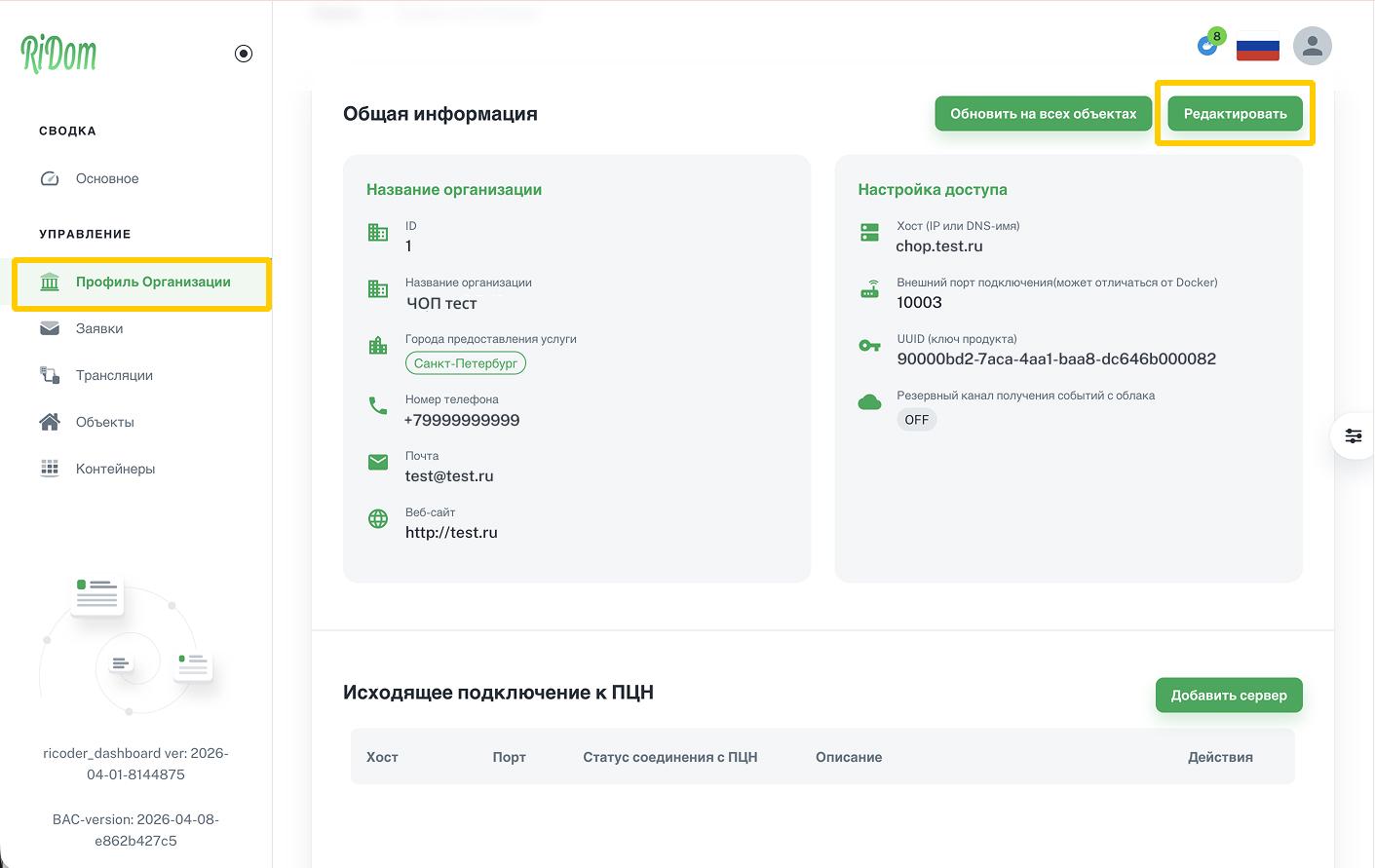
2. В блоке Исходящее подключение к ПЦН выберите Добавить сервер.
3. Введите Хост и Порт сервера, который будет принимать события от RiCoder. Нажмите Добавить Сервер.
Экран RiCoder: Добавление сервера ПЦН
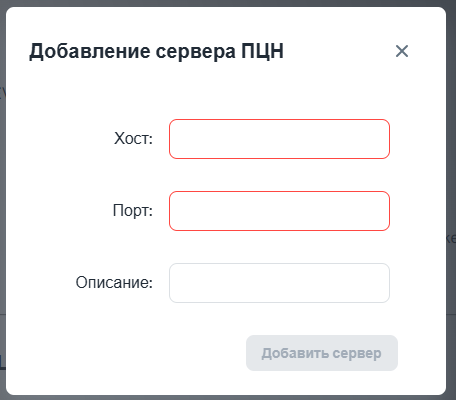
Используйте публичный IP-адрес или DNS-имя сервера ПЦН, если сервер, принимающий сообщения от RiCoder доступен по DNS-имени.
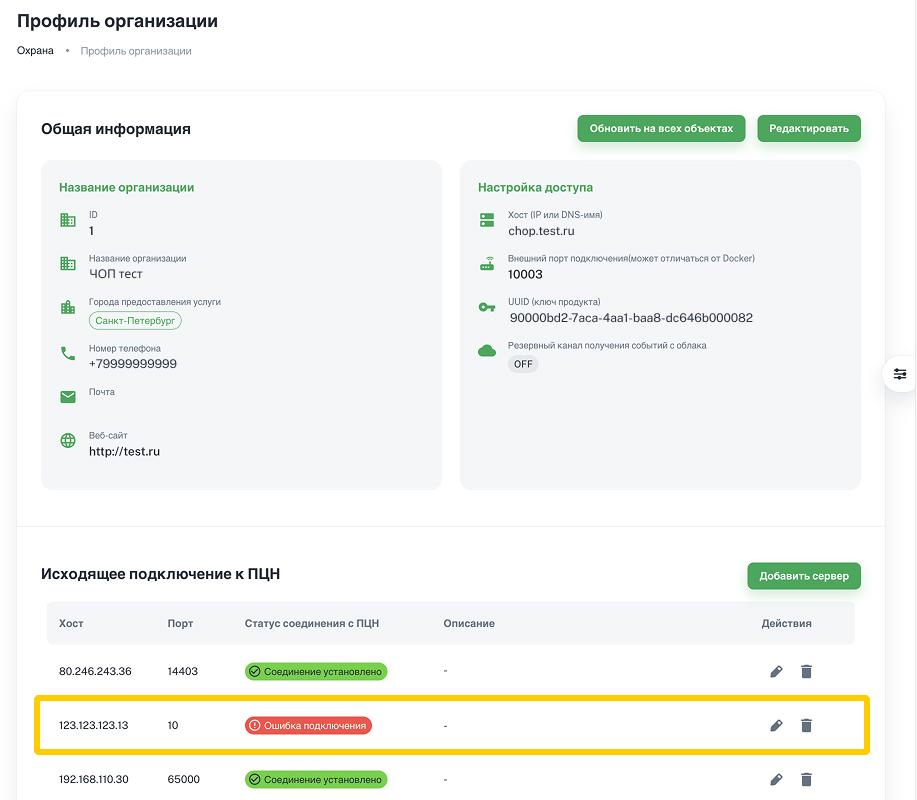
4. Сервер ПЦН добавлен в список Исходящее подключение к ПЦН, в колонке Статус соединения с ПЦН отображается статус Ошибка подключения, перейдите к следующему разделу для создания трансляции.
RiCoder инициирует проверку подключения к ПЦН только при условии, когда указанный адрес сервера ПЦН связан с трансляцией. Если нет ни одной трансляции, связанной с сервером ПЦН, то статус всегда будет Ошибка подключения.
кран RiCoder: Статус сервера
2. Создание шаблона трансляции событий
1. Выберите в боковом левом меню Трансляции.
Экран списка трансляций
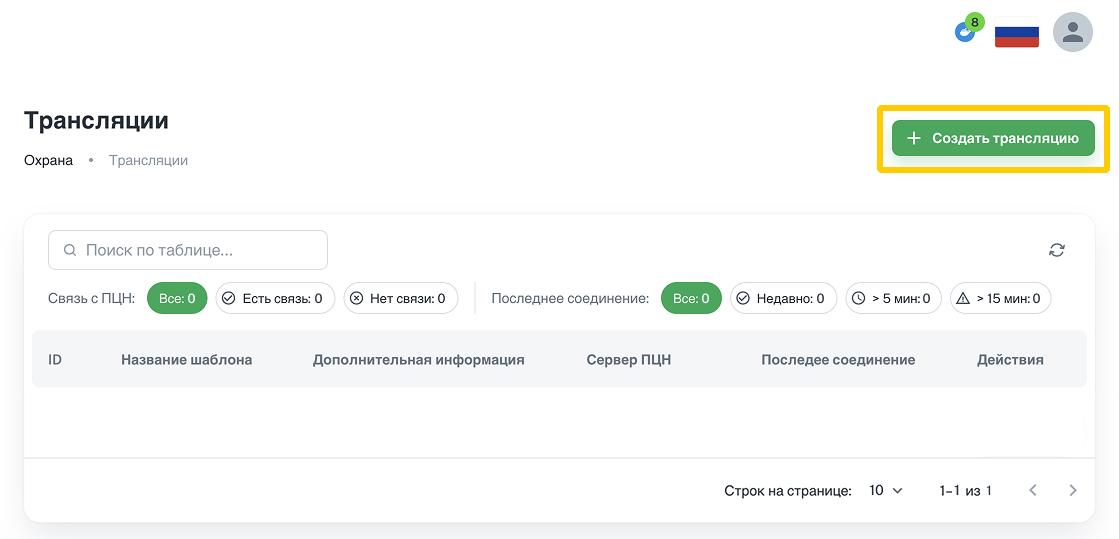
2. Нажмите Создать трансляцию. Кнопка расположена в правом верхнем углу экрана.
Экран трансляции
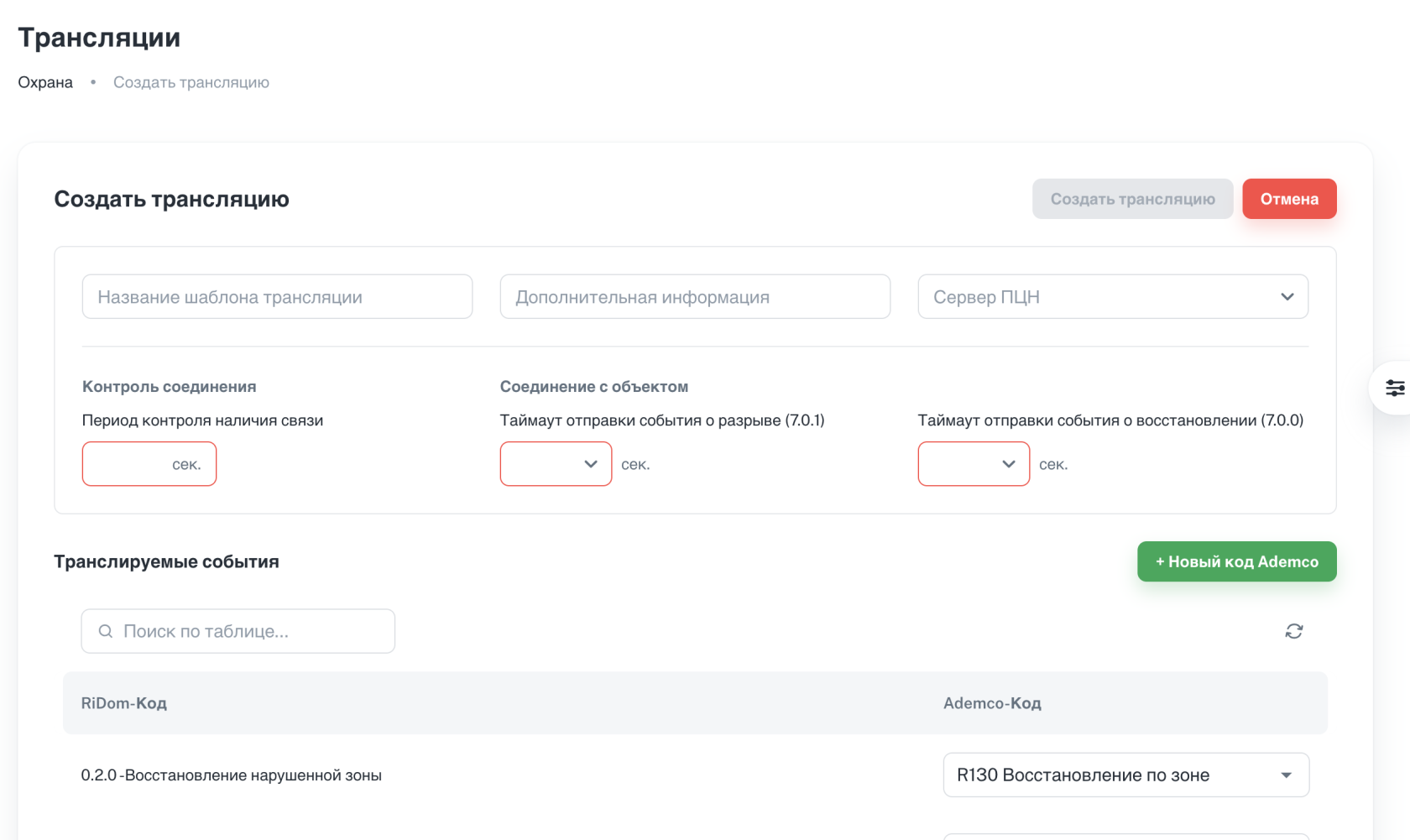
3. Введите название трансляции в поле Название шаблона трансляции.
Название шаблона трансляции и дополнительная информация о шаблоне должны быть краткими: до 15 символов.
4. При необходимости заполните поле Дополнительная информация.
5. Выберите в поле Сервер ПЦН необходимый сервер из списка.
Обязательное условие для создания трансляции - выбрать сервер ПЦН, в который будут транслироваться события.
В списке Сервер ПЦН отображаются сервера, которые вы предварительно добавили в разделе Профиль организации. Подробнее в разделе Добавление сервера трансляций .
6. Установите период пинга с RiCoder на ваш сервер ПЦН в поле Период контроля наличия связи.
- Период устанавливается в секундах.
- Допускаются значения от 1 до 500 секунд.
- Рекомендуемое значение: 100 секунд.
- Для снижения нагрузки на сеть (трафика) установите большее значение этого параметра.
Пинг контроля наличия связи необходим для поддержания актуального соединения ПЦН с RiСoder. Отключить пинг невозможно. В отсутствии частых событий с Ri-HUB, RiСoder передает в ПЦН тестовые события по открытому соединению для контроля наличия связи. Посмотреть результаты пинга наличия связи можно в логах сервера ПЦН, если есть такая возможность.
7. Установите таймауты контроля подключения Ri-HUB к RiCoder.
Таймауты контролируют подключение Ri-HUB к RiCoder и являются общей настройкой шаблона трансляции. Настройка будет применятся ко всем объектам (Ri-HUB), подключенным к этому шаблону трансляции .
- Таймаут отправки события о разрыве (7.0.1)
- Таймаут отправки события о восстановлении (7.0.0)
Рекомендуемое значение для Таймаут отправки события о восстановлении (7.0.0): не ниже 30.
При значениях выше 30 сек события будут гарантировано отправлены и обработаны.
Значение Таймаут отправки события о разрыве (7.0.1) может быть любым.
1. Для исключения передачи частых событий от Ri-HUB не устанавливайте минимальные значения.
2. При плохой связи возможны частые переподключения Ri-HUB к RiCoder.
8. Настройте соответствие кодов RiDom и Ademco.
Если вы не хотите передавать какой-нибудь RiDom-код с объекта на ПЦН, выберите напротив соответствующего RiDom-кода в поле Ademco-код значение Не использовать в трансляции.
Новые Ridom-коды добавляются при расширении функционала центров управления Ri-HUB. При обновления ПО RiCoder список кодов трансляции будет пополняться новыми комбинациями. Убедитесь, что сопоставление кодов в шаблоне трансляции остаётся актуальным после обновления.
9. При необходимости добавьте Ademco-код, если не нашли нужного в списке. Подробнее в разделе Как добавть Ademco-код?
10. Нажмите Сохранить трансляцию.
11. Убедитесь, что соединения между RiCoder и сервером ПЦН установлено через некоторое время после создания шаблона трансляции. Перейдите к следующему разделу для проверки соединения.
Для дополнительного контроля подключения Ri-HUB к RiCoder и поддержания активности трансляции настройте событие периодического тестирования связи по расписанию или по интервалу в настройках Ri-HUB в мобильном приложении Ridom.
2.1. Проверка соединения между RiCoder и сервером ПЦН
После создания шаблона трансляции его первоначальный статус - Нет связи с ПЦН.
Экран списка трансляций
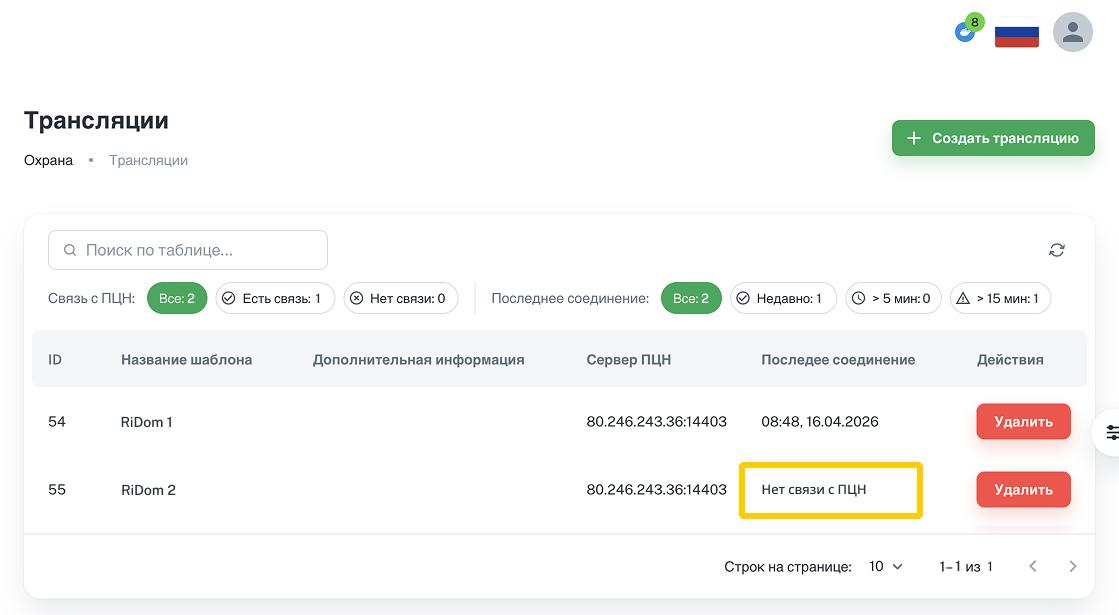
1. Дождитесь появления информации о дате и времени в колонке Последнее соединение.
Необходимо дождаться окончания периода контроля наличия связи, которое вы установили при создании трансляции. Как только RiCoder получит ответ от сервера ПЦН (пинг), в колонке Последнее соединение будет указано время и дата последнего полученного сообщения от ПЦН. Результат пинга вы можете увидеть только в логах сервера ПЦН.
Если не было пинга больше установленного времени при создании шаблона трансляции, то есть проблема с подключением RiCoder к ПЦП. Подробнее о возможных неисправностях ...
2. Шаблон трансляции настроен. Перейдите к следующему разделу для работы с заявками от владельцев Ri-HUB для взятие объектов на мониторинг охранной организацией.
При необходимости вы можете отредактировать шаблон трансляции: задать другие интервалы пинга, таймаутов, кодов Ademco. Для этого:
1. Двойным кликом мыши нажмите на строку с нужной трансляцией.
2. На странице с информацией о трансляции нажмите на кнопку Редактировать в правом верхнем углу.
3. Измените данные и нажмите Сохранить изменения.
Трансляция не останавливается в процессе редактирования. Изменения будут применены сразу после сохранения.
3. Подключение объекта наблюдения к трансляции
3.1. Обработка заявок на подключение к мониторингу от владельцев Ri-HUB
Заявки от пользователей RiDom на подключение объекта (центра управления Ri-HUB) к мониторингу находятся в разделе Заявки.
Синхронизация заявок происходит каждые 30 минут или по запросу.
Для принудительной синхронизации вне расписания:
1. Нажмите Синхронизировать заявки с облаком RiDom, кнопка в правом верхнем углу страницы со списком заявок.
2. После выполнения синхронизации вы увидите всплывающее уведомление в правом верхнем углу.
1. В боковом меню веб-панели администратора RiCoder выберите Заявки.
Экран списка заявок на подключение\отключение мониторинга
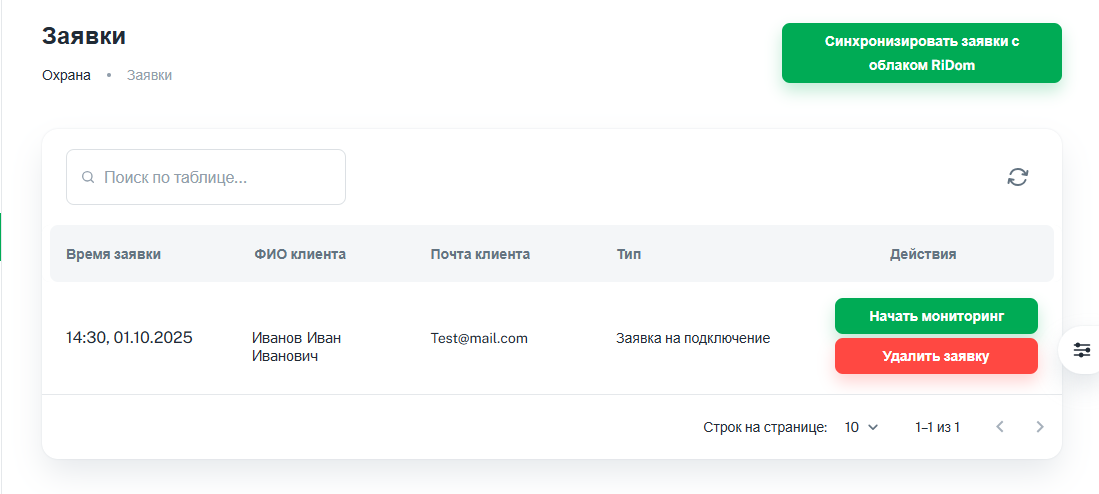
2. Дважды кликните на строку заявки, чтобы узнать подробности о ней.
Экран с информацией о заявке
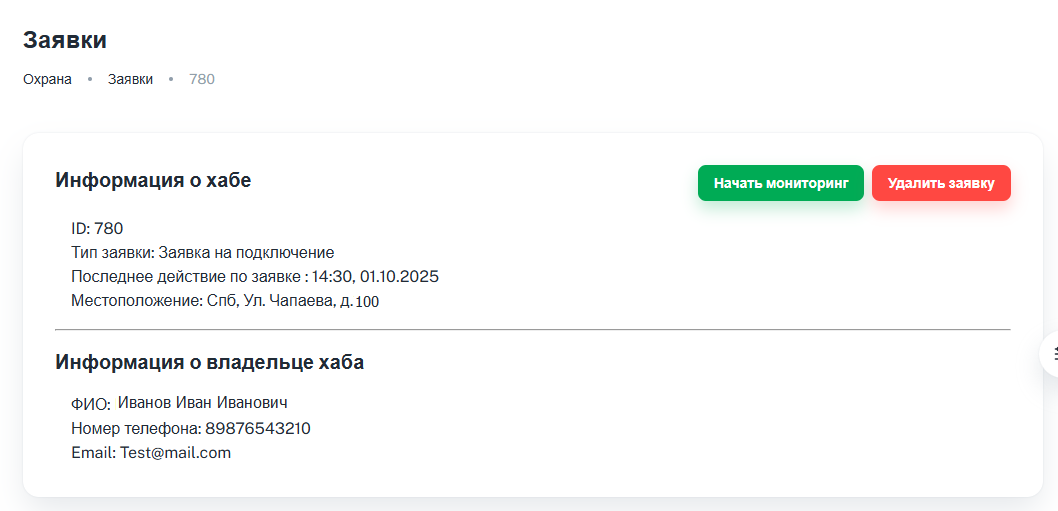
3. Убедитесь, что Ri-HUB владельца находится на связи с облачным сервисом RiCloud (компонент RiDom) в данный момент.
Если Ri-HUB находится оффлайн, заявка не будет принята. Подробнее о диагностике неисправности ...
4. Нажмите Начать мониторинг, если владелец Ri-HUB корректно заполнил данные и объект будет взят под наблюдение в соответствии с внутренними правилами вашей охранной организации.
Экран подключение к трансляции
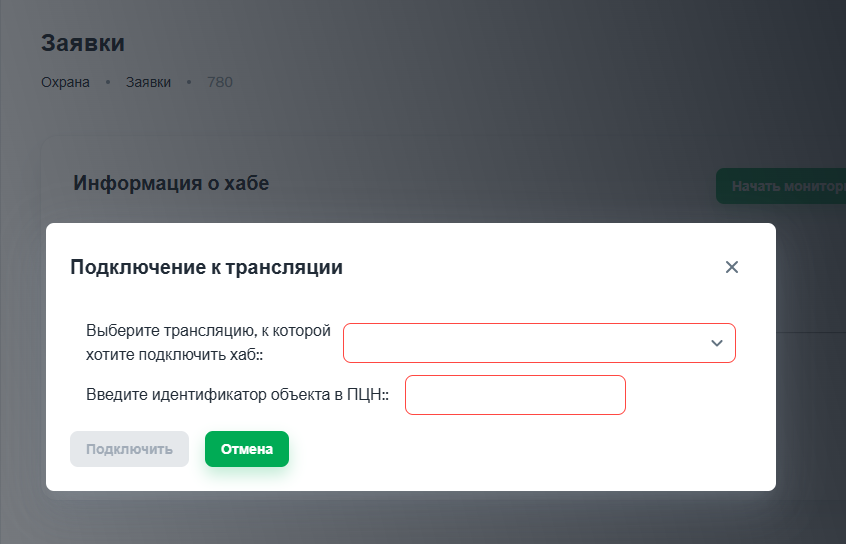
5. Выберите трансляцию из списка доступных, к которой будет подключен Ri-HUB.
6. Введите идентификатор объекта в ПЦН в соответствии с внутренними правилами вашей охранной организации.
Указанный идентификатор вы будете видеть на своем ПЦН при получении сообщений.
7. Нажмите Подключить. Теперь объект находится мониторинге в вашей организации. Информацию о подключенном объекте вы можете найти в разделе Объекты.
Если Ri-HUB находится оффлайн, то появится сообщение об ошибке. Подключение не выполнится. Заявка владельца Ri-HUB останется в списке Заявки - без изменений.
Экран RiCoder: Сообщение об ошибке подключения Ri-HUB
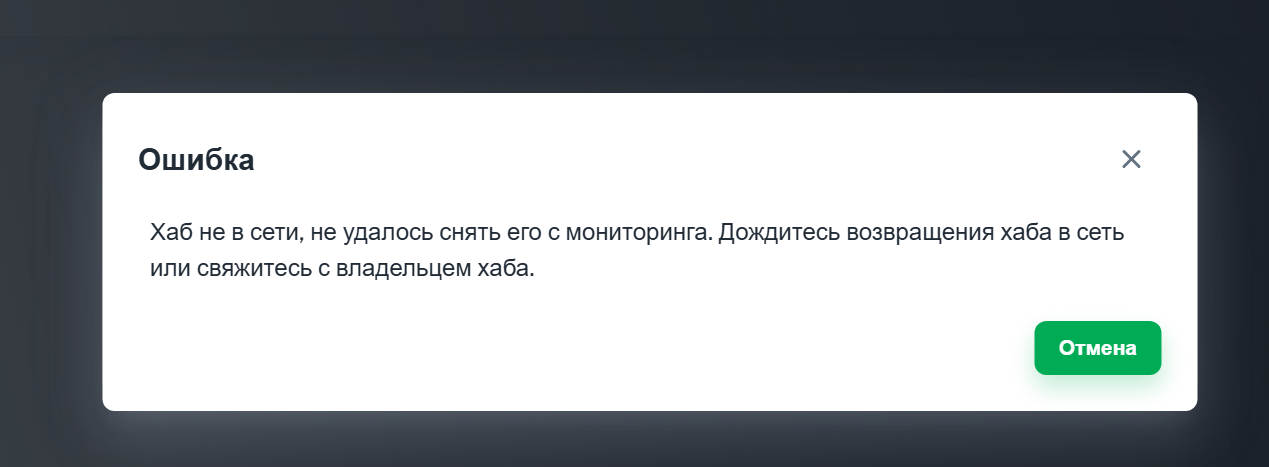
8. Убедитесь, что трансляция событий от Ri-HUB в ПЦН работает. Перейдите к следующему разделу
3.2. Проверка работы трансляции событий от Ri-HUB в ПЦН
1. В боковом меню веб-панели администратора RiCoder выберите Объекты.
2. Найдите объект, созданный недавно, в списке. Визуально или с помощью поиска.
3. Проверьте статусы. Трансляция работает корректно, если в соответствующих колонках таблицы указаны статусы:
- Соединения с Хабом - Активен, есть связь RiCoder с Ri-HUB.
- Соединение с ПЦН - зеленая галочка (
 ), означает что события могут передаваться в трансляции.
Экран списка объектов
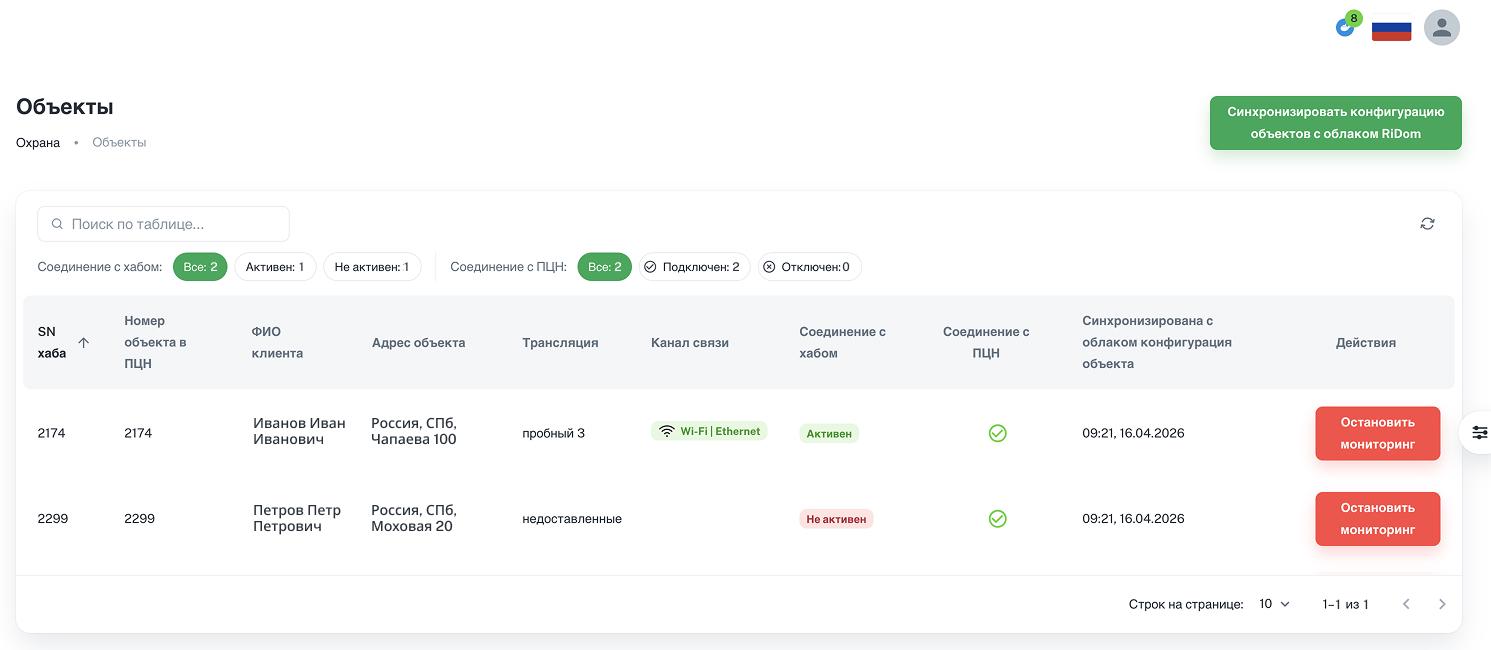
Трансляция событий от центра управления Ri-HUB, размещенного на объекте мониторинга, в ПЦН охранной организации настроена и работает корректно.
4. Проверьте доходят ли события от RiCoder в ПЦН. Если не доходят, то проведите диагностику и устраните неисправность. Подробнее ...
5. Если отображаются статусы:
- Соединения с Хабом - Не активен, нет связи с Ri-HUB. Подробнее об устранении неисправности ...
- Соединение с ПЦН - красный крест (
 ), нет связи с ПЦН. Подробнее об устранении неисправности ...
Дата обновления: 16.04.2026
Нет комментариев для отображения
Нет комментариев для отображения