
Запуск RiCoder
Для первого запуска RiCoder потребуется UUID (ключ продукта), это строка вида 40b3d94f-9d4c-000-b3c2-360b00000000.
Обратитесь к вашему менеджеру или в службу поддержки клиентов для регистрации в реестре RiCloud и получите ключ продукта по email.
Без UUID функции RiCoder ограничены. Вы не сможете использовать RiCoder в организации: принимать трансляции событий и подключить сервер ПЦН.
Откройте в браузере веб-панель администратора RiCoder, для этого:
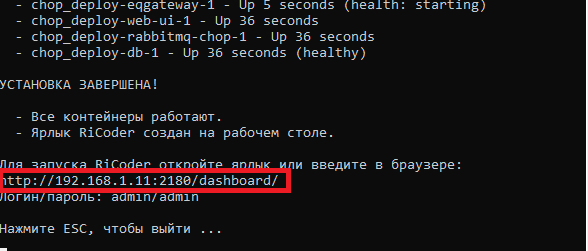
- Скопируйте ссылку на веб-панель администратора RiCoder в диалоге мастера установки и вставьте ее в адресную строку браузера.
- Или откройте ярлык на рабочем столе (только в ОС Windows 10/11).
- Или Скопируйте ссылку http://<IP-адрес>:2180/dashboard, вставьте ее в адресную строку браузера и замените <IP-адрес> на ip-адрес сервера на котором развернут RiCoder.
Экран мастера установки RiCoder
Появится стартовая страница RiCoder.
Экран стартовой страницы RiCoder
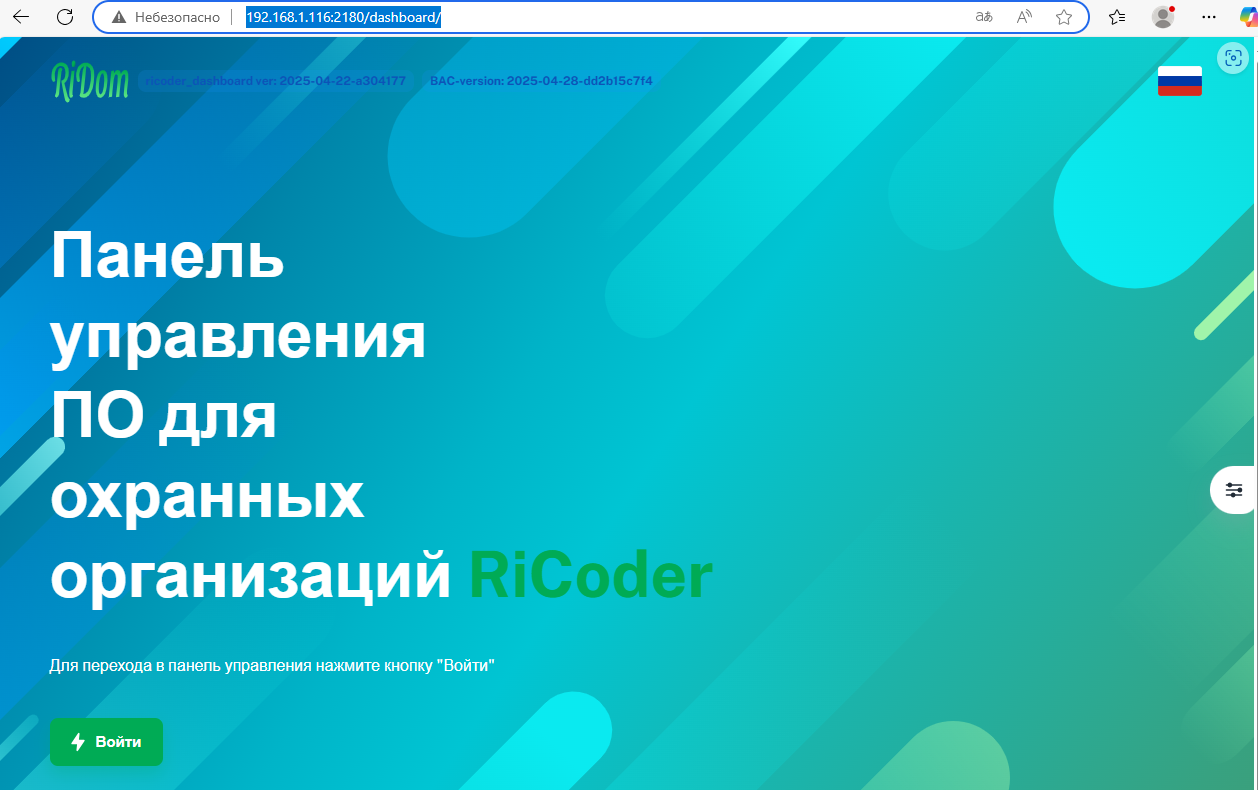
Для подключения к серверу используйте только HTTP-протокол (без шифрования). Если браузер использует по умолчанию HTTPS-протокол, то вручную введите адрес в формате: http://<адрес_сервера>:<порт>/dashboard/.
1. Нажмите Войти на стартовой странице RiCoder.
2. Введите логин: admin и пароль: admin для первого входа и нажмите Войти. Вы авторизованы в веб-панели администратора RiCoder.
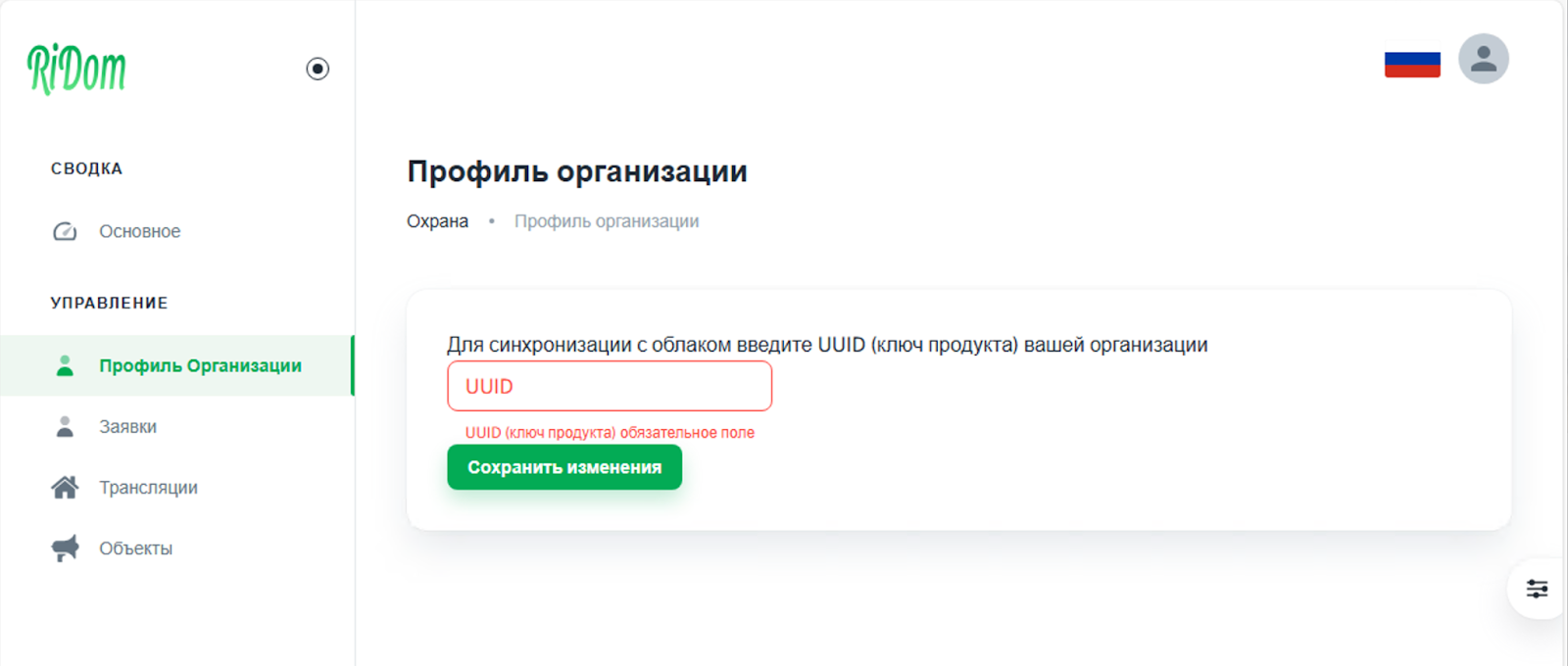
3. Введите UUID (ключ продукта) и нажмите Сохранить изменения. Появится сообщение Успешно обновлено в правом верхнем углу экрана и появится страница Профиль организации.
Если введен неверный UUID появится сообщение об ошибке. Необходимо несколько раз нажать Сохранить изменения, чтобы сообщение исчезло.
Экран веб-панели администратора RiCoder
4. На странице Профиль организации введите необходимую информацию о вашей организации и приступайте к работе с ПО RiCoder.
Экран веб-панели администратора RiCoder
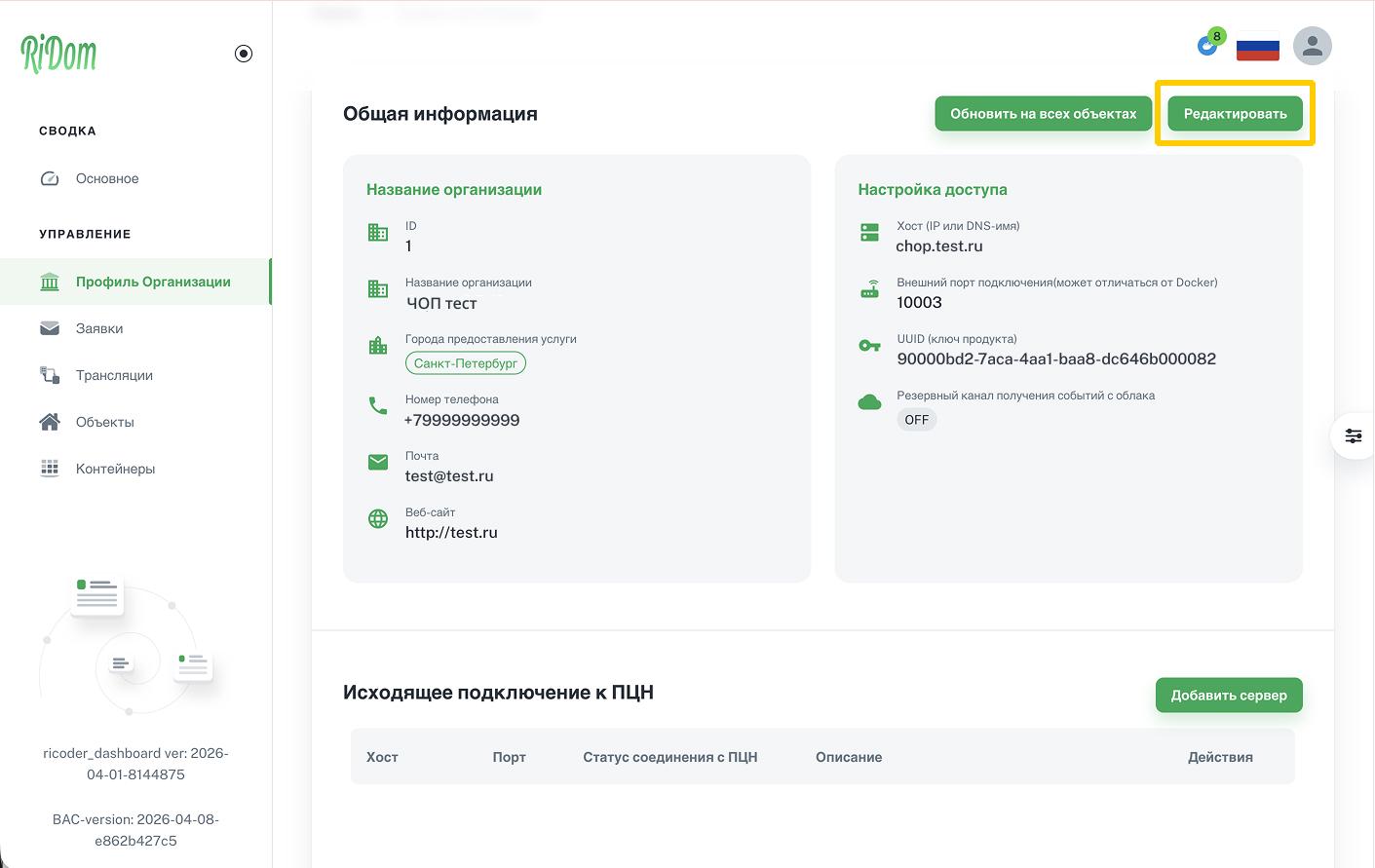
Для редактирования информации об организации нажмите Редактировать в правом верхнем углу страницы.
Экран веб-панели администратора RiCoder: Профиль организации
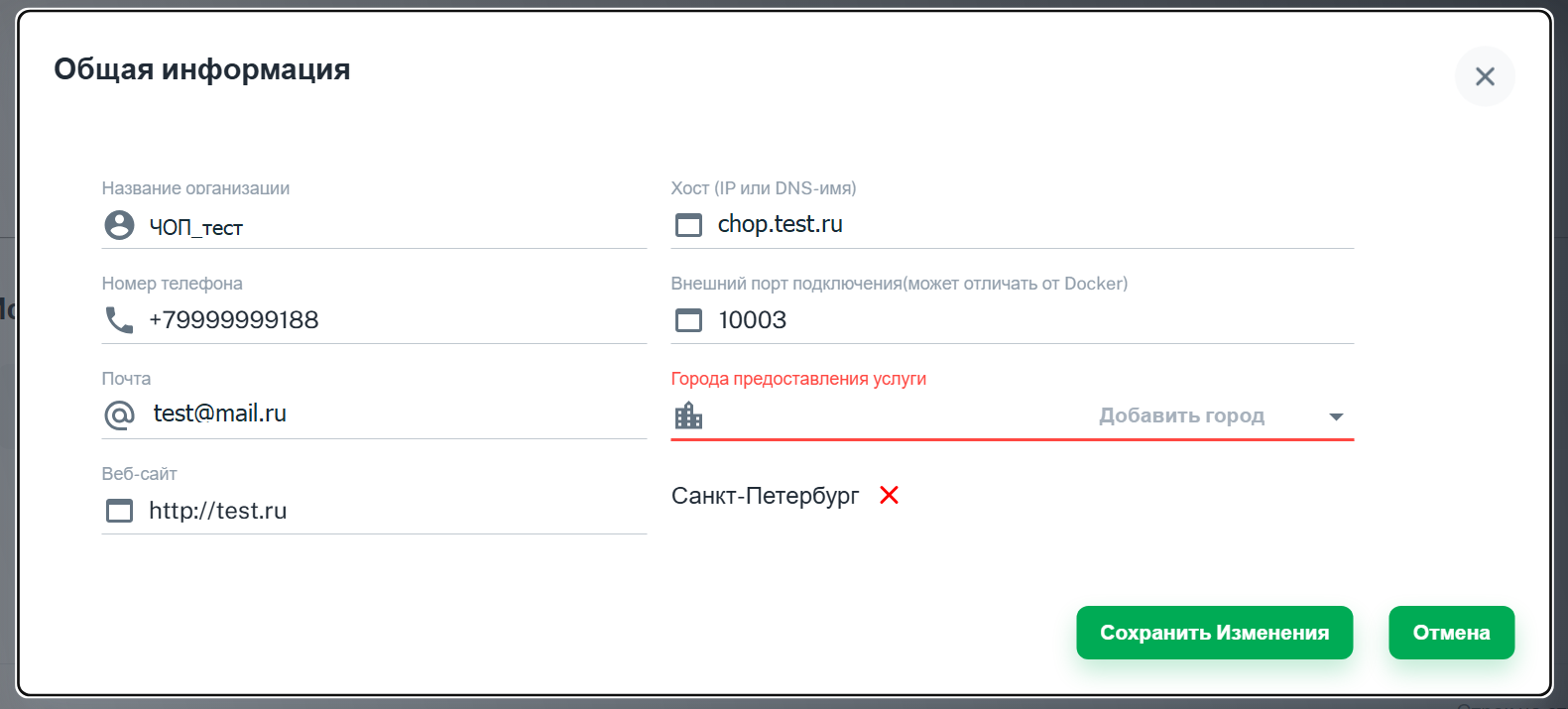
Введите актуальные данные и нажмите Сохранить Изменения.
Дата обновления: 15.04.2026
Нет комментариев для отображения
Нет комментариев для отображения