
Подготовка к установке RiCoder в ОС Windows 10/11
Для соединения RiCoder с облачным сервисом RiCloud необходим регистрационный ключ (файл *.json). Обратитесь к вашему менеджеру или в службу поддержки клиентов для регистрации в реестре RiCloud и получите ключ по email, указанному при регистрации.
1. Скачайте актуальный релиз RiCoder c официального сайта ridom.ru.
Экран страницы ПО RiCoder
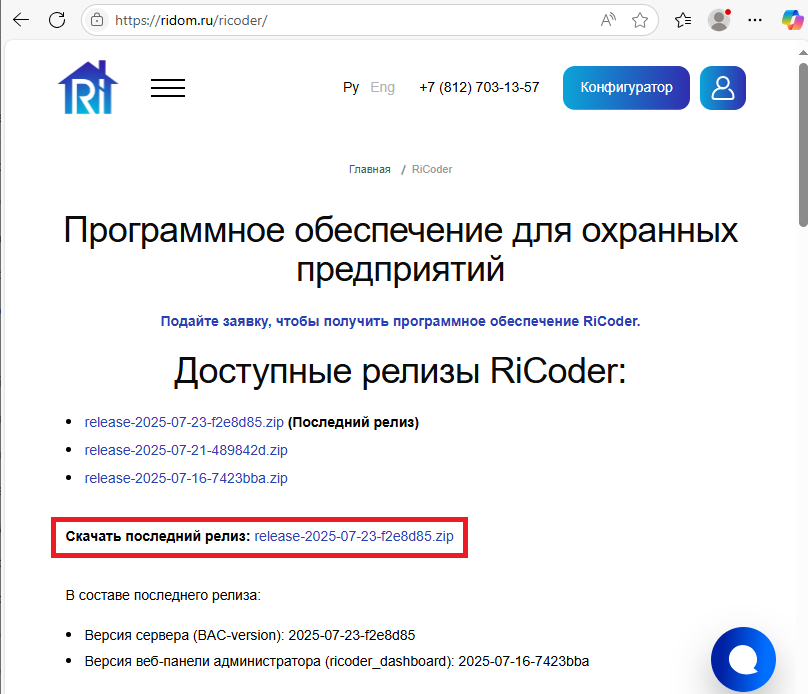
2. Извлеките скачанный архив .zip в нужную папку. По умолчанию архив скачивается в папку Загрузки C:\Users\<Your_Username>\Downloads
3. Разместите файл ключа authorized_key.json в папке /CHOP_DEPLOY/, в которую был распакован архив.
4. Разместите OAuth-токен для доступа к Яндекс.Диск в папке /CHOP_DEPLOY/. Токен необходим для организации резервного копирования RiCoder. Подробнее о получении токена в разделе Получение токена доступа к Яндекс.Диску.
5. Подготовьте информацию о версиях интерфейса (BAC-version) и сервера (ricoder_dashboard ver) RiCoder для мастера установки. Подробнее о номерах версий в разделе Часто задаваемые вопросы.
Экран страницы ПО RiCoder
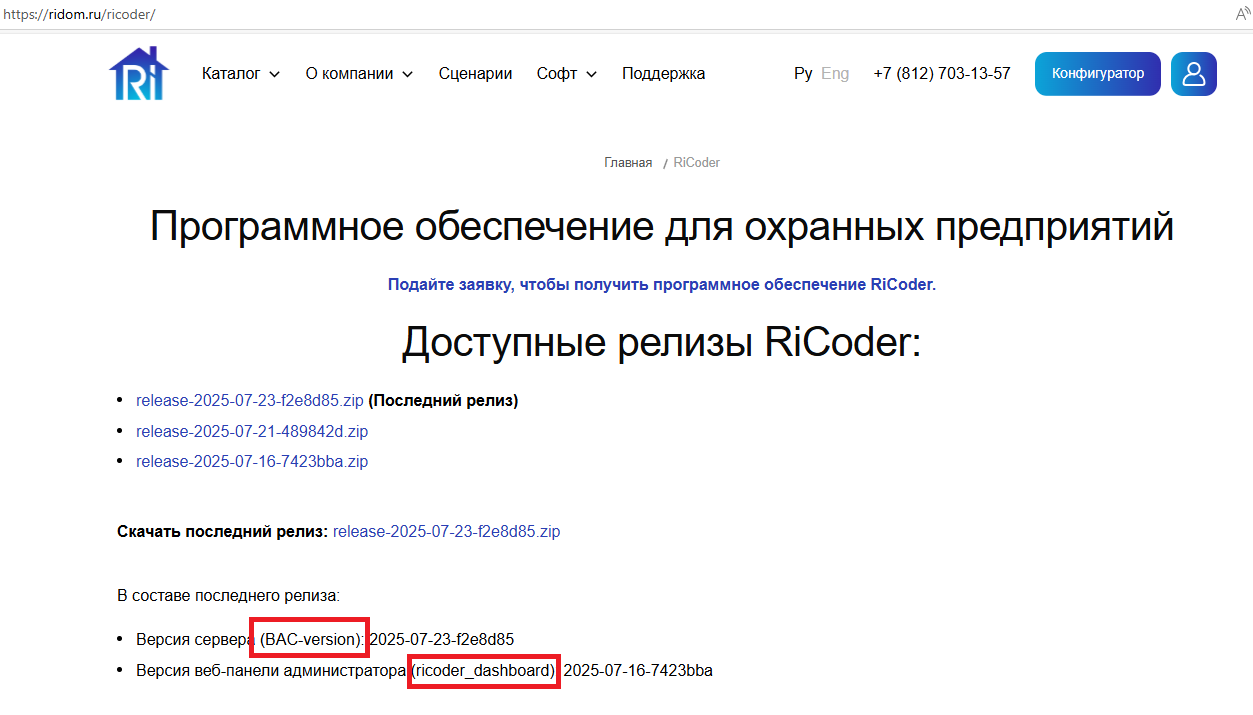
6. Убедитесь, что Docker запущен. Подробнее о проверке запуска Docker Desktop в ОС Windows и в ОС Linux.
7. Запустите файл launcher_windows.exe.
8. Следуйте инструкциям раздела Работа с мастером установки RiCoder.
Дата обновления: 22.06.2026
Нет комментариев для отображения
Нет комментариев для отображения