
Создание хранилища на Яндекс. Диск
Подготовка к резервному копированию RiCoder на Яндекс.Диск
Резервное копирование RiCoder обеспечивает:
- Безопасное обновление и возможности восстановления системы в случае неудачного обновления ПО.
- Сохранение всех настроек RiCoder.
- Сохранение базы данных со всеми подключенными объектами.
- Сохранение архива непереданных событий, присутствующие в системе в момент копирования.
RiCoder сохраняет резервные копии на Яндекс.Диск. Для организации другого способа резервирования данных обратитесь к вашему менеджеру.
Для резервного организации резервного копирования базы данных RiCoder на Яндекс.Диск необходимо:
- Иметь учетную запись Яндекс.
- Токен доступа к Яндекс.Диску.
Получение учетной записи Яндекс
Если у вас есть аккаунт Яндекс, переходите к следующему шагу инструкции Получение токена доступа к Яндекс.Диску.
Если аккаунта нет, то перейдите на страницу Яндекс ID и нажмите Зарегистрироваться. Подробнее о регистрации аккаунта в документации Яндекс ID.
Получение токена доступа к Яндекс.Диску
Специальный ключ (токен OAuth ) доступа, позволяет сервису RiCoder работать c данными в экосистеме Яндекса. Токен действителен 1 год. Для получения токена необходимо зарегистрировать OAuth-приложение в Яндекс и для него получить токен.
1 Регистрация OAuth-приложения
1.1. Войдите в аккаунт на Яндексе и авторизуйтесь.
1.2. Откройте страницу создания приложения
https://oauth.yandex.ru/client/new/.
Сервис Яндекса предложит несколько раз пройти верификацию на Госуслугах. Это требование не обязательно для работы резервного копирования RiCoder. Закройте окно.
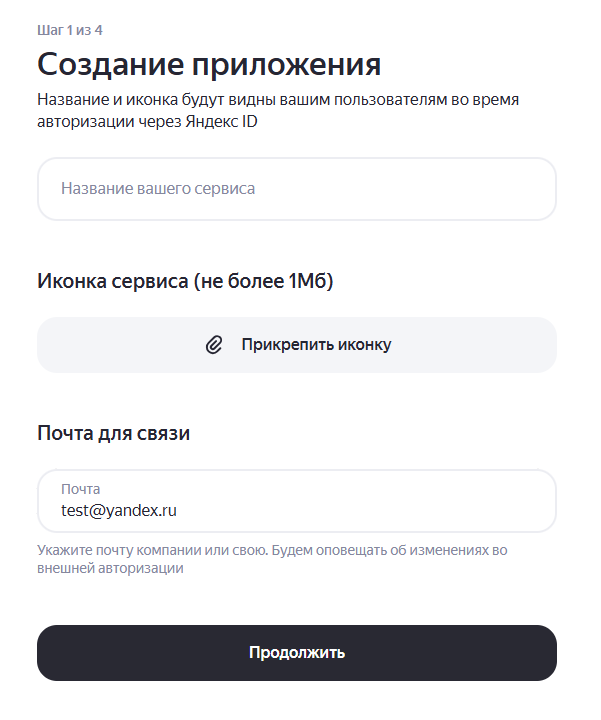
1.3. Шаг 1: Укажите данные о приложении и нажмите Продолжить:
- Введите название приложения (например: chop_backup).
- Проверьте почту для связи.
- При необходимости прикрепите иконку для сервиса.
Экран OAth. Создание приложения
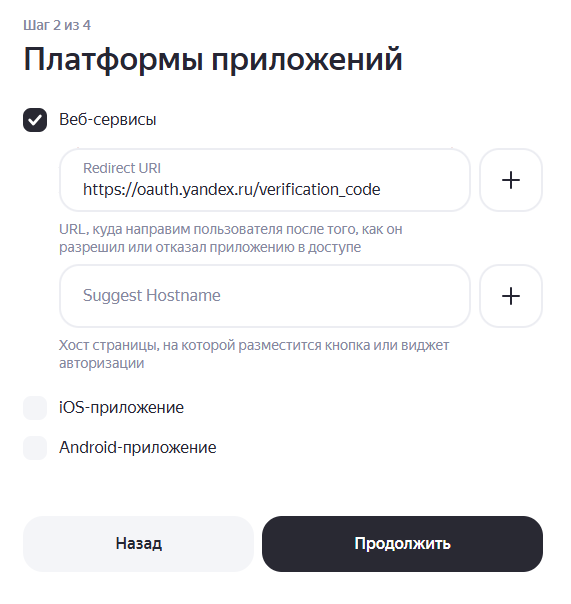
1.4. Шаг 2: Выберите платформы, на которых будет работать ваше приложение, укажите их параметры и нажмите Продолжить.
- Выберите платформу Веб-сервисы.
- В поле Redirect URI введите URL по умолчанию:
https://oauth.yandex.ru/verification_code
Экран OAuth. Платформы приложений
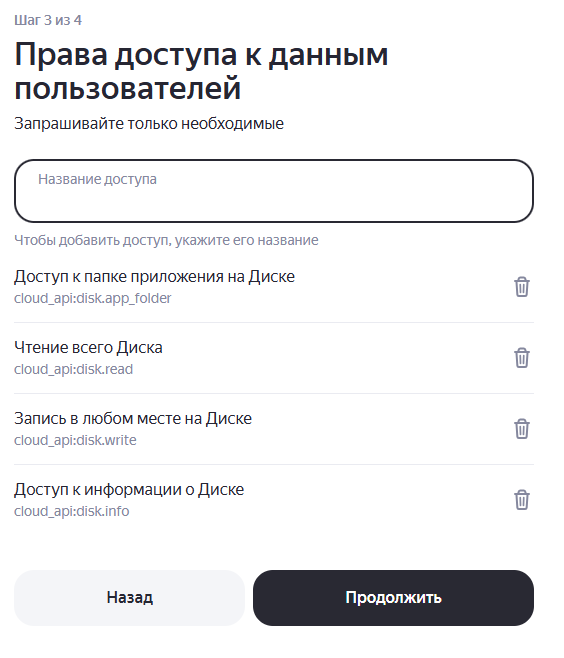
1.5. Шаг 3: В разделе Доступ к данным укажите необходимые права доступа для работы с Яндекс.Диском.
В поле Название доступа поочередно введите названия доступов и добавьте их в список ниже:
- cloud_api:disk.write - запись в любом месте на диске,
- cloud_api:disk.read - чтение всего Диска,
- cloud_api:disk.app_folder - доступ к папке приложения на Диске,
- cloud_api:disk.info - доступ к информации о Диске.
Нажмите Продолжить.
Экран OAth. Права доступа
1.6. Шаг 4: Внизу страницы нажмите Все верно, создать приложение. На экране появится описание созданного приложения.
Экран OAth: Информация о приложении
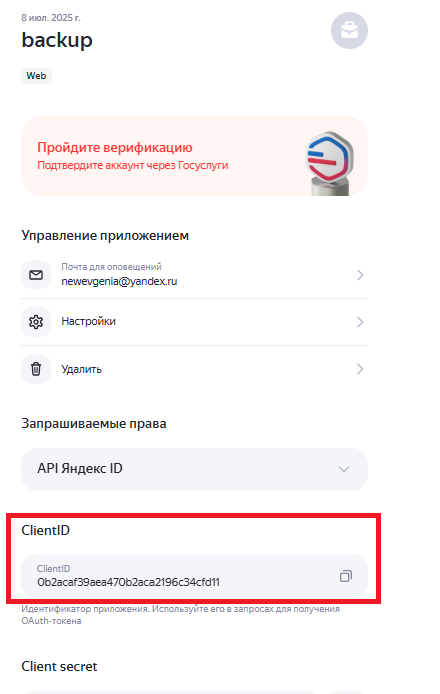
1.7. Скопируйте идентификатор приложения из поля ClientID ( например: 3dcafbfbf55e3dcafb04eafac0c7f018 ) — он потребуется для получения OAuth-токена.
2. Получение OAuth-токена для доступа к Яндекс.Диск вручную
Сохраните полученный токен. Сервис Яндекс OAuth не хранит выдаваемые токены в публичном доступе. Вы не сможете найти их в личном кабинете.
Если вы не сохранили токен, вы можете получить его вручную еще раз.
2.1. Перейдите по ссылке:
https://oauth.yandex.ru/authorize?response_type=token&client_id=<ClientID
2.2. Вместо <ClientID> в адресной строке браузера вставьте значение ClientID, скопированное из пункта 1.7.
2.3. Пройдите процедуру авторизации Яндекс ID, если токен выдается приложению впервые.
2.4. Появится страница OAuth-токена для вашего приложения.
Экран с токеном
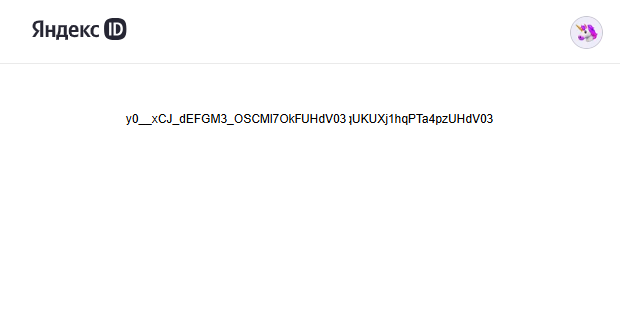
2.5. Скопируйте все символы токена.
2.6. Создайте текстовый файл (например: token.txt) и вставьте в него значение токена.
Сохраните файл в папку /CHOP_DEPLOY/ после распаковки архива мастера установки RiCoder. Подробнее в разделе Установка и первоначальная настройка RiCoder.
Если токен утерян, повторите шаги 2.1 – 2.4 этого раздела, чтобы сгенерировать новый.
Не передавайте файл с токеном третьим лицам.
Дата обновления: 12.09.2025
Нет комментариев для отображения
Нет комментариев для отображения