
Интеграция ПО RiCoder с ПО “Центр Охраны” (Си-Норд)
Инструкция описывает как настроить трансляции событий из RiCoder в ПО “Центр охраны” с использованием двух типок источников событий для ПО “Центр Охраны”:
- по TCP/IP
- от Surgard, с использованием эмулятора TCP-COM портов «Virtual Serial Ports Emulator» (VSPE).
1. Настройка источника TCP / IP
1. Запустите Менеджер событий. В панеле задач Windows нажмите Пуск найдите Центр охраны.
2. В системном трее Windows кликните правой кнопкой мыши на значок Менеджер событий и выберите Источники событий.
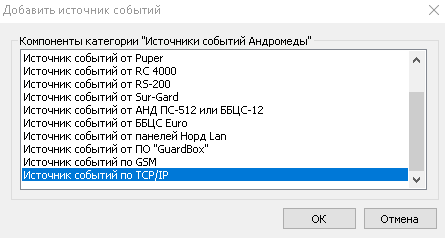
3. Нажмите Добавить. Выберите Источник событий по TCP/IP и нажмите ОК.
4. Дважды кликните на строку с добавленным источником событий и выполните настройку.
5. Перейдите на вкладку Общие и измените настройки при необходимости. Для корректной работы достаточно установленных значений по умолчанию.
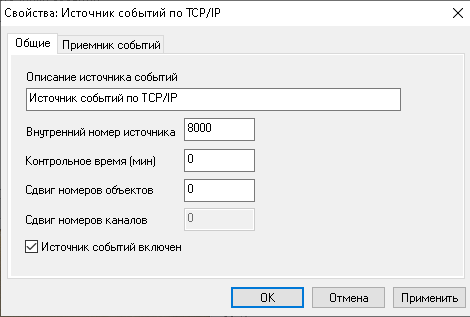
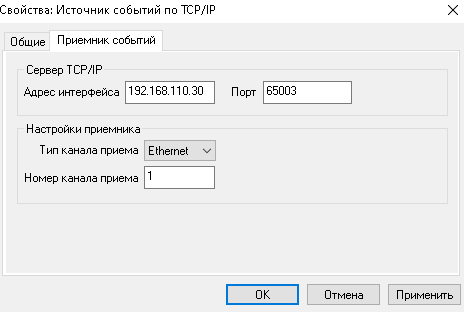
6. Перейдите на вкладку Приемник событий и введите верные настройки Сервера TCP/IP в локальной сети организации.
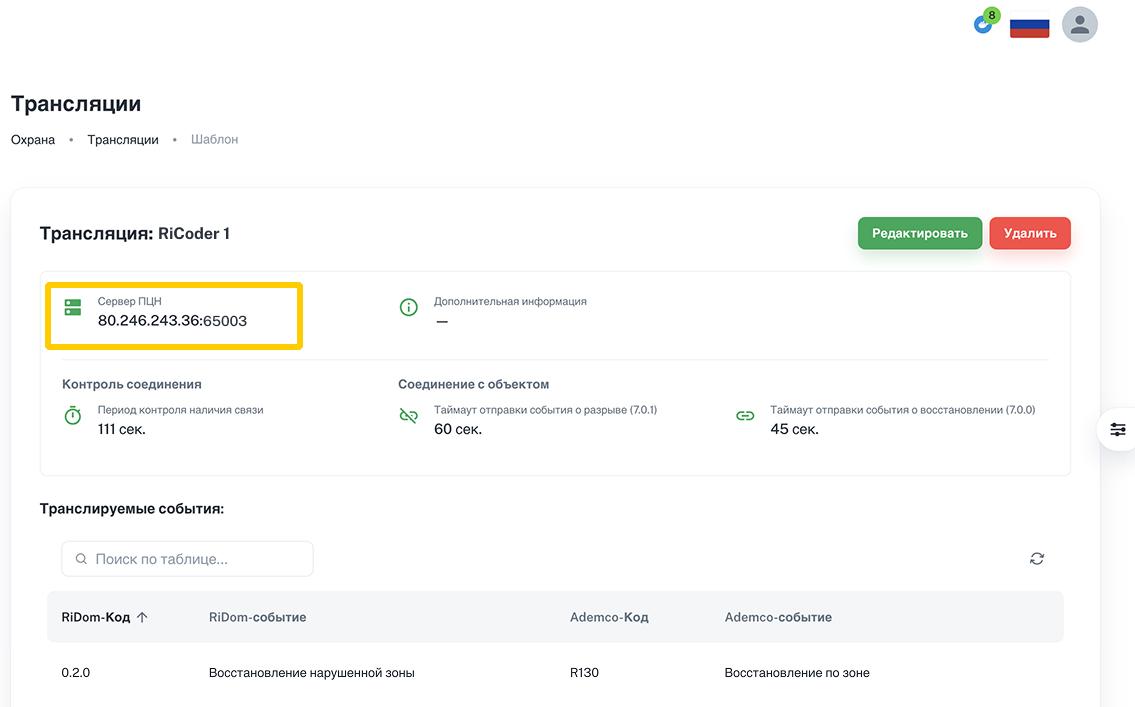
- Адрес интерфейса – внутренний IP-адрес ПЦН, указанный в шаблоне трансляции RiCoder. Если в шаблоне трансляции указан внешний IP-адрес ПЦН, то вводится именно внутренний IP-адрес хоста на котором развернут ПЦН.
- Порт – номер порта, указанный в шаблоне трансляции.
Интерфейс RiCoder. Шаблон трансляции
7. Нажмите OK для сохранения изменений. Настройка “Менеджера событий” завершена.
2. Настройка источника Surgard
2.1. Подготовка к интеграции
Перед началом работы должно быть установлено ПО на сервер/сервера организации:
- ПО RiCoder;
- ПО “Центр охраны” (модуль “Менеджер событий”).
Перед созданием трансляции событий из RiCoder в ПО “Центр Охраны” необходимо установить и настроить эмулятор TCP-COM портов - VSPE. Вы можете использовать любой другой TCP-COM конвертер/эмулятор если вам не подходит VSPE и настроить его по аналогии с VSPE.
RiCoder передает события по TCP-порту, а источник событий ПО “Центра Охраны” можно настроить только на COM порт. Для интеграции необходимо использовать TCP-COM конвертер/эмулятор и настроить в нем преобразование TCP-COM.
2.2. Установка эмулятора COM-портов VSPE
1. Скачайте последнюю версию релиза VSPE с официального сайта eterlogic.com.
Страница официального сайта VSPE
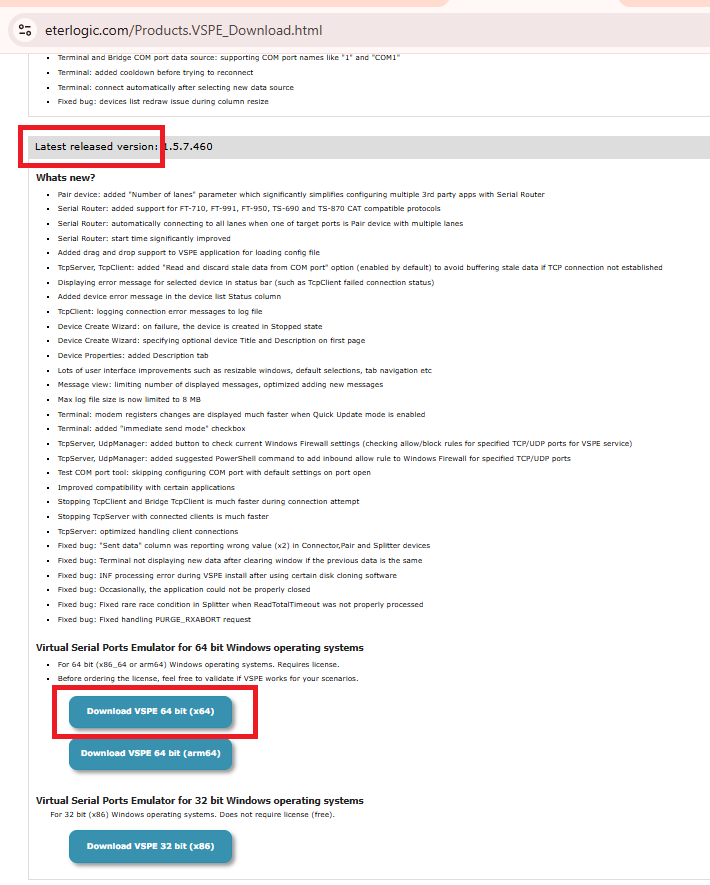
2. Распакуйте скачанный архив и запустите установщик VSPE с помощью файла setupVSPE_64.msi.
3. Пройдите шаги установки VSPE.
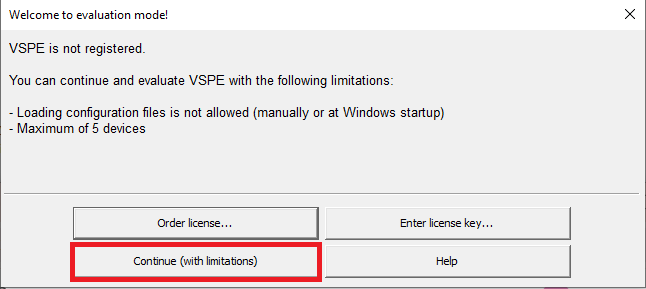
4. Запустите VSPE. Появится приветственное окно с предложением зарегистрировать лицензию. Для продолжения выберите Continue (with limitation).
Экран VSPE: Приветствие
2.3. Создание и настройка COM порта в VSPE
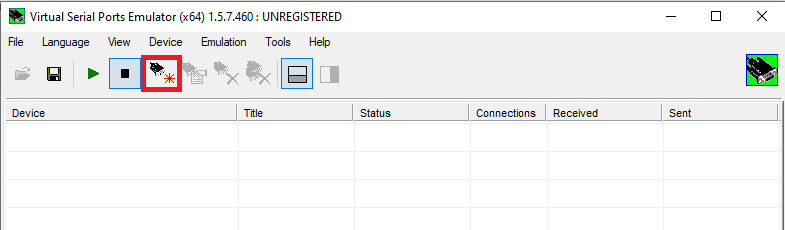
1. Создайте новое устройство. Нажмите Create new device … в панеле инструментов.
Экран VSPE: Рабочая область
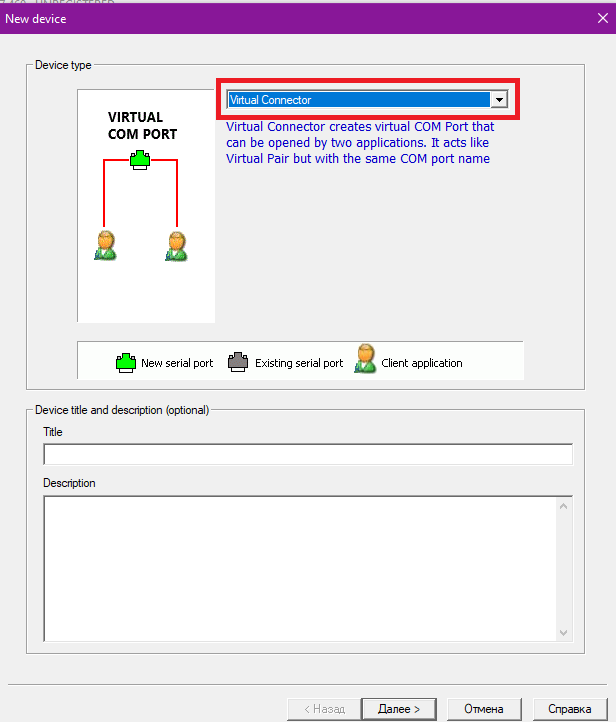
2. Выберите тип устройства - Virtual connector. Нажмите Далее. Будет создан виртуальный COM порт, который могут открыть два приложения.
Экран VSPE: Создание устройства
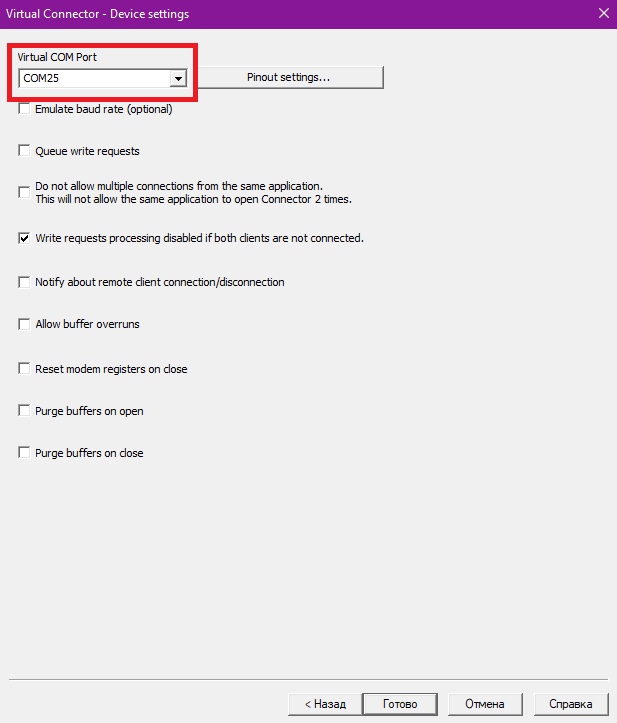
3. Введите номер COM порта, например 25. Нажмите Готово.
Экран VSPE: Создание COM порта
4. Нажмите Create new device … в панеле инструментов.
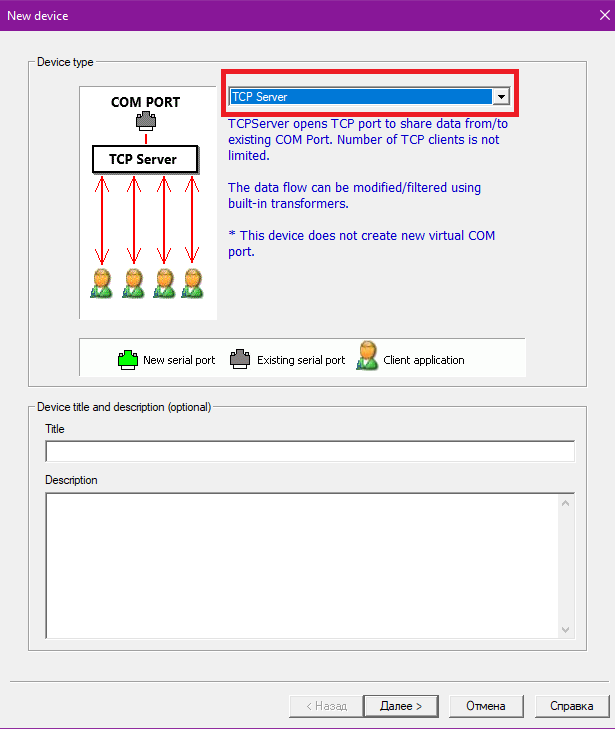
5. Выберите тип устройства - TCP server. Нажмите Далее. TCP server откроет TCP порт для взаимодействия с существующим COM портом.
Экран VSPE: Конфигурация TCP
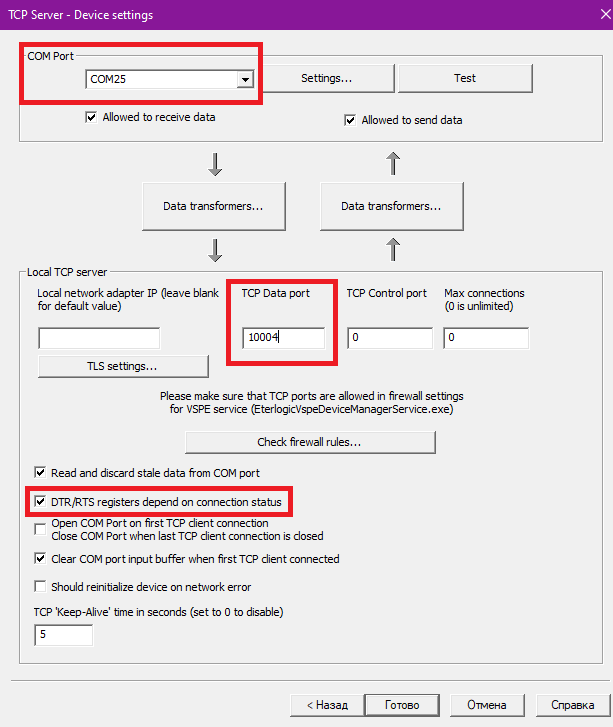
6. Выберите виртуальный COM порт, который создан на предыдущем этапе - COM25.
7. Введите номер TCP порта, который будет слушать ПО “Центр охраны” при передаче событий от RiCoder, например 10004.
8. Уберите отметку DTR/RTS registers depends on connection status. Это действие предотвратит ложные разрывы связи из-за автоматического управления сигналами.
Экран VSPE: Конфигурация COM порта
9. Нажмите Готово, чтобы сохранить настройки и запустить эмуляцию.
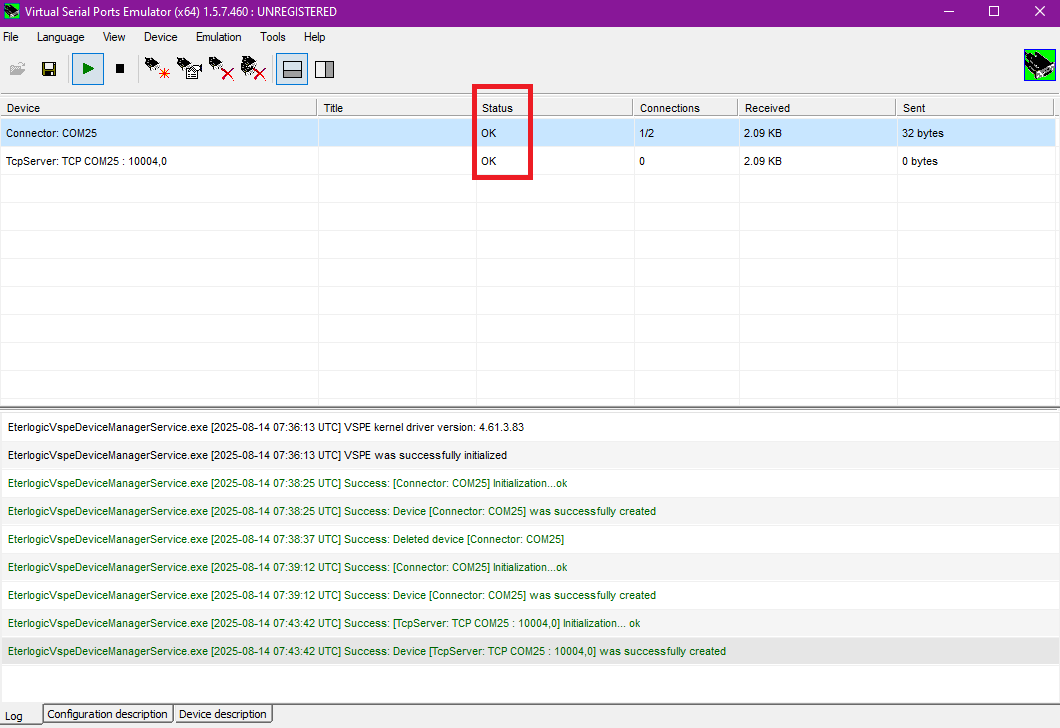
10. Убедитесь, что созданные устройства работают. В столбце Status - OK.
Экран VSPE: Список устройств
Порт, заданный в эмуляторе VSPE для связи с Центром Охраны НЕ должен совпадать:
- c портом сервера на котором установлен RiCoder, который используется для подключения центров управления Ri-HUB в локальной сети организации;
- c локальным портом, который использует Docker для управления контейнерами RiCoder.
Порт, заданный в эмуляторе VSPE для связи с Центром Охраны должен быть указан при создании трансляции в RiCoder.
11. Выполнить настройку COM и TCP порта в ПО “Центр охраны”. Подробнее в разделе Настройка COM-порта в модуле “Менеджере событий” ПО “Центр охраны”.
2.4. Изменение настроек COM порта в VSPE
При изменении настроек COM порта убедитесь, что в ПО “Центр охраны” и RiCoder будут указаны такой же COM порт и TCP порт как в эмуляторе VSPE.
1. Откройте VSPE.
2. В панеле инструментов нажмите Stop emulation ( ), чтобы остановить устройства.
Экран VSPE: Остановка эмуляции
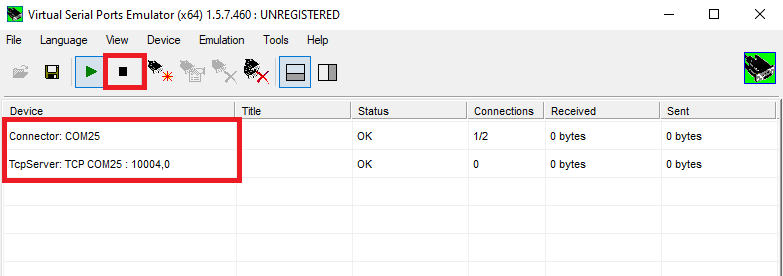
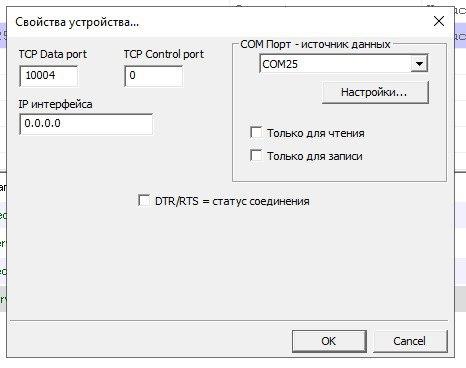
3. Дважды кликните на строку с устройством. В окне настроек измените значение портов в полях TCP Data Port и COM port и нажмите OK для сохранения изменений.
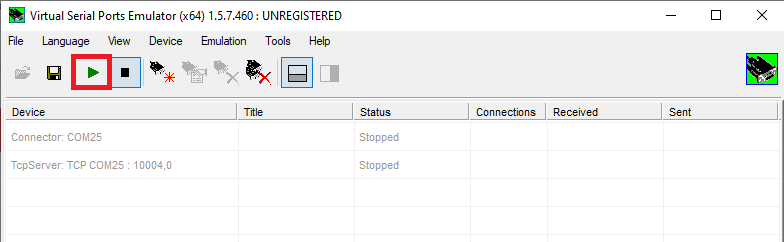
4. В панеле инструментов нажмите Start emulation ( ) для запуска эмуляции. Убедитесь, что устройства работают, в столбце Status - OK.
Экран VSPE: Запуск эмуляции
2.5. Настройка COM-порта в модуле “Менеджере событий” ПО “Центр охраны”
1. Запустите Менеджер событий. В панеле задач Windows нажмите Пуск найдите Центр охраны.
2. В системном трее Windows кликните правой кнопкой мыши на значок Менеджер событий и выберите Источники событий.
3. Нажмите Добавить. Выберите Источник событий от Sur-Gard и нажмите ОК.
4. Дважды кликните на строку с источником событий и выполните настройку.
Экран "Менеджера событий": Свойства источника события
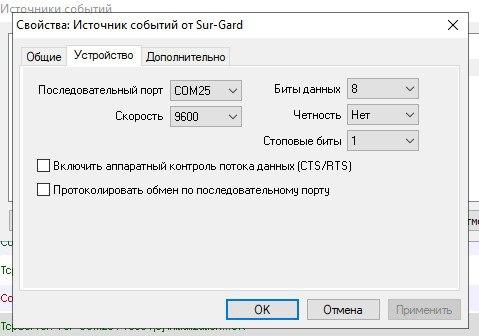
5. Перейдите на вкладку Устройство и выберите нужный COM порт - COM25. Остальные настройки на этой вкладке менять не нужно.
Экран "Менеджера событий": Свойства устройства
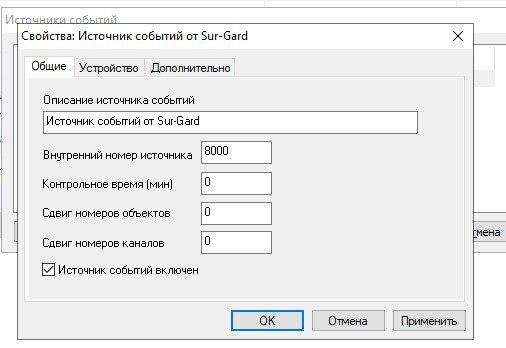
6. При необходимости измените имя источника события. Выберите вкладку Общие и введите новое название в поле Описание источника события. Нажмите OK для сохранения изменений. Настройка “Менеджера событий” завершена.
Экран "Менеджера событий": Общие свойства
3. Настройка сервера ПО “Центр охраны” в RiCoder
1. Откройте веб-панель администратора RiCoder.
2. Выберите в левом меню Профиль организации.
3. В блоке Исходящее подключение к ПЦН выберите Добавить сервер.
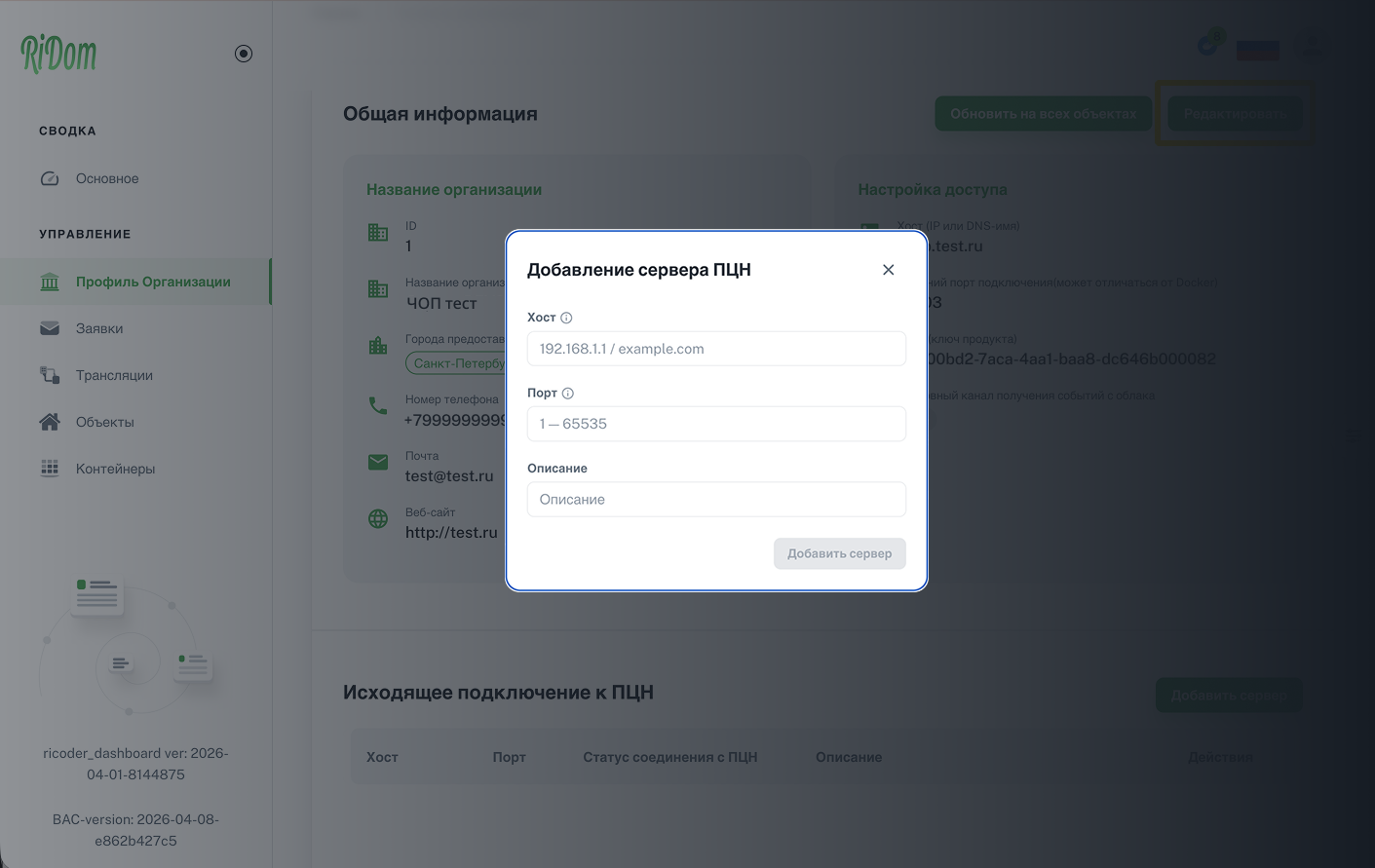
4. Введите Хост и Порт сервера на котором установлено ПО “Центр охраны”. Этот сервер будет принимать события от RiCoder. Нажмите Добавить Сервер.
Экран RiCoder: Добавление сервера ПЦН
5. Убедитесь, что есть соединение между RiCoder и ПО “Центр охраны”.
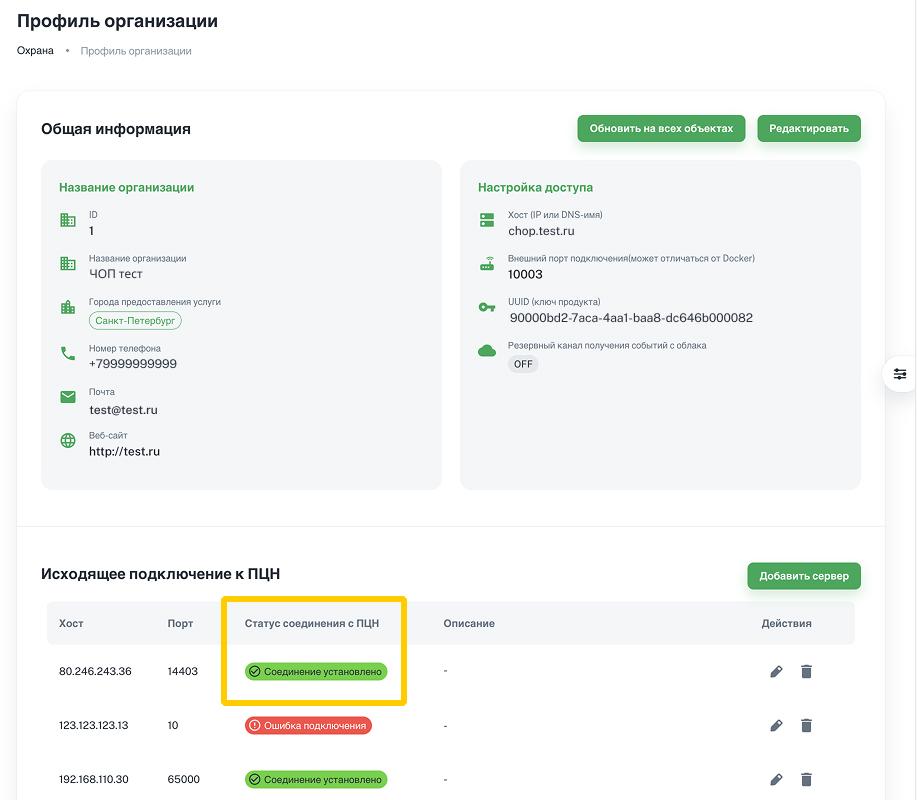
- Строка с информацией о сервере с ПО “Центр охраны” отображается в списке Исходящее подключение к ПЦН.
- Порт (TCP порт) в RiCoder, модуле “Менеджер событий”, эмуляторе VSPE одинаковы.
- В столбце Статус соединения с ПЦН отображается статус Соединение установлено.
Экран RiCoder: Проверка статуса подключения
6. Если соединение не установлено, проверьте что указаны верные значения портов в VSPE и ПО “Центр охраны”.
4. Дополнительная информация
Дата обновления: 15.04.2026
Нет комментариев для отображения
Нет комментариев для отображения