
Постановка дома/объекта под охрану
В системе RiDom предусмотрено несколько способов постановки дома/объекта под охрану, в зависимости от роли пользователя.
Для мобильных пользователей (есть доступ в мобильное приложение):
Для локальных пользователей (без доступа в мобильное приложение) с помощью:
О ролях пользователей в системе RiDom подробнее в статье.
1. Через мобильное приложение
У мобильного пользователя должно быть разрешение снимать и ставить под охрану. Подробнее о том, как настроить разрешения для пользователей.
1. В разделе Мои дома выберите нужный дом и нажмите на иконку  .
.
2. Выберите помещения для охраны:
- Все помещения – нажмите Поставить все помещения под охрану
 . Все переключатели станут зелеными.
 - Одно или несколько помещений - включите переключатель
 у нужного помещения.
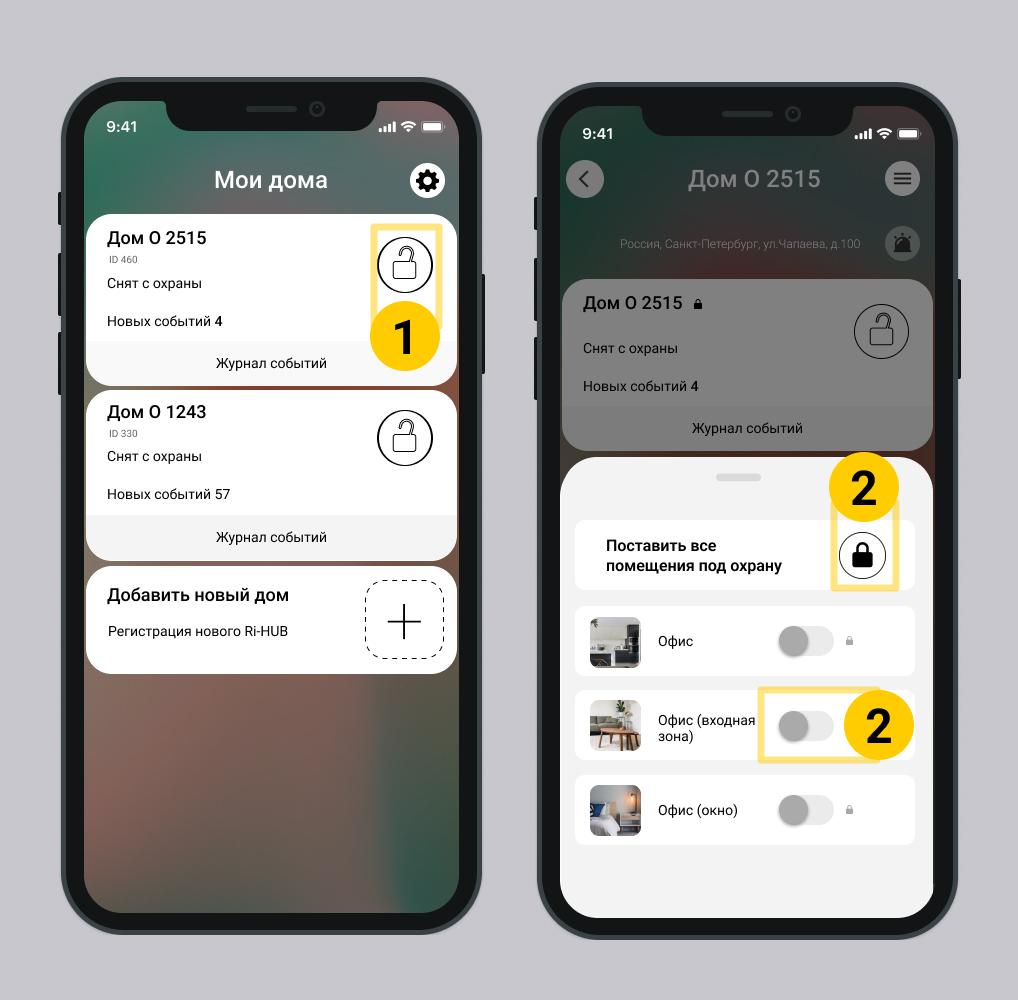
3. После нажатия на для всех помещений или включения  для выборочных помещений, система выполнит проверку в зависимости от настроек Проверки целостности системы. Подробнее о том, как настроить проверку.
По умолчанию, Проверки целостности системы выключена.
- Если проверка Включена – контроллер и датчики будут проверены по заданным правилам.
- Если проверка Выключена – система выполнит проверку датчиков и контроллера, сформирует список неисправностей и сразу перейдёт к постановке дома/объекта под охрану.
- Датчики открытия проверяются всегда. Если окно или дверь открыты, дом/объект или помещение не встанут под охрану.
Когда проверка целостности выключена при постановке под охрану дома/объекта возможны два результата:
1.1. Успешная постановка под охрану
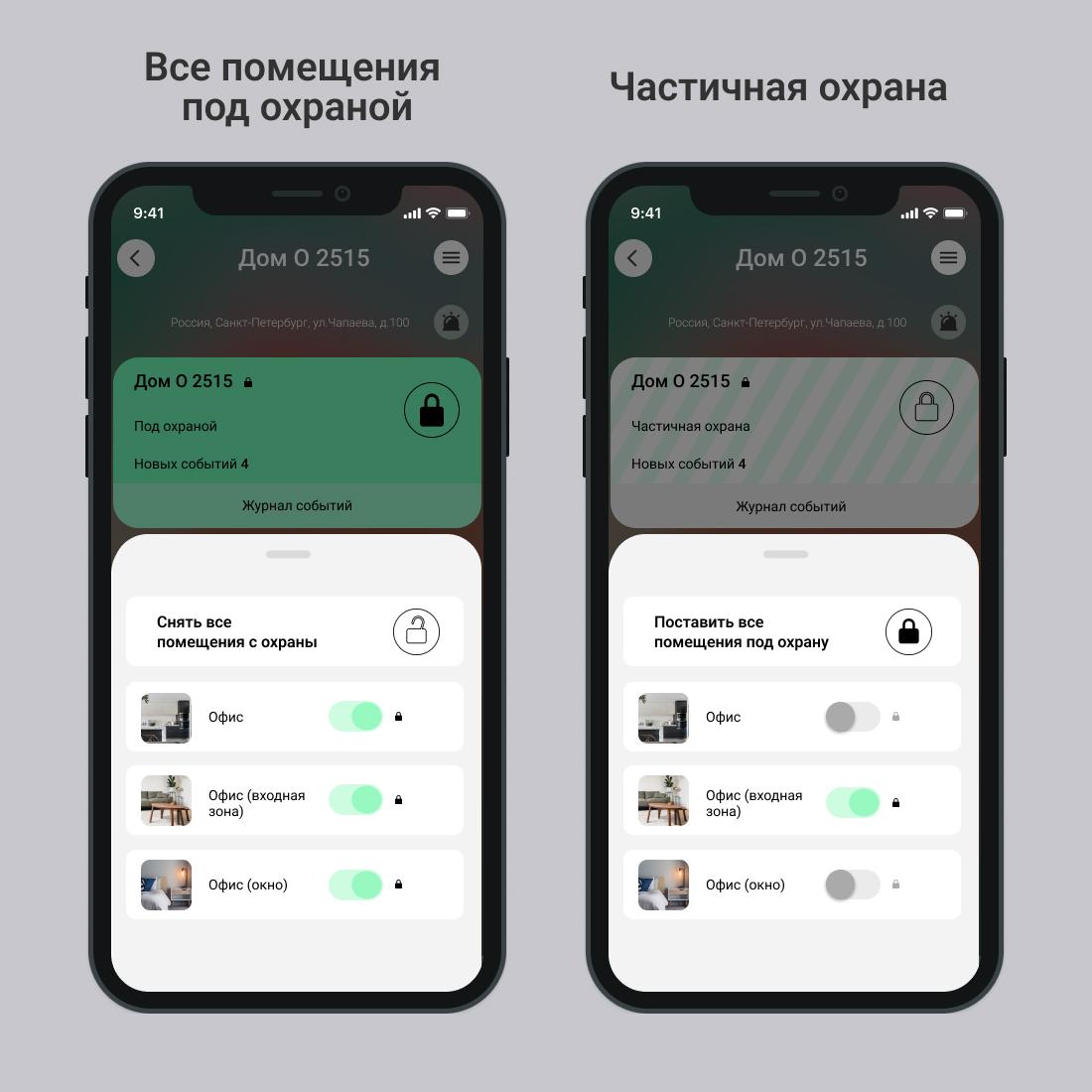
Дом/объект успешно поставлен под охрану, когда:
- у всех помещений в доме/объекте или у отдельных есть знак

- на экране Мои дома – карточка дома отображается зеленым и знак
Признак успешной постановки под охрану в интерфейсе
1.1.1. Информирование пользователей при постановке под охрану
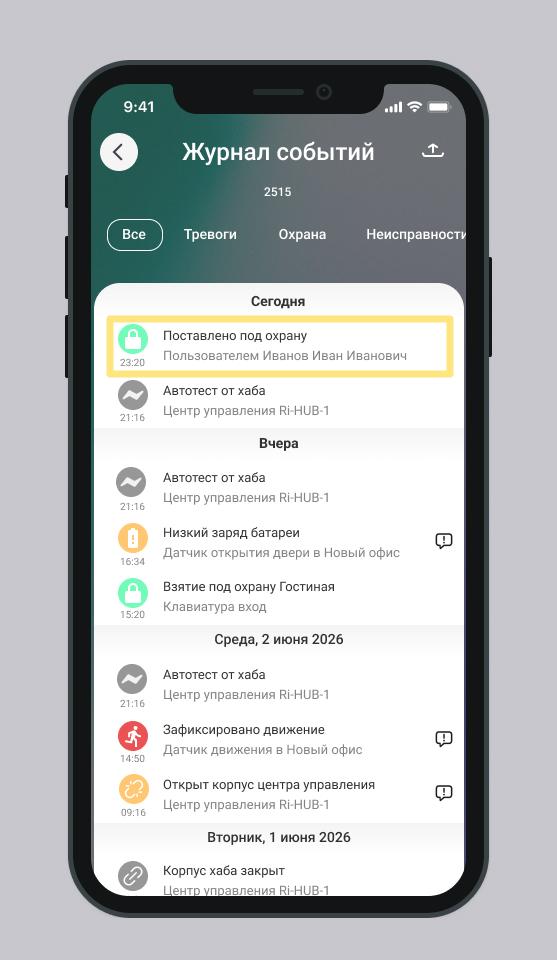
При успешной постановке под охрану система фиксирует событие Поставлено под охрану в журнале и отправляет уведомления пользователям — если настройки разрешают.
Если в результате проверки при постановке на охрану выявлены неисправности, то система фиксирует событие Поставлено под охрану с неисправностями.
Если в ходе проверки охранных датчиков были обнаружены неисправности, то ознакомится со списком можно в разделе Состояние системы или журнале событий. Обнаруженные неисправности никак не влияют на постановку под охрану так как проверка целостности охранной системы выключена.
Экран Журнал событий
Подробнее как настроить уведомления для пользователей.
Уведомления мобильным пользователям
Пользователя, включая инициатора постановки под охрану получают sms-сообщение и/или push-уведомление – Поставлено под охрану.
Если у мобильного пользователя в настройках профиля отключено оповещение по sms-сообщением, push или недоступен просмотр журнала событий, то он не получит уведомлений.
Владелец или приглашенный пользователь с правом Управление пользователями может включать или отключать получение sms-сообщения для каждого локального пользователя.
Уведомления локальным пользователям
Локальные пользователи не получают sms-сообщений.
Если у пользователя дома/объекта кроме локальной учетной записи в системе RiDom, есть доступ в мобильное приложение, то он получит sms-сообщение и/или push-уведомление в соответствии с настройками для этого пользователя.
1.1.2. Индикация на контроллере и исполнительных устройствах
При успешной постановке под охрану контроллер и сирена не издают звуков. Клавиатура издает звуковой сигнал – одиночный звук "бип". Сигнал может прийти с небольшой задержкой. Цветовой индикации у устройств нет.
Звуковой сигнал клавиатуры может прийти с задержкой, так как клавиатура связывается с контроллером не постоянно, а через временные интервалы. Длительность паузы зависит от качества связи с контроллером и настройки - период выхода в эфир. Данная настройка задана в прошивке и не меняется. Максимальная длительность паузы – 2 мин.
1.2. Неуспешная постановка под охрану
Дом/объект НЕ поставлен под охрану из-за отсутствия прав у пользователя ставить дом/объект под охрану.
- В журнале событий ничего не приходит.
- Пользователи не получат никаких уведомлений.
- Отсутствует звуковая индикация на контроллере и исполнительных устройствах.
2. С брелока или клавиатуры
2.1. Брелок: особенности использования
У пользователя может быть только один брелок связанный с ним. Любой мобильный пользователь может иметь один брелок.
Брелок включает охрану во всех помещениях, которые разрешены для пользователя брелока.
Настройка прав доступа к помещениям выполняется в мобильном приложении в Настройках пользователя. Подробнее ...
Несколько брелоков могут управлять одним помещением.
Если вы сначала поставили помещение под охрану брелоком 1, а потом брелоком 2, контроллер не включает охрану заново. В журнал придет событие Взятие на охрану повторно. Это не ошибка — охрана работает корректно.
2.2. Клавиатура: особенности использования
Коды на клавиатуре для выполнения команд постановки под охрану имеют привязки к пользователю. Каждому пользователю (мобильному или локальному) назначается определенный код в мобильном приложении и помещения доступные для постановки под охрану.
Настроить коды для клавиатуры может только мобильный пользователь: либо владелец, либо другой пользователь с соответствующими правами в мобильном приложении в Настройках пользователя.
2.3. Как поставить под охрану
1. Для постановки помещений, которые разрешено ставить под охрану пользователям брелока и клавиатуры, выполните действия.
|
| |
Постановка под охрану | Нажмите кнопку В настройках брелока в мобильном приложении каждой кнопке назначается соответствующая команда. | Введите код ХХХХ, соответствующей команде Постановка на охрану и нажмите клавишу |
Индикация сразу после нажатие кнопок | Короткое включение светового индикатора зелёным цветом. | Клавиатура мигает 60 сек. зеленым цветом после ввода кода. |
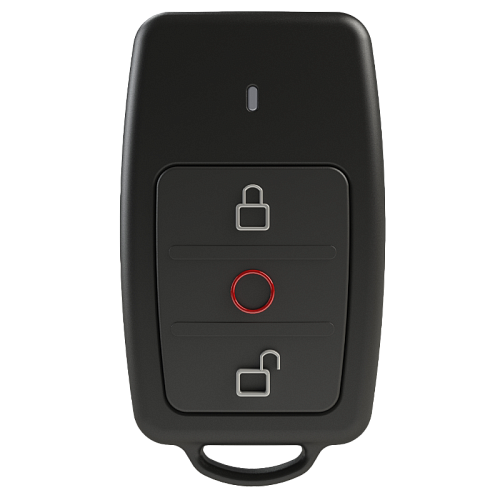
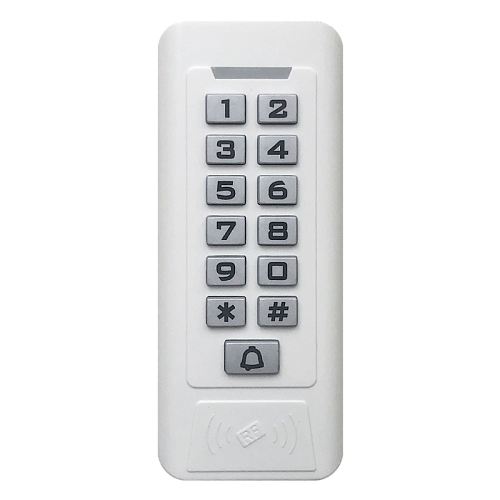

2. После нажатия на кнопку брелока и ввода кода на клавиатуре, запускается отсчет задержки на выход.
Время задержки задается в настройках охранного устройства (датчики движения и открытия).
3. Охранная система ждёт, пока инициатор постановки под охрану покинет помещение.
2.3.1. Успешная постановка под охрану
1. Поставьте дом/объект или отдельные помещения под охрану с брелока или клавиатуры.
2. После нажатия на кнопку брелока и ввода кода на клавиатуре, запускается отсчет задержки на выход.
3. Охранная система ждёт, пока инициатор постановки под охрану покинет помещение.
По истечении времени на выход:
- Система поставит под охрану только те помещения, которые разрешены для введенного кода или назначены пользователю брелока.
- Пользователи дома/объекта получают sms-сообщения, push-уведомления – Поставлено под охрану.
- Формируется событие в журнале – Поставлено под охрану.
- Клавиатура издает звуковой сигнал - одиночный звук "бип". Сигнал может прийти с небольшой задержкой.
- Световой индикатор брелока включается зеленым цветом на 3 с.
- Контроллер, клавиатура и сирена – не издают звуковых сигналов.
Если охранный датчик сработал, пока идет отсчет времени на выход, то охранный датчик не пересылает в контроллер тревогу.
Если инициатор постановки под охрану не успел покинуть помещение – сработает тревога.
- Формируется событие в журнале – Тревога.
- Пользователи дома/объекта получают sms-сообщения, push-уведомления о тревоге.
- Сирена издает звуковой сигнал в зависимости от настроек, выполненных в мобильном приложении.
- Контроллер, клавиатура - не издают звуковых сигналов.
Если для мобильного пользователя в настройках профиля отключено sms-уведомление, push-уведомления или недоступен просмотр журнала событий, то он не получит никаких уведомлений.
2.3.2. Неуспешная постановка под охрану
Неуспешная постановка под охрану возможна в следующих ситуациях:
Для клавиатуры
- Не верно введен код с клавиатуры.
- У пользователя нет прав ставить дом/объект или помещение под охрану.
- Действует запрет снятия дома/объекта с охраны вне расписания.
- Нет связи клавиатуры с контроллером.
Возможные причины отсутствия связи:
1. Разряжена батарея у клавиатуры, она не может выйти на связь с контроллером.
2. У контроллера нет питания или он неисправен.
Для брелока
- У пользователя нет прав ставить дом/объект или помещение под охрану.
- Нет связи брелока с контроллером.
При отсутствии связи контроллера с брелоком световой индикатор попеременно горит красным и зелёным цветами в течение 3 с после нажатия на кнопку.
Дом/объект НЕ поставлен на охрану.
- Не формируется событие в журнал.
- Не приходят уведомления пользователям дома.
- Клавиатура мигает зелено-красным светом.
- У брелока нет световой индикации.
- Контроллер и сирена не издают звуковой сигнал.
Описание работы ПО актуально для версий:
- Приложение RiDom - v. 1.1.273
- Облачный сервис iCloud - v. 2026-03-05-8fd1236
- Прошивка контроллера - v. XX.1.70
Дата обновления: 26.03.2026
Нет комментариев для отображения
Нет комментариев для отображения