
Резервное копирование RiCoder
1. Введение
RiCoder создает резервную копию с помощью Docker-контейнеров. Результат — архивный файл в формате .dump, содержащий полный снимок всех данных, настроек и событий на момент резервного копирования. Этот файл не является рабочей базой данных, но позволяет полностью восстановить систему после сбоя или ошибки обновления.
1.1. Как работает резервное копирование?
1.2. Ограничения
- Периодически удалять старые dump-файлы вручную.
- Контролировать свободное место на Яндекс.Диске.
2. Подготовка к работе
Для организации резервного копирования RiCoder на Яндекс.Диск необходимо:
- Иметь учетную запись Яндекс. Подробнее о получении учетной записи.
- Токен доступа к Яндекс.Диску. Подробнее о получении токена.
- Подготовить все необходимое к запуску мастера установки: скачать и распаковать дистрибутив RiCoder, запустить Docker и разместить JSON-ключ в папке CHOP_DEPLOY). Подробнее для Windows и Linux.
Настройка директории для резервных копий на Яндекс.Диске
Это директория, в которую RiCoder будет сохранять dump-файлы.
Вы можете:
- Создать директорию в момент работы с мастером установки – мастер создаст ее самостоятельно.
- Заранее создать директорию на Яндекс.Диске и указать её имя при работе с мастером установки.
- Использовать любую существующую директорию а Яндекс.Диске — мастер настроит запись резервных копий именно туда, куда вы укажете в диалоге.
Рекомендация по названию директории
Используйте простое, понятное название без пробелов и специальных символов: например, RiCoder_Backups.
3. Сценарии работы
При работе с резервным копированием RiCoder возможно выполнение следующих сценариев:
- Первичная установка RiCoder и настройка резервного копирования. Подробнее ...
- Изменение настроек резервного копирования (изменение названия папки, токена Яндекс.Диск). Подробнее ...
- Восстановления резервной копии. Подробнее ...
3.1. Первичная настройка резервного копирования RiCoder
Первичная настройка выполняется в момент первой установки RiCoder на сервер. Алгоритм установки для Windows и Linux включает настройку резервного копирования. Выполните действия в алгоритме и проверьте корректность настройки резервного копирования.
3.2. Изменение настроек резервного копирования
Ситуации при которых необходимо изменить настройки Яндекс.Диск с помощью мастера установки RiCoder:
- Создание новой папки на Яндекс.Диск для хранения резервных копий.
- Изменение названия существующей директории.
- Истечение срока действия токена Яндекс.Диск (1 год).
- Смена аккаунта Яндекс.Диск.
Во всех перечисленных ситуациях необходимо:
1. Запустить мастер установки RiCoder в режиме обновления. Подробнее об алгоритме обновления RiCoder.
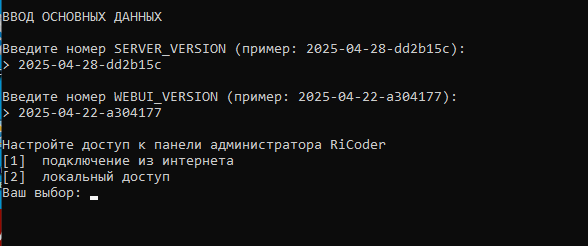
2. Ввести текущие настройки RiCoder в блоке Ввод основных данных (язык установки, версии RiCoder, сетевые настройки).
Экран мастера установки RiCoder: Общие настройки
3. В блоке Настройка резервного копирования ввести новые параметры для Яндекс.Диск.
Экран мастера установки: Настройка резервного копирования
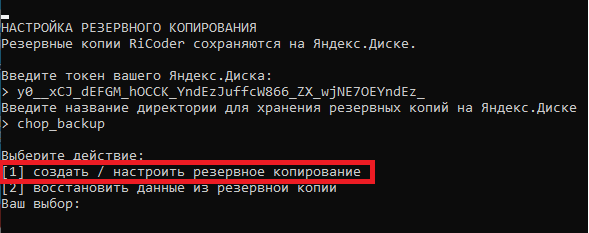
4. Выбрать действие – [1] создать / настроить резервное копирование.
Сценарии изменения настроек резервного копирования в RiCoder
| Ситуация | Подготовительные действия | Ввод в мастере установки RiCoder |
|
Создание новой директории на Яндекс.Диск. |
– |
Ввести название новой директории. |
|
Изменение названия существующей директории |
– |
Ввести название новой директории. Будет создана новая директория., старая при этом не удаляется. |
|
Истечение срока действия токена Яндекс.Диск (1 год) |
Получить новый токен для текущего аккаунта. Подробнее ... | Скопировать и вставить новый токен. |
|
Смена аккаунта Яндекс.Диск |
Для нового аккаунта получить токен Яндекс.Диск. Подробнее ... | Скопировать и вставить новый токен. |
3.3. Восстановление резервной копии
Важно!
Восстанавливайте только актуальную резервную копию.
Использование устаревшего dump-файла может привести к конфликтам данных и ошибкам в работе RiCoder.
Особенно критично это в случаях, когда:
- Заявки в реальном RiCoder отличаются от тех, что были на момент создания копии. После восстановления резервной копии произойдет синхронизации с облачным сервисом RiCloud и заявки будут актуализированы.
- Данные об объектах существуют в резервной копии, но были удалены в реальном RiCoder (или наоборот). Перед восстановлением убедитесь, что выбранная копия соответствует последнему стабильному состоянию системы.
Для восстановления резервной копии RiCoder с вашего Яндекс.Диска используйте мастер установки, с помощью которого был установлен RiCoder на сервер.
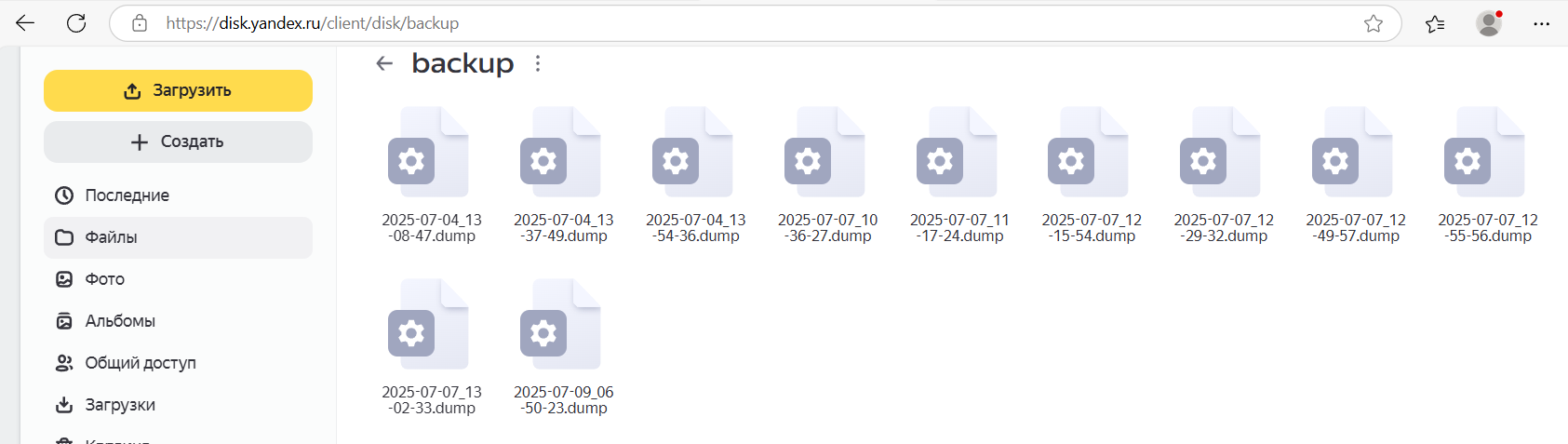
1. Зайдите на Яндекс.Диск в директорию с сохраненными резервными копиями и скопируйте имя нужной вам копии.
Экран сервиса Яндекс.Диск
2. Убедитесь, что Docker Desktop запущен и работает: статус Engine - running.
3. Найдите папку в которой хранится мастер установки RiCoder \CHOP_DEPLOY\.
4. Запустите файл launcher_windows.exe.
5. Выберите язык установки и нажмите ENTER после информационного сообщения.
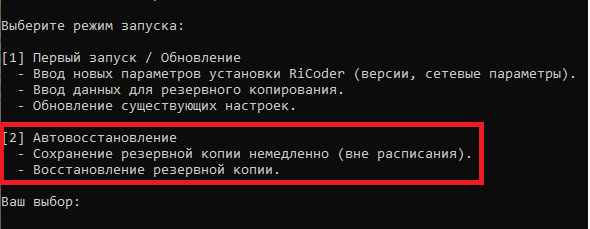
6. Выберите режим Автовосстановление. Введите 2.
Экран мастера установки RiCoder
7. Выберите восстановить данные из резервной копии.
Экран мастера установки RiCoder
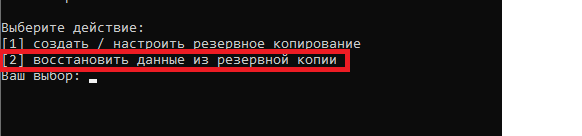
8. Введите имя файла для восстановления и нажмите Enter.
9. Дождитесь окончания перезагрузки и настройки контейнеров и закройте мастер установки.
10. Откройте веб-панель администратора RiCoder с помощью ярлыка на рабочем столе и убедитесь, что данные восстановлены.
3.4. Обновление RiCoder
Перед запуском обновления RiCoder создайте резервную копию текущих настроек и базы данных. Это обеспечит возможность восстановления конфигурации и данных в случае сбоя обновления.
Подробнее о работе с обновлением RiCoder.
4. Отказ от резервного копирования на Яндекс. Диск
RiCoder сохраняет резервные копии на Яндекс.Диск. Для организации другого способа резервирования данных обратитесь к вашему менеджеру.
Чтобы пропустить настройку резервного копирования на Яндекс.Диск - в диалоге мастера установки RiCoder поля в разделе Настройка резервного копирования оставьте пустыми.
Дата обновления: 25.06.2026
Нет комментариев для отображения
Нет комментариев для отображения