
Клавиатура Ri-KB-2
1. Описание
Ri-KB-2 — беспроводная пленочная клавиатура управления системой RiDom. Устанавливается внутри помещений и не имеет защиты от осадков и низких температур.. Позволяет изменить режим охраны в том случае, если нет возможности управлять системой RiDom со смартфона. При вводе кода, принадлежащего конкретному пользователю, клавиатура управляет охраной тех помещений, к которым имеет доступ этот пользователь.
Основные функции:
- ставит и снимает с охраны помещение,
- поддерживает тихую тревогу при вводе кода принуждения,
Ri-KB-2 работает только с системой RiDom. Подключение к сторонним системам безопасности не предусмотрено. По защищенному протоколу Ri-Contact-R подключается к центру управления Ri-HUB.
Клавиатура настраивается через приложение RiDom для смартфонов на iOS и Android.
2. Внешний вид (функциональные элементы)
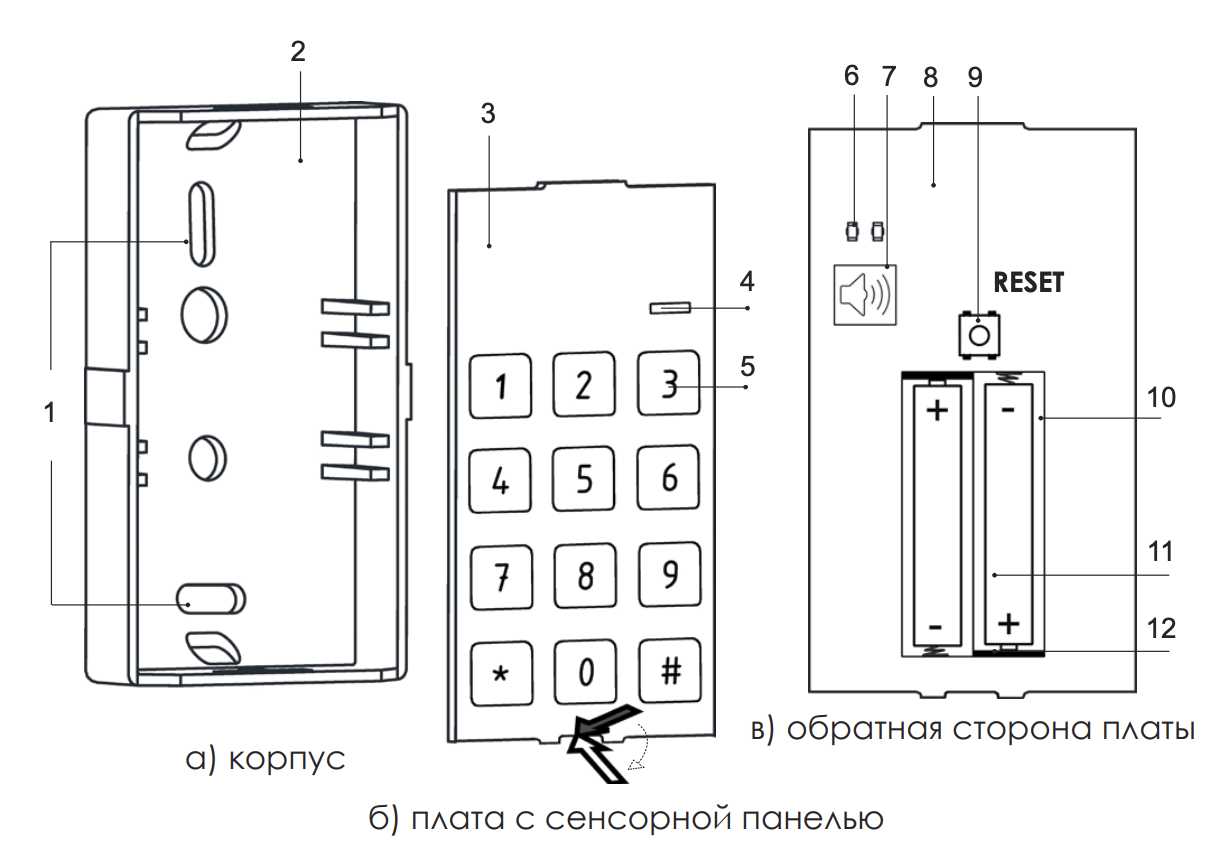
1 - крепежные отверстия
2 - корпус
3 - пленочная клавиатура
4 - световой индикатор состояния
5 - клавиши
6 - световой индикатор состояния (поз. 4 с обратной стороны)
7 - звуковой индикатор
8 - печатная плата
9 - кнопка RESET
10 - батарейный отсек
11 - батареи
12 - изоляторы батареи
3. Принцип работы
Ri-KB-2 — управляет режимами охраны всего объекта и отдельных помещений. Клавиатура поддерживает функцию тихой тревоги — пользователь сообщает охранной организации, что его принуждают снять систему безопасности с охраны, при этом его не выдают звуки сирен или приложения RiDom.
Управлять режимами охраны с Ri-KB-2 можно с помощью кодов.
Ri-KB-2 поддерживает коды длиной от 2 до 5 цифр. Ввод кода нужно подтвердить нажатием клавиши #.
4. Протокол передачи данных Ri-Contact-R
Для передачи событий и тревог клавиатура использует радиопротокол Ri-Contact-R. Это двусторонний беспроводной протокол передачи данных, который обеспечивает быструю и надёжную связь между центром управления Ri-HUB и подключенными устройствами.
Ri-Contact-R поддерживает шифрование и аутентификацию устройств при каждом сеансе связи для предотвращения саботажа и подмены устройства. Протокол предусматривает регулярные опросы устройств центром управления с периодичностью от 10 секунд до 10 минут (задаётся в мобильном приложении), чтобы контролировать связь со всеми устройствами и отображать их статусы в мобильном приложении.
5. Передача событий на пульт охранной организации
Система RiDom может передавать тревоги на пульт централизованного наблюдения (ПЦН) через охранный сервер RiCoder, в форматах протокола SurGard (Contact ID).
При получении тревоги оператор пульта охранной организации знает, что в конкретном помещении к которому привязана клавиатура (разделе охраны) произошла тревога и принимает соответствующие меры.
Тревога передается с помощью комбинации клавиш: одновременное удержание клавиш * + # не менее 3 секунд. Подробнее о режиме "Тревожная кнопка".
6. Размещение клавиатуры
6.1. Выбор места размещения клавиатуры
Выбирая место размещение Ri-KB-2, учитывайте удаленность клавиатуры от Ri-HUB и наличие между устройствами преград, препятствующих прохождению радиосигнала: стен, межэтажных перекрытий, расположенных в помещении габаритных объектов.
Устройство предназначено для установки только внутри помещений.
Не устанавливайте клавиатуру:
- Вблизи радиопередающих устройств, в т.ч. работающих в мобильных сетях 2G/3G/4G, Wi-Fi роутеров, раций, радиостанций, а также R-HUB (он работает с сетью GSM).
- В непосредственной близости к электрической проводке.
- Вблизи металлических предметов и зеркал, вызывающих затухание радиосигнала или экранирующих его.
- За пределами помещения (на улице).
- В помещениях с температурой и влажностью, выходящими за пределы допустимых.
- Ближе, чем в 1 метре от Ri-HUB.
Проверьте уровень радиосигнала в месте установки клавиатуры. Подробнее об оценке качества радиосвязи.
Если после перемещения устройства все равно низкий или нестабильный уровень сигнала — используйте ретранслятор радиосигнала системы безопасности.
6.2. Оценка качества радиосвязи
Оценка качества радиосвязи — функция проверки уровня сигнала между клавиатурой Ri-KB-2 и хабом для выбора оптимального места установки.
Для чего нужно
- Убедиться в надежной передаче команд до финального монтажа
- Избежать "мертвых зон" и ложных срабатываний из-за плохой связи
- Определить необходимость установки ретранслятора
Как проверить
- Нажмите клавишу
#. - Световой индикатор мигнет несколько раз в зависимости от состояния:
- 🟢 3 мигания: Отлично (установка разрешена)
- 🟢 2 мигания: Хорошо (установка разрешена)
- 🟢 1 мигание: Связь есть (рекомендуется выбрать другое место или добавить ретранслятор)
- 🔴 4 мигания: Связи нет (установка невозможна)
Важные нюансы
Тестовый режим: Проверка запускается только вручную нажатием клавиши #. В обычном режиме работы индикатор не отображает уровень сигнала постоянно.
Интерпретация: Даже один зеленый сигнал означает, что связь технически возможна, но для стабильной работы системы безопасности рекомендуется ориентироваться на 2 или 3 мигания.
Красный сигнал: Означает полное отсутствие соединения. Переместите клавиатуру ближе к Ri-HUB или устраните физические препятствия (металлические конструкции, толстые стены).
7. Подключение к центру управления
7.1. Прежде чем начать подключение
- Включите Ri-HUB и проверьте его подключение к интернету. Для Ri-HUB Ultra, Ri-HUB Pro - логотип RiDom светится зелёным цветом, Ri-HUB-1 - световые индикаторы сети светятся.
- Установите приложение RiDom. Создайте учётную запись, добавьте Ri-HUB в приложение и создайте хотя бы одно помещение (комнату).
- Убедитесь, что Ri-HUB не под охраной и не обновляется. Посмотрите состояние центра управления в приложении RiDom.
7.2 Как подключить клавиатуру к Ri-HUB
1. Откройте приложение RiDom. Во вкладке «Мои устройства» нажмите  , а затем выберите из списка устройств клавиатуру «Ri-КВ-2» и следуйте подсказкам приложения.
2. По подсказке в приложении извлеките изоляторы из батарей.
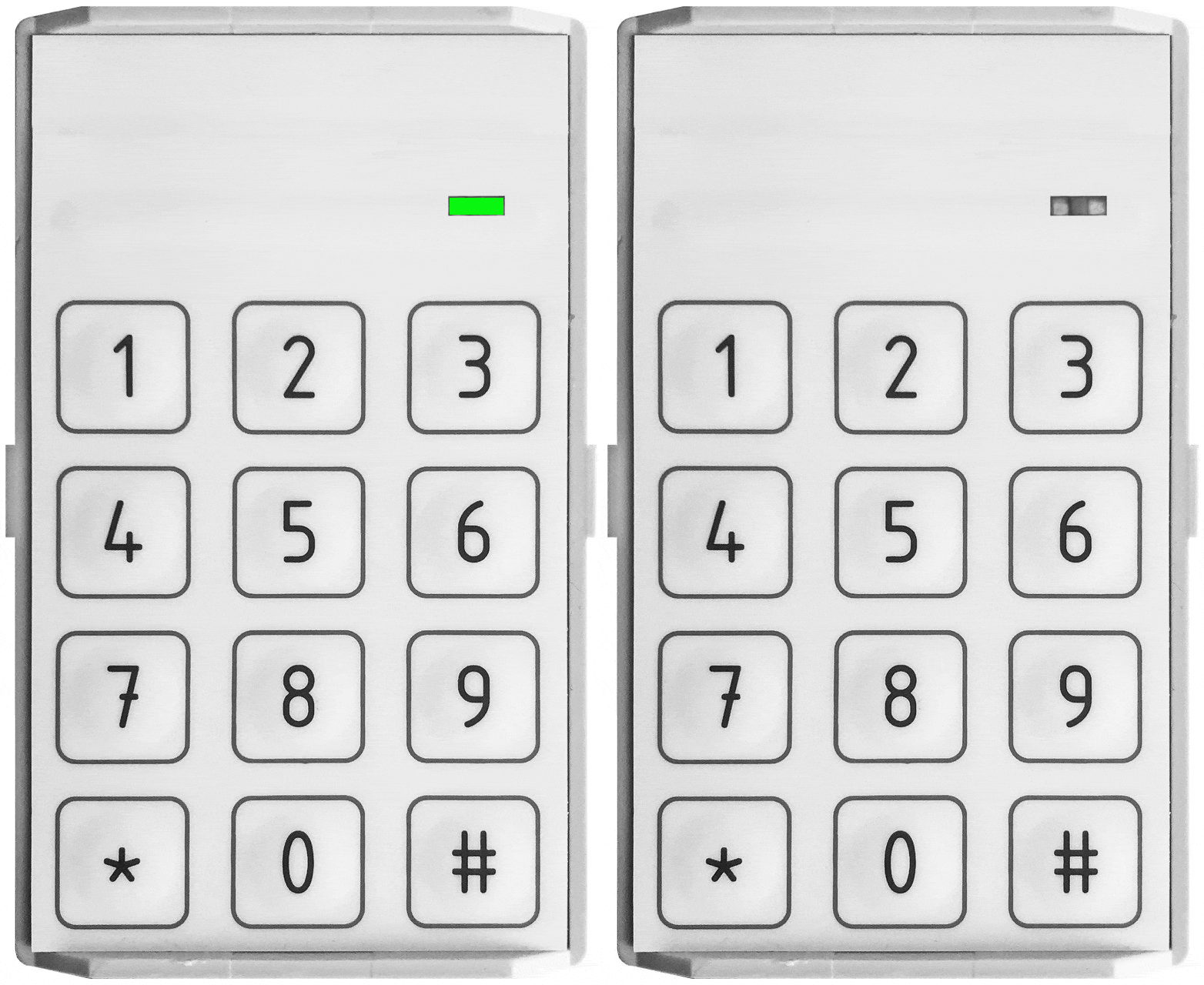
3. Клавиатура будет периодически включать индикатор зеленым цветом, что свидетельствует о ее нахождении в режиме «Связывание».
4. При успешном подключении к хабу, на клавиатуре включится индикатор красным цветом на 2 с, затем вы сможете увидеть клавиатуру в приложении, а также все данные о ней.
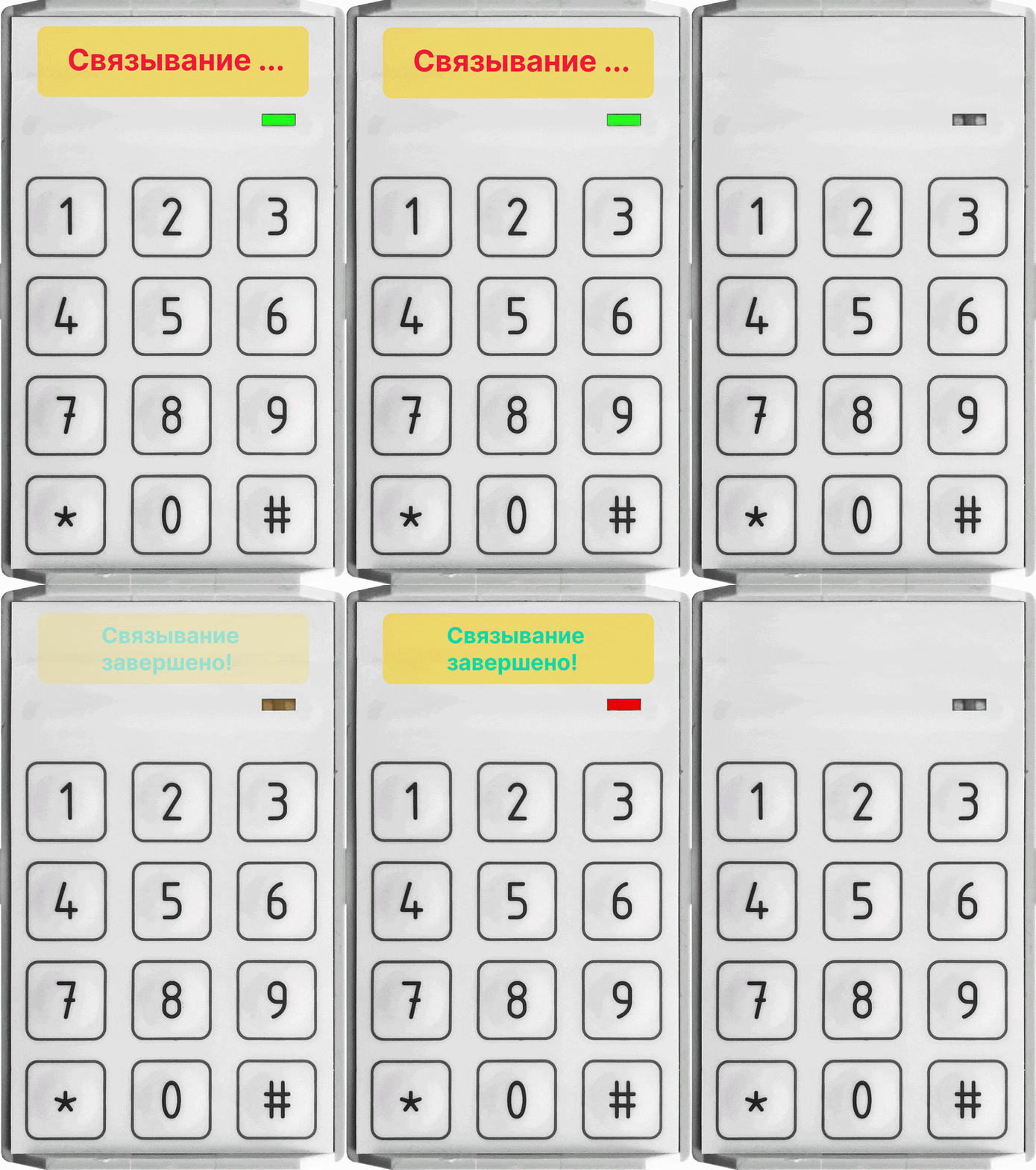
Время режима «Связывание» ограничено 100 с. Для возобновления режима «Связывание» необходимо нажать кнопку RESET (позиция 9 на рисунке).
Чтобы произошло обнаружение и сопряжение Ri-KB-2 c Ri-HUB, клавиатура должна находиться в зоне действия беспроводной сети центра управления.
Запрос на подключение к Ri-HUB передается только в момент включения устройства. Если подключение к Ri-HUB не удалось, клавиатура выключится автоматически через 5 секунд После этого можно повторить попытку подключения.
Добавленное устройство появится в списке устройств Ri-HUB. Обновление статусов устройств в списке зависит от установленного в настройках Ri-HUB времени опроса, значение по умолчанию — 36 секунд.
8. Управление режимами работы клавиатуры
8.1. Управление охраной
Если используется персональный код для постановки под охрану — в журнале событий Ri-HUB, а также в уведомлениях отображается имя пользователя, который снял или поставил дом/объект под охрану.
Команда | Комбинация |
Поставить под охрану |
|
Снять с охраны | код -> |
Проверить статус охраны |
|
Проверить разрешения на снятие с клавиатуры |
|
8.2. Тревоги
Код принуждения позволяет имитировать отключение сигнализации. При этом вас не выдадут приложение RiDom и установленные на объекте сирены. В случае использования кода принуждения пользователи получают стандартное уведомление о его активации без срабатывания сигнала тревоги, тогда как охранная организация получит уведомление о тревоге, указывающее на применение кода принуждения.
Команда | Комбинация |
Ввести код принуждения |
|
Нажать "Тревожную кнопку" |
|
9. Индикация режимов работы
9.1. Режим "Связывание"
Связывание — процесс регистрации клавиатуры Ri-KB-2 в системе RiDom для установления беспроводной связи с центром управления Ri-HUB.
Для чего нужно
- Добавить клавиатуру в систему безопасности RiDom;
- Настроить обмен данными по радиоканалу между клавиатурой и Ri-HUB;
- Авторизовать устройство для управления охраной.
Как работает
1. Старт: После извлечения изоляторов батареи или нажатия RESET клавиатура переходит в режим связывания.
2. Поиск Ri-HUB: Периодически мигает зеленый индикатор (поз. 4) — клавиатура отправляет запрос центру управления.
3. Успех: Красный индикатор горит 2 секунды — устройство зарегистрировано.
4. Готово: Клавиатура отображается в приложении RiDom.
Время режима: 100 секунд, после чего происходит автоматический выход из режима. Для повторного входа нужно нажать RESET.
9.2. Состояние батареи
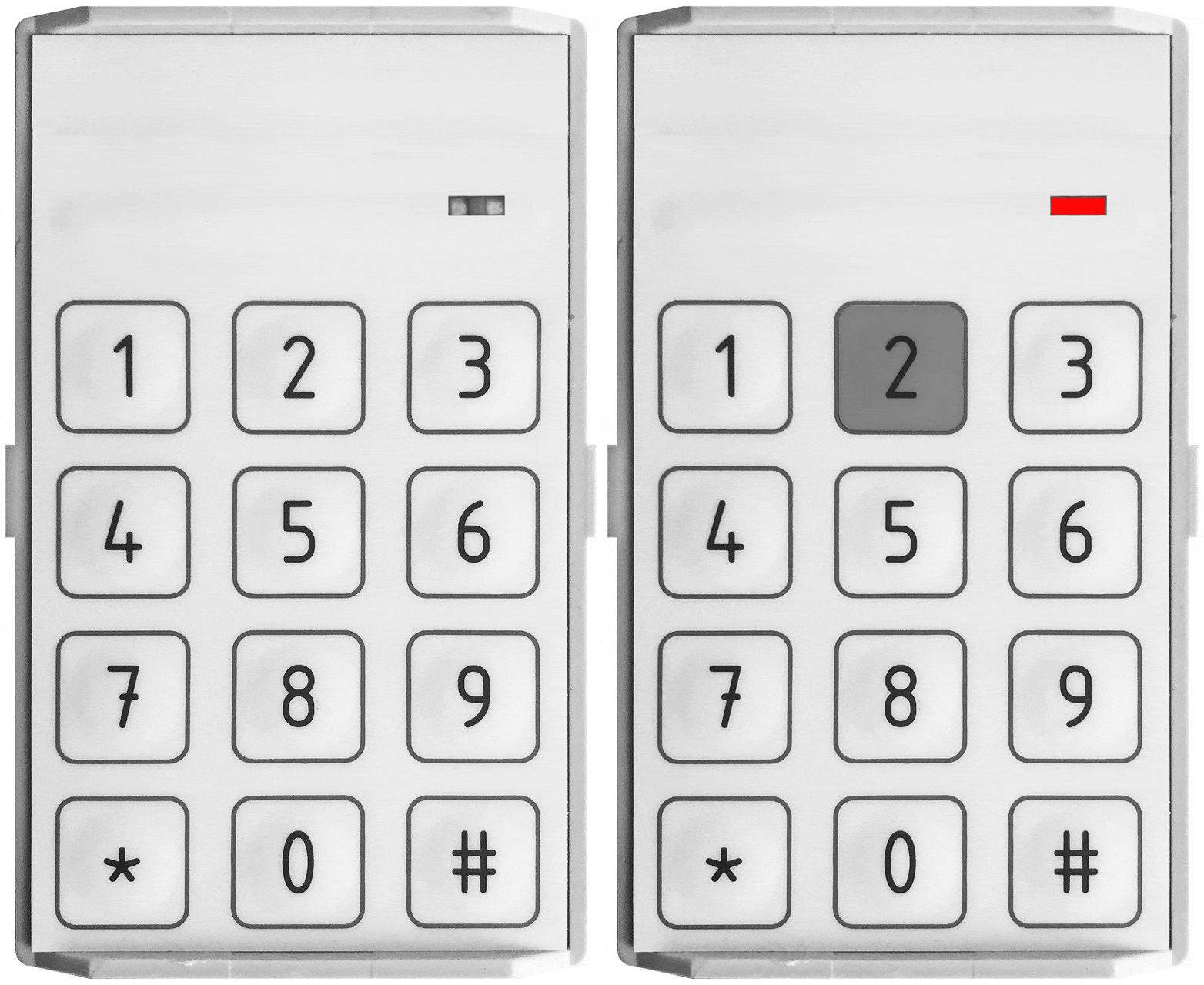
Состояние батареи — визуальная индикация уровня заряда элементов питания клавиатуры Ri-KB-2, которая срабатывает при нажатии любой клавиши.
Для чего нужно
- Быстро проверить заряд батарей без входа в приложение RiDom;
- Своевременно заменить элементы питания до полного отключения устройства.
Как работает
1. Батарея в норме: Нажмите любую клавишу -> индикатор мигает 🟢 зеленым цветом 1 раз.
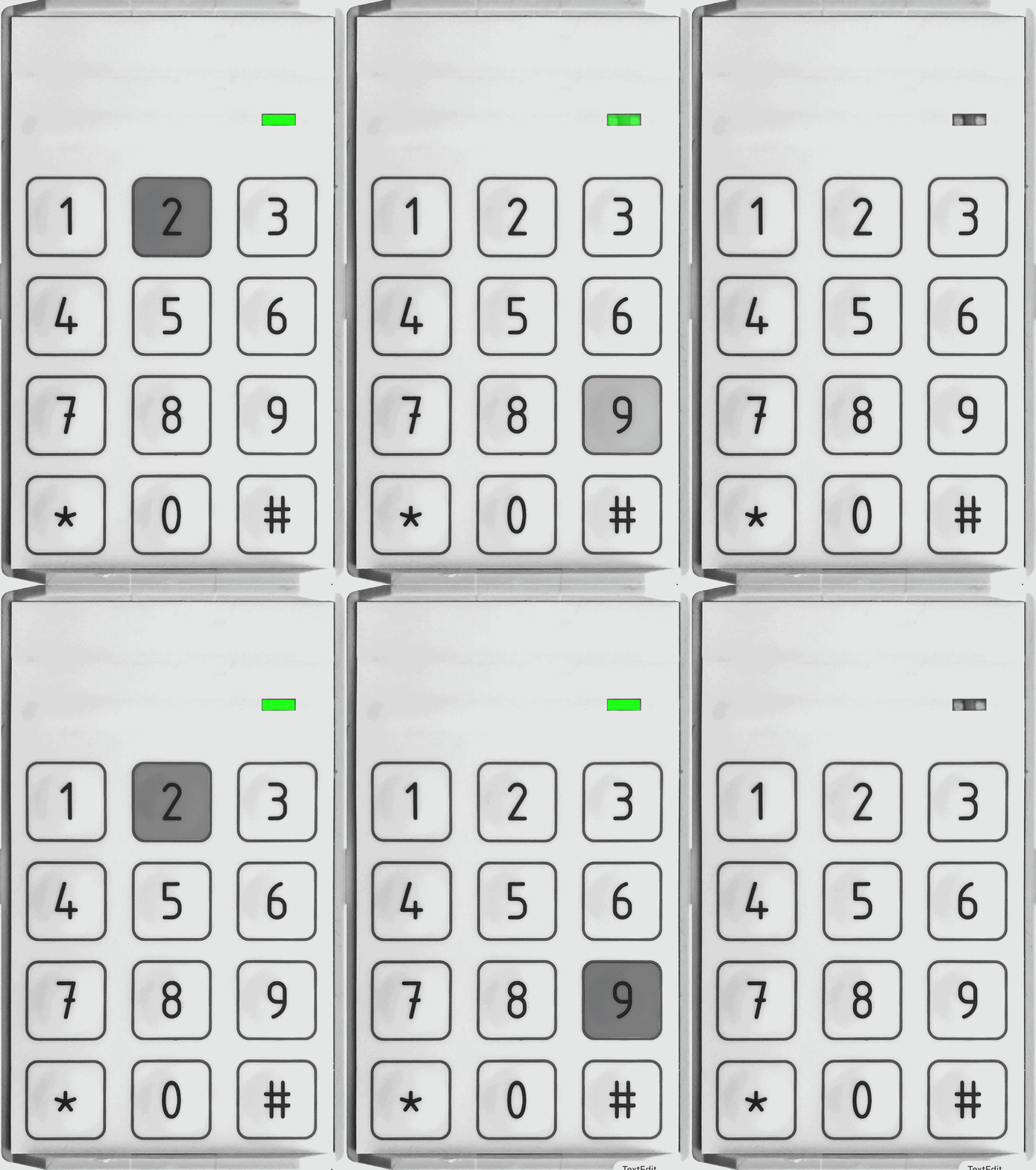
2. Батарея разряжена: Нажмите любую клавишу -> индикатор мигает 🔴 красным цветом 1 раз.
Важные параметры
Тип батареек: 2 шт. AAA (рекомендуются литиевые FR03);
Срок службы: до 12 месяцев при нормальных климатических условиях и при средней частоте применения два раза в сутки.
9.3. Управление охраной
Управление охраной — процесс постановки и снятия системы безопасности с охраны, а также экстренного вызова тревоги с помощью клавиатуры Ri-KB-2.
Для чего нужно
- Включать и выключать режим охраны без использования смартфона;
- Экстренно передавать сигнал тревоги в Ri-HUB;
9.3.1. Постановка под охрану
1. Нажмите *, введите код, нажмите #.
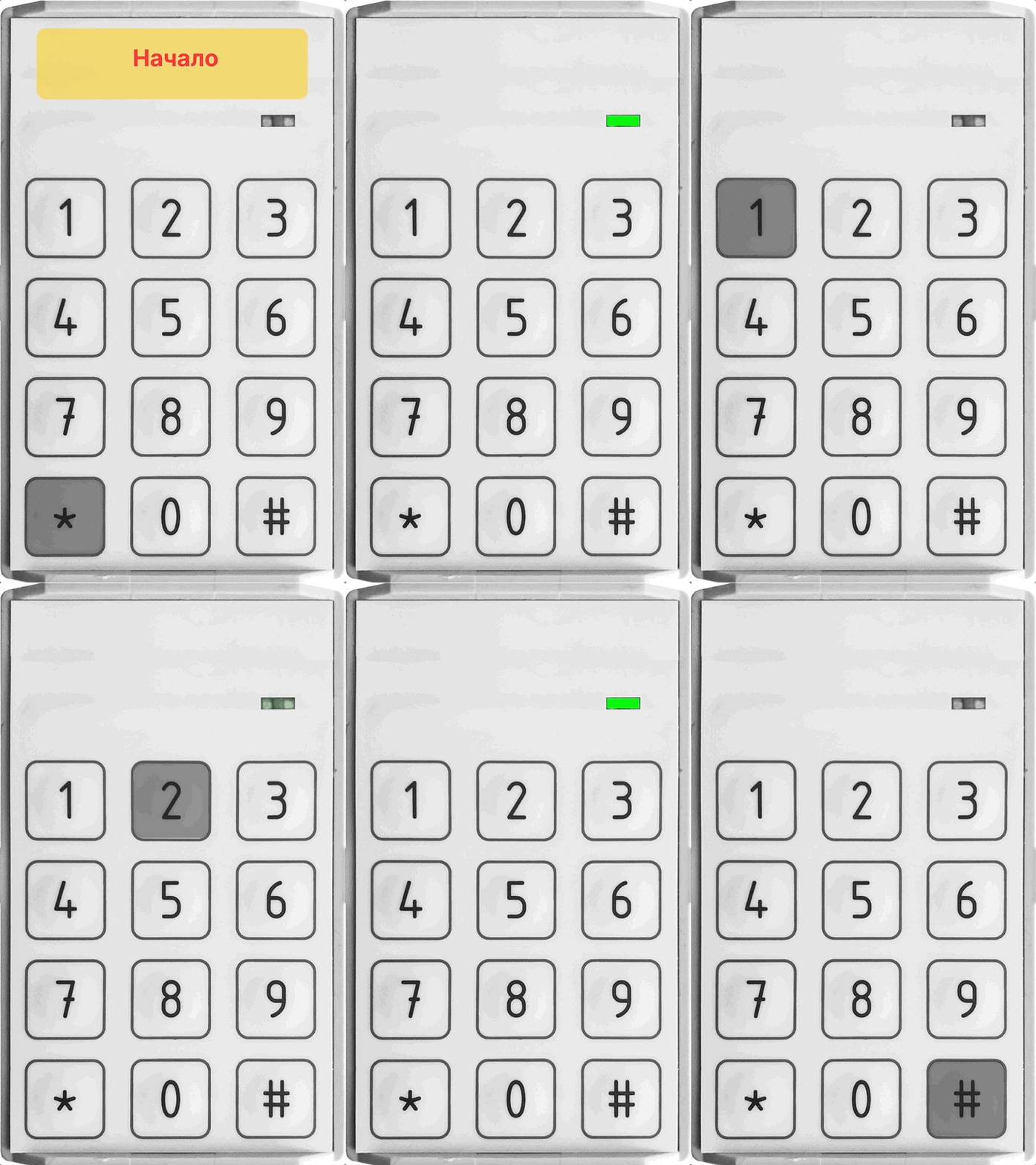
2. Через 2 с прозвучит звуковой сигнал и индикатор будет мигать зеленым цветом 60 секунд.
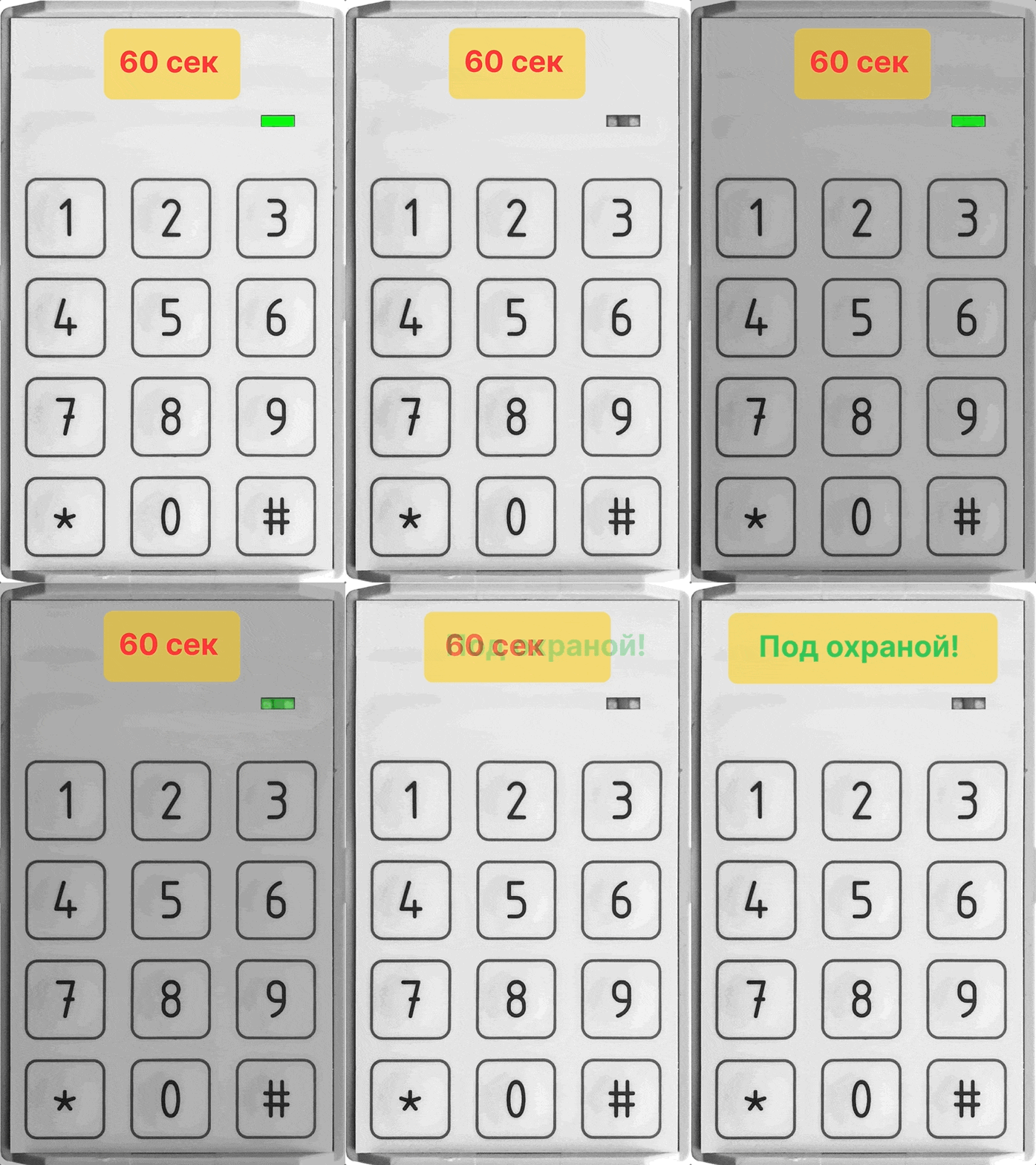
При постановке под охрану из мобильного приложения или с брелока, то клавиатура издает звуковой сигнал в течении 2 секунд через промежуток времени, который зависит от времени выхода клавиатуры на связь.
9.3.2. Снятие с охраны
1. Введите код, нажмите клавишу #.
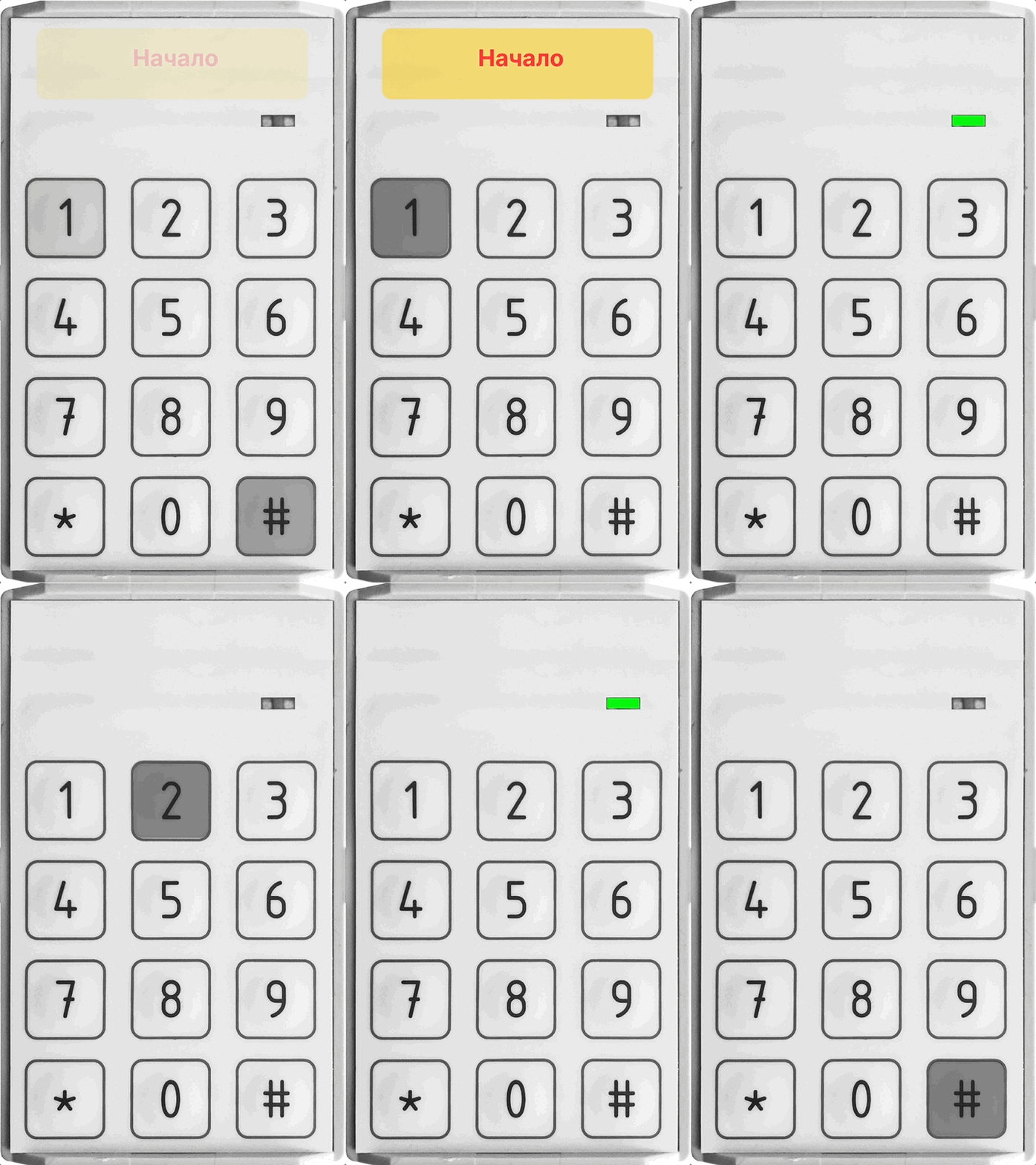
2. Через 2 с прозвучит звуковой сигнал и индикатор будет мигать зеленым цветом 2 секунды.
При постановке под охрану из мобильного приложения или с брелока, то клавиатура издает звуковой сигнал в течении 2 секунд через промежуток времени, который зависит от времени выхода клавиатуры на связь.
9.3.3. Ошибка ввода комбинации
Возможные причины: введенный код не присвоен ни одному пользователю в приложении RiDom.
Ошибка ввода: через 3 сек. звуковой индикатор будет издавать звук в течение 4 сек., световой индикатор не горит.
9.3.4. Статус охраны
1. Нажмите клавишу 0, а затем #.
Под охраной - через 2 сек. индикатор будет мигать 🔴 красным цветом 2 сек., без звука.
Без охраны - через 2 сек. индикатор будет мигать 🟢 зеленым цветом 2 сек., без звука.
9.3.5. Разрешения на снятие с клавиатуры
1. Нажмите клавишу 1, а затем #.
Разрешено - через 2 с индикатор будет мигать 🟢 зеленым цветом 2 секунды, без звука.
Запрещено - индикатор мигнет зелено-красным цветом.
9.4. Управление параметрами клавиатуры
Управление параметрами — настройка звуковой индикации клавиатуры Ri-KB-2 с помощью специальных комбинаций клавиш.
Для чего нужно
- Включить или выключить звуковые сигналы при работе с клавиатурой;
- Адаптировать устройство под условия эксплуатации (например, отключить звук ночью).
Как работает
Звуковая индикация включена по умолчанию.
Для изменения состояния используйте следующие команды:
1. Разрешить звук: Удерживайте клавиши * + 7 не менее 2 секунд, индикатор мигнет красным и прозвучит сигнал.
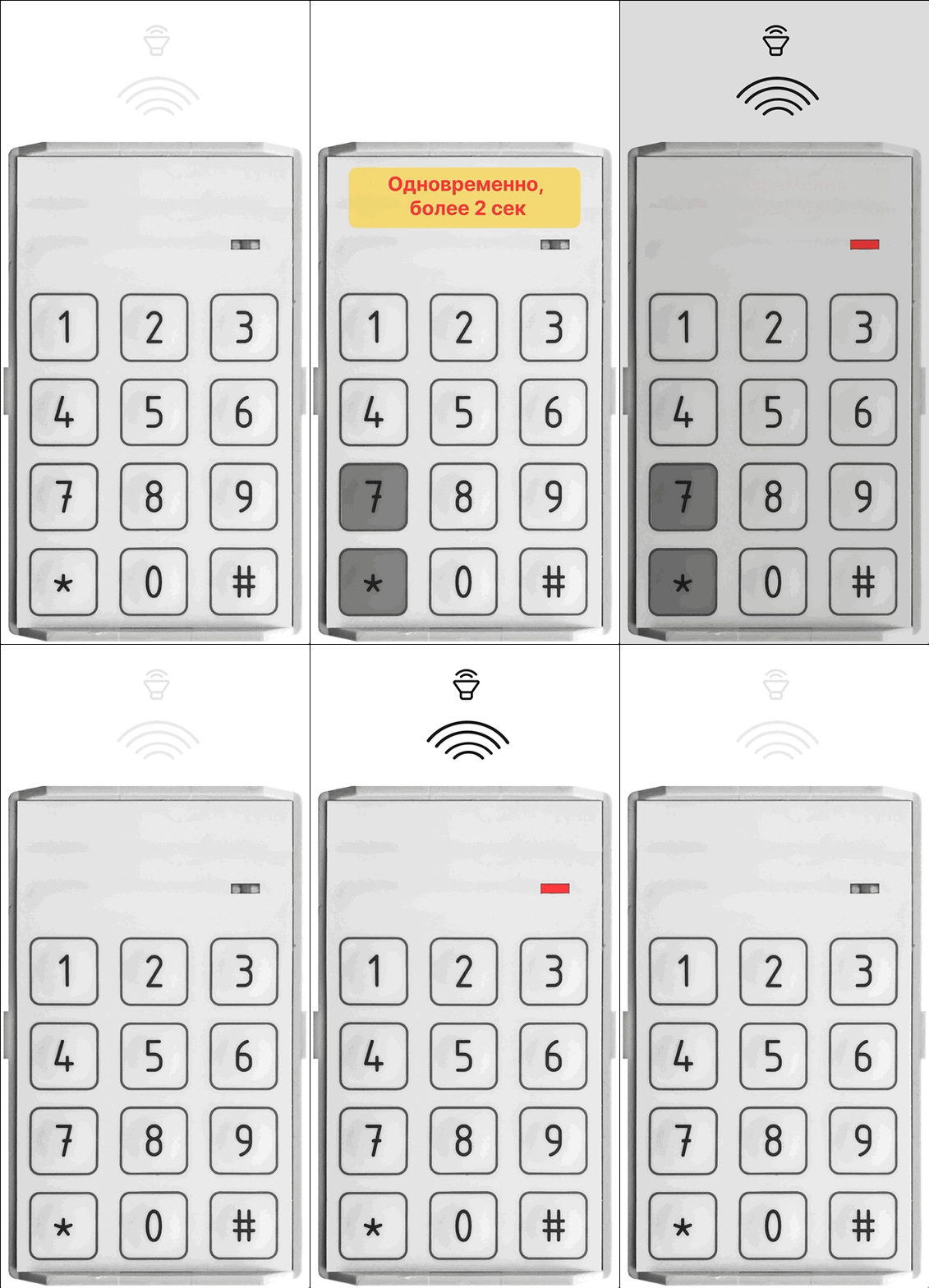
2. Запретить звук: Удерживайте клавиши * + 8 не менее 2 секунд, индикатор мигнет красным без звука.
Важные параметры
Длительность удержания: Комбинации должны быть нажаты одновременно и удерживаться строго не менее 2 секунд. Кратковременное нажатие не сработает.
Обратная связь: При успешном изменении параметра клавиатура всегда подает световой сигнал (красный индикатор). Если звук был разрешен, он также подаст короткий звуковой сигнал подтверждения.
Сброс буфера: Если после начала ввода комбинации прошло более 5 секунд без действий, буфер очищается (индикатор мигнет красным 3 раза со звуком), и команду придется ввести заново.
10. Состояния устройства в приложении RiDom
10.1. Состояния в карточке устройств
Состояние клавиатуры можно оценить по значкам на карточке устройства. Для перехода в карточку клавиатуры выполните действия:
1. Выберите нужный дом/объект.
2. Перейдите в раздел Мои устройства.
3. Выберите клавиатуру.
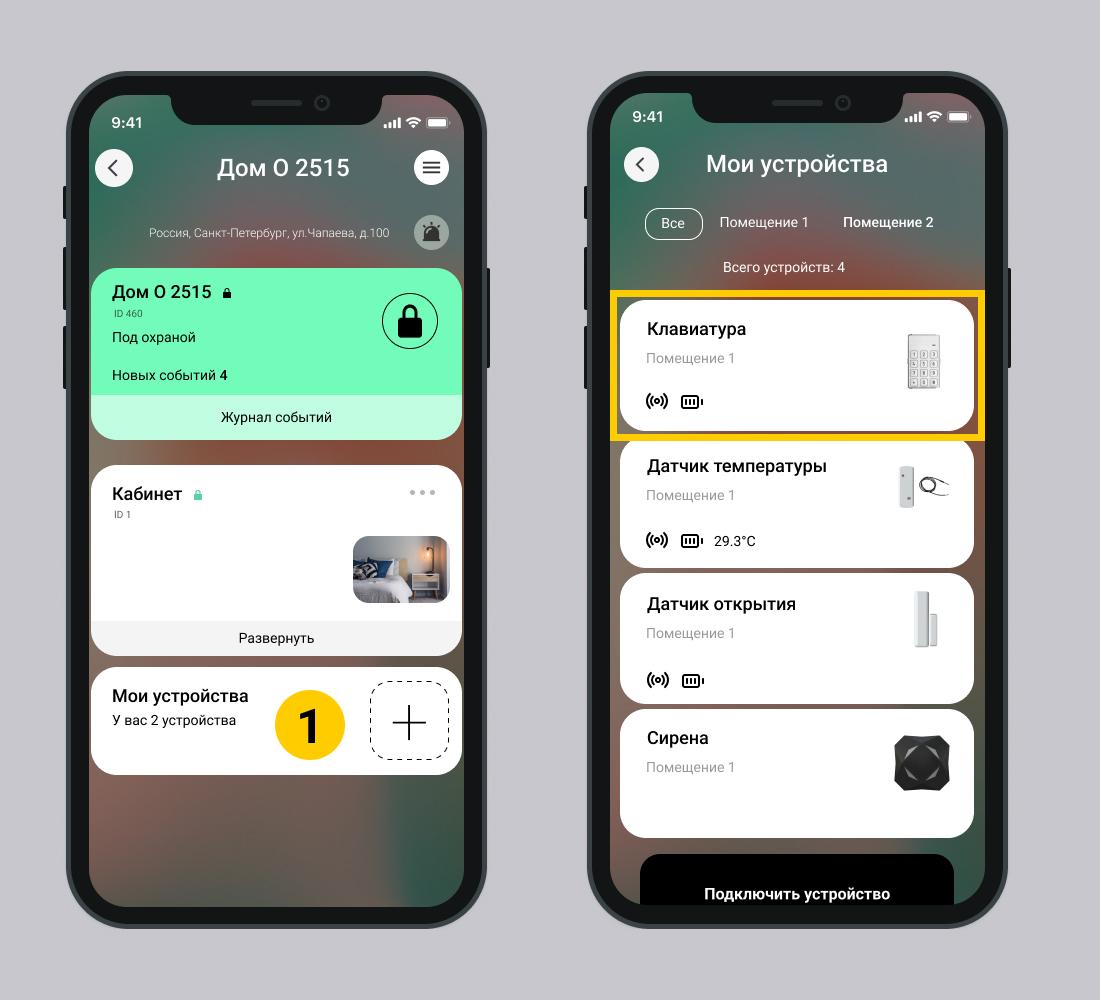
Параметр | Значение |
Устройство онлайн | Карточка отображается в обычном виде |
Устройство офлайн | Карточка отображается приглушённой |
Есть неисправность | Показывается индикация неисправности |
Устройство в переходном состоянии | Показывается специальный статус состояния |
10.2. Настройки клавиатуры в мобильном приложении
Настройка клавиатуры выполняется в разделе "Мои устройства", в карточке устройства "Клавиатура".
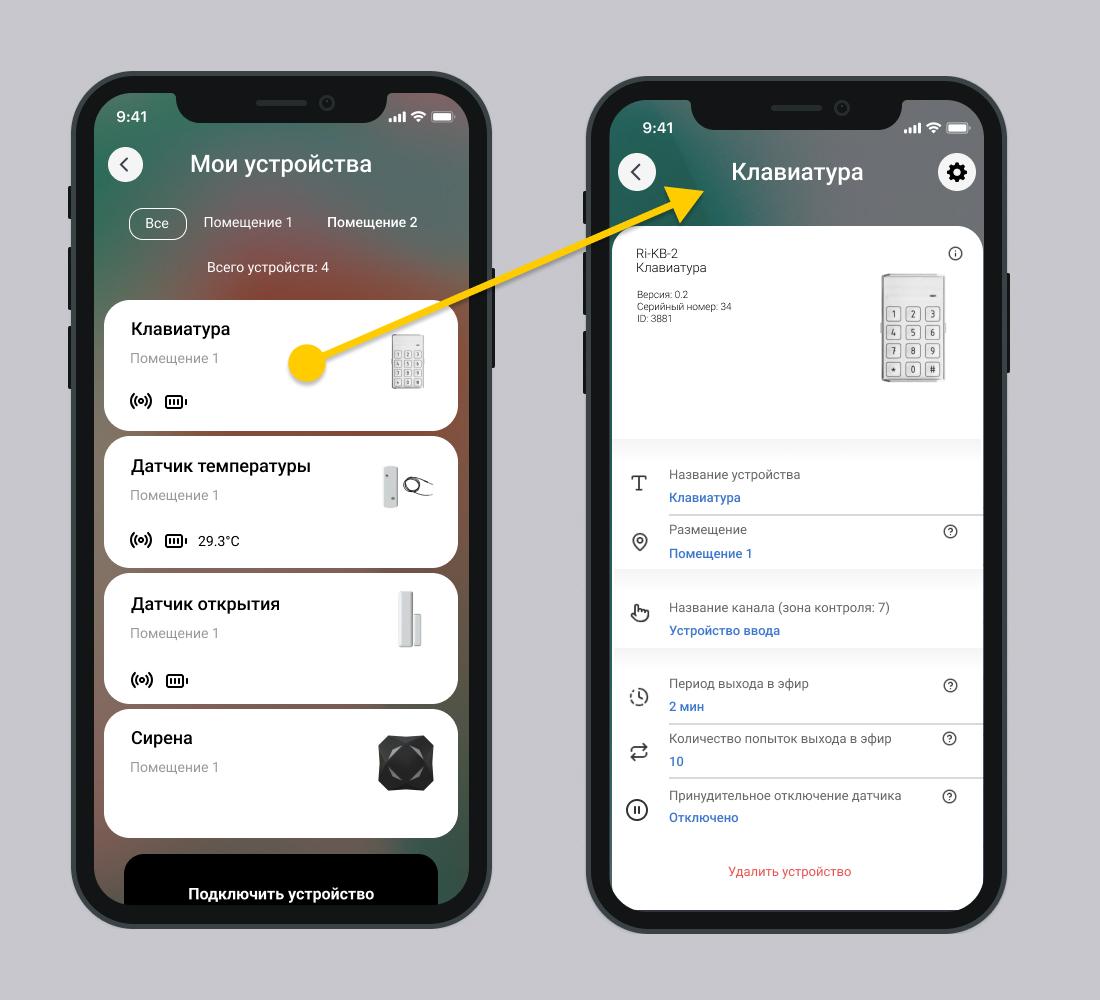
Настройка / информационное поле | Значение |
Название устройства | Имя, отображаемое в приложении RiDom для идентификации клавиатуры. Может быть изменено. |
Размещение | Выбор виртуального помещения (зоны) в системе RiDom, к которому привязано устройство. Влияет на логику срабатывания тревог и управление зонами. |
Название канала | Устройство ввода - название по умолчанию, можно изменить. Номер зоны присваивается клавиатуре автоматически, при подключении к Ri-HUB. Значение нельзя изменить. |
Период выхода в эфир | Интервал времени, через который клавиатура отправляет служебные пакеты (пинг) Ri-HUB для поддержания связи. Возможные значения: 10 сек – 10 мин. Чем меньше период — тем выше энергопотребление, но выше надёжность. |
Количество попыток выхода в эфир | Количество повторных попыток передачи команды при потере связи. Значения: 1–15 — количество ретрансляций; Отключено — одна попытка без повторов. Увеличение повышает надёжность, но увеличивает задержку. |
Принудительное выключение датчика | Принудительное выключение и включение клавиатуры в центре управления Ri-HUB. |
11. Настройка кодов
Ri-KB-2 не имеет предустановленных кодов. Перед использованием клавиатуры обязательно установите необходимые коды для пользователей в приложении RiDom: персональный код пользователя, код принуждения.
Система RiDom позволяет задать персональные коды для добавленных в Ri-HUB пользователей. При попытке добавить уже существующий код, приложение сообщит об ошибке.
После добавления клавиатуры в систему RiDom, привязка её к одному из помещений не ограничивает пользователя в управлении охраной конкретных помещений. Персональный код управляет охраной тех помещений, которые связаны с пользователем.
При необходимости использования общего кода доступа для незарегистрированных пользователей необходимо создать отдельного локального пользователя в приложении RiDom и указать для него коды, которые будут общими.
11.1. Чтобы установить персональный код для зарегистрированного пользователя
для мобильного пользователя (роли: владелец, приглашенный пользователь)
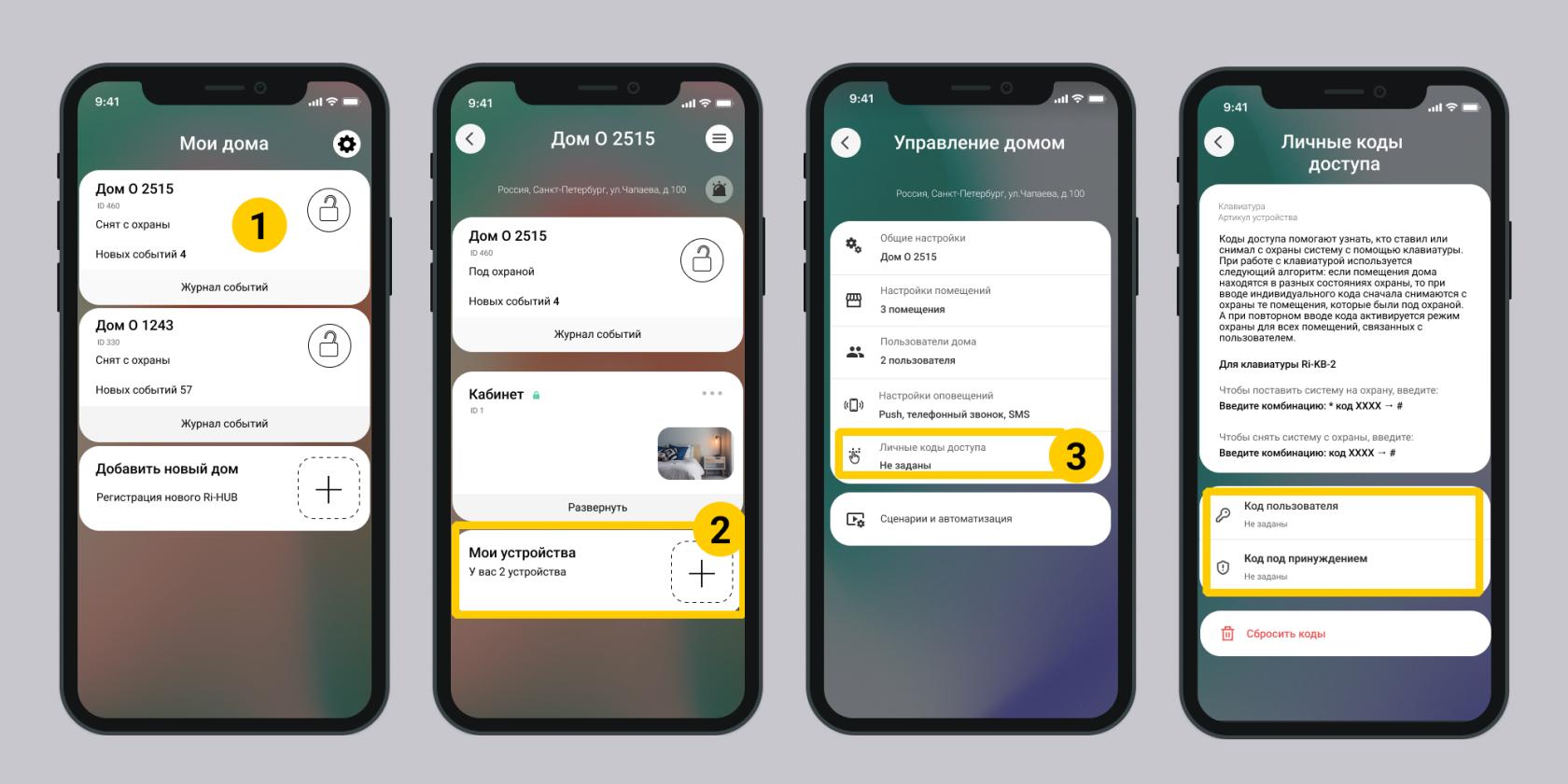
Каждый мобильный пользователь устанавливает себе персональный код индивидуально.
1. Выберите нужный дом на экране Мои дома.
2. Нажмите на меню  .
.
3. Нажмите Личные коды доступа в разделе Управление домом.
для локального пользователя (пользователи клавиатуры и брелока)
Владелец дома/объекта или мобильный пользователь с разрешением управлять пользователями устанавливает персональный код.
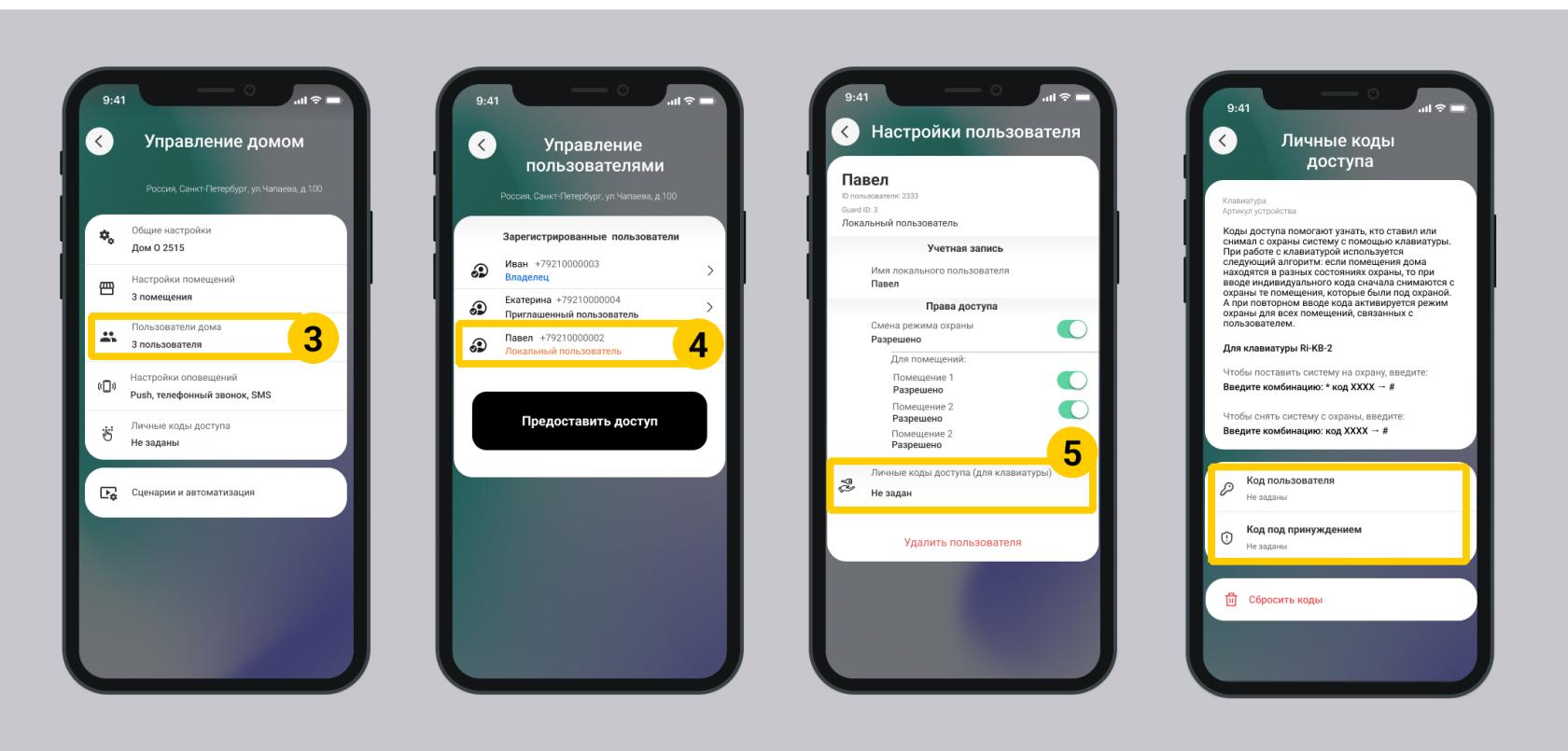
1. Выберите нужный дом на экране Мои дома.
2. Нажмите на меню .
3. Нажмите Пользователи дома в разделе Управление домом.
4. Выберите локального пользователя для которого необходимо настроить код.
5. Нажмите Локальные коды доступа (для клавиатуры) в разделе Настройка пользователя.
11.2. Чтобы установить код принуждения для клавиатуры
для мобильного пользователя (роли: владелец, приглашенный пользователь)
Процесс установки кода принуждения аналогичен установке персонального кода. Подробнее ...
для локального пользователя (пользователи клавиатуры и брелока)
Процесс установки кода принуждения аналогичен установке персонального кода. Подробнее ...
Связанные статьи
- Постановка дома/объекта под охрану
- Как снять дом/объект или помещение с охраны
- Задержка на вход и на выход
Дата обновления: 8.09.2026
Нет комментариев для отображения
Нет комментариев для отображения